
![Checklist de segurança digital para idosos [2025]](https://blog.thegrandpal.com/rails/active_storage/blobs/redirect/eyJfcmFpbHMiOnsiZGF0YSI6MTA1MiwicHVyIjoiYmxvYl9pZCJ9fQ==--d6de9b13e49bef2fd01a39097b73f67214b6fcbc/Help%20seniors-%20checklist%20de%20seguran%C3%A7a%20digital%20para%20idosos%20%5B2025%5D-cover.webp)
Introdução: por que um checklist de segurança digital para idosos em 2025
"Até 2030, uma em cada seis pessoas no mundo terá 60 anos ou mais." - Source
A cada ano, mais pessoas maduras entram e permanecem no mundo digital para falar com a família, pagar contas, fazer compras e se divertir. Isso é excelente - mas também traz novos riscos. Em 2025, golpes online estão mais sofisticados, apps mudam rápido e as configurações de privacidade ficam escondidas em menus confusos. Um checklist simples e direto ajuda a reduzir erros, tornar hábitos mais seguros e dar autonomia para que idosos naveguem com confiança.
Na GrandPal, acreditamos que segurança digital para idosos não precisa ser complicada. Com passos claros, linguagem acessível e exemplos práticos, você e sua família podem ativar proteções essenciais (como senhas fortes e 2FA), ajustar privacidade nos aplicativos do dia a dia e reconhecer sinais de alerta de golpes online. Este guia foi pensado para orientar o público sênior e os cuidadores - com calma, sem jargões e com foco no que realmente importa: proteger seus dados, suas conversas e suas contas.
Este checklist é um ponto de partida objetivo. Você pode segui-lo do começo ao fim ou pular direto para o que precisa agora. O objetivo é que a segurança faça parte da rotina sem estresse, liberando tempo e tranquilidade para aproveitar a tecnologia com mais liberdade.
O que você vai aprender aqui
Um checklist simples e prático para navegar online com segurança.
Como identificar golpes online mais comuns e proteger privacidade.
Passo a passo para senhas fortes, 2FA, atualizações, backups e apps do dia a dia.
Para quem é este guia
Idosos que já usam celular, tablet ou computador e querem mais segurança.
Familiares e cuidadores que desejam ajudar (help seniors) com orientações fáceis.
Como usar este checklist
Siga as seções em ordem ou vá direto ao que precisa agora.
Reserve 15 minutos para o “Plano de Ação Rápido” (mais adiante) e marque revisões mensais.
Se algum passo não se aplicar ao seu dispositivo, siga as instruções alternativas sugeridas.
Benefícios de aplicar as dicas
Reduzir exposição a golpes online e invasões de contas.
Proteger dados pessoais, fotos e conversas.
Ganhar autonomia e confiança para usar a tecnologia no dia a dia.
Entenda os golpes: por que eles funcionam e onde aparecem
Golpes online funcionam porque exploram emoções e pressa. Em poucos segundos, a pessoa é levada a clicar, responder ou pagar - antes de pensar. Entender essa dinâmica é o primeiro passo para cortar o risco e proteger sua privacidade.
"Jovens relatam fraudes com mais frequência, mas adultos com 60+ sofrem perdas financeiras medianas mais altas." - Source
O fator humano: emoção x urgência
Golpes exploram pressa, medo, surpresa e alegria (promoções, prêmios, “bloqueios” urgentes).
Regra de ouro: pare, respire, confirme antes de clicar.
Dica GrandPal: repita mentalmente “pare–verifique–confirme” ao receber pedidos de código, links, anexos ou pagamentos. Esse hábito simples salva contas e evita prejuízos.
Onde os golpes chegam com mais frequência
E-mail (phishing), SMS e apps de mensagem (WhatsApp/Telegram).
Chamadas telefônicas (falso suporte, falso parente).
Redes sociais, anúncios falsos e sites clonados.
QR codes (quishing) em cartazes, mesas e estacionamentos.
Como identificar rapidamente: mensagens não solicitadas, pedidos urgentes, ofertas “imperdíveis” e links estranhos são os quatro sinais mais comuns de que algo não está certo.
Sinais de alerta universais
Links encurtados ou estranhos; anexos inesperados.
Pedidos de código de verificação; pedidos para “atualizar cadastro”.
Erros de ortografia, logotipos distorcidos, ofertas “boas demais”.
Vídeo recomendado (passo a passo em português):
O que fazer ao desconfiar
Não clicar; não responder; não compartilhar.
Checar a fonte por um canal oficial (site/app oficial, número salvo).
Denunciar no app/plataforma; bloquear contato.
Falar com alguém de confiança antes de agir.
Na GrandPal, ajudamos você a reconhecer golpes online, configurar privacidade e manter hábitos de segurança digital para idosos - com passos claros, linguagem simples e apoio quando você mais precisa.
Checklist essencial (10 passos) para segurança digital de idosos
1) Senhas fortes e únicas
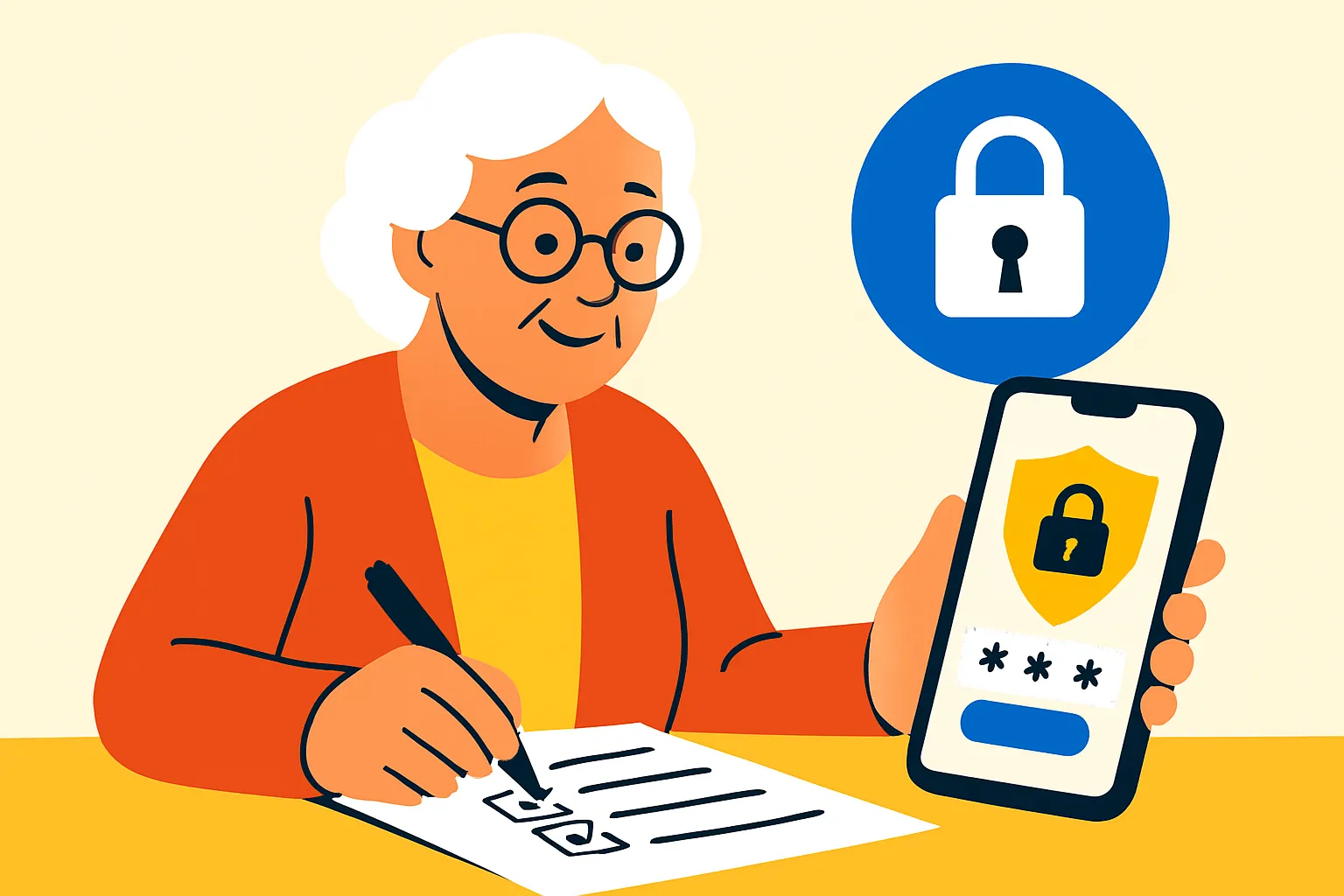
Use frases-senha (ex.: “CaféComAmigos!1990”) e não repita em serviços diferentes.
2) Ative o Duplo Fator de Autenticação (2FA)
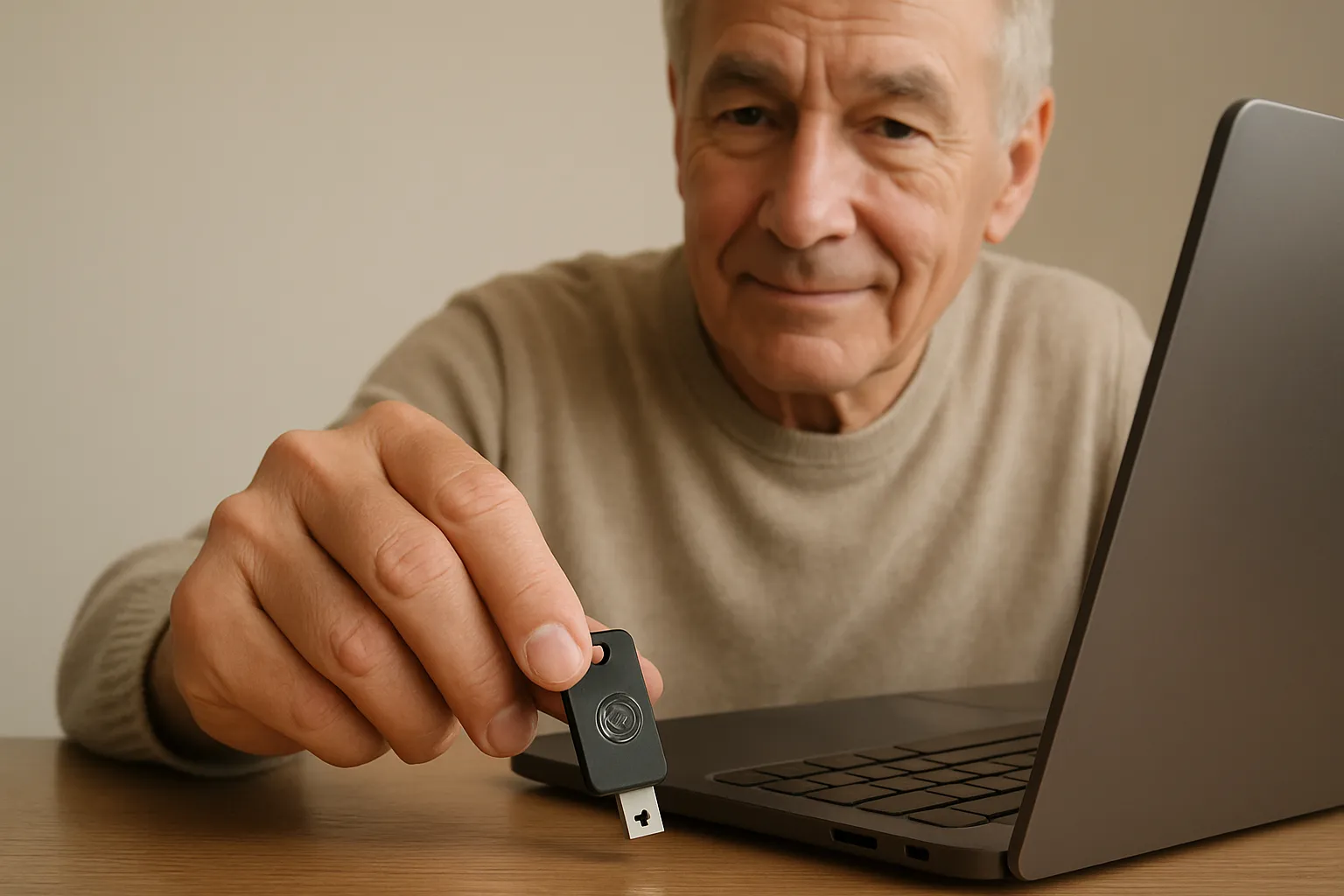
Em e-mail, WhatsApp, redes sociais e bancos. Prefira app autenticador ou chave física.
3) Atualizações automáticas
Sistema, apps e navegador sempre atualizados.
4) Backup regular
Fotos, documentos e contatos - na nuvem e/ou externo (HD/pen drive).
5) Privacidade no WhatsApp
Bloqueio com senha/biometria, verificação em duas etapas, esconder “visto por último”, contatos confiáveis.
6) Atenção a links e anexos
Verificar endereço do site, evitar links encurtados, não abrir anexos inesperados.
7) QR codes com cuidado
Conferir a origem do QR; desconfiar de etiquetas sobrepostas e cartazes improvisados.
8) Wi‑Fi público com cautela
Evite acessar bancos e e-mail sensível; prefira 4G/5G ou VPN confiável.
9) Antivírus e proteção do dispositivo
Solução reconhecida; verificações regulares; bloqueio de tela e localização ativados.
10) Plano de resposta
Se cair em golpe: trocar senhas, revogar sessões, avisar contatos, falar com banco e registrar ocorrência.
Como aplicar em 15 minutos
Marcar 3 metas do dia (senhas, 2FA, atualizar) e 3 metas da semana (backup, privacidade, antivírus).
Checklist rápido de implementação
Ação | Onde fazer (Android/iPhone/PC) | Tempo estimado | Status (✓/ - ) |
|---|---|---|---|
Criar frases-senha únicas | Configurações de Conta/Segurança | 5–10 min | - |
Ativar 2FA nas contas principais | E-mail, WhatsApp, redes sociais, bancos | 5–10 min | - |
Ativar atualizações automáticas | Loja de apps e sistema | 2–5 min | - |
Fazer backup de fotos e contatos | Nuvem (Google/Apple) e HD/pen drive | 10–20 min | - |
Ajustar privacidade no WhatsApp | Configurações > Privacidade | 3–5 min | - |
Conferir links e desativar pré-visualização | Navegador e apps de mensagem | 2–5 min | - |
Verificar QR codes com cuidado | Câmera/Leitor de QR confiável | 1–2 min | - |
Evitar Wi‑Fi público p/ bancos | Dados móveis ou VPN | 1–2 min | - |
Instalar antivírus e checar bloqueio de tela | Loja de apps / Configurações | 5–10 min | - |
Preparar plano de resposta a golpes | Lista de contatos, banco e passos | 5–10 min | - |
Senhas, passkeys e 2FA: o caminho fácil (e seguro)
"Em 2023, pessoas com 60+ relataram perdas superiores a US$ 3,4 bilhões em fraudes online." - Source
Fortalecer senhas e ativar um segundo passo de verificação (2FA) é a forma mais rápida de cortar o risco de invasão de contas. Em 2025, passkeys tornam isso ainda mais simples - sem precisar digitar senhas.
Frases-senha e organização simples
Frases longas com mistura de caracteres; nada de datas de aniversário.
Organização: caderno guardado em local seguro OU gerenciador de senhas (para quem preferir digital).
Exemplos de frases-senha fáceis de lembrar e fortes:
CaféComAmigos!1990
MinhaHorta#TemAlface7
Domingo_De_Sol@Parque
2FA na prática
Tipos: SMS (mais fraco), app autenticador (melhor), chave física (excelente), passkeys (sem senha).
Prioridades: e-mail principal, WhatsApp, bancos, redes sociais.
Ordem de preferência para 2FA:
Passkeys e/ou chave física (chave USB/NFC)
App autenticador (TOTP)
SMS (use apenas se não houver alternativa)
Passkeys (2025)
O que são: chaves de acesso que substituem senhas. Você confirma no celular/computador com biometria, PIN ou padrão.
Por que ajudam: reduz o risco de phishing, pois não há senha para “digitar” em site falso; a verificação é feita no seu dispositivo.
Como ativar: em contas compatíveis, procure Segurança > Passkeys (Google, Microsoft, Apple e serviços que já suportam). Siga o passo a passo para registrar o dispositivo.
Dica GrandPal: ative passkeys primeiro no e-mail principal. Depois, ative nas redes sociais e nos serviços bancários que aceitarem.
Dicas para quem prefere papel
Use um padrão de anotação que só você entende (ex.: anote “CAmigos!90 +2” e saiba que “+2” indica dois caracteres extras que só você lembra).
Guarde o caderno em local seguro e separado dos dispositivos.
Nunca escreva códigos de 2FA no mesmo lugar das senhas.
Recuperação de conta
Guarde códigos de backup impressos e em duplicidade (em dois locais seguros).
Revise e atualize contatos de recuperação (e-mail secundário e telefone).
Remova números antigos e dispositivos que você não usa mais.
Em perda de celular, use “encerrar sessões” e “remover dispositivos” nas configurações da conta.
Com senhas fortes, 2FA e passkeys, você corta mais de 90% dos ataques comuns ao dia a dia. E, se precisar, a GrandPal guia você no passo a passo - sem complicação.
Privacidade sem mistério: WhatsApp, Facebook, Instagram e e‑mail
Privacidade não precisa ser complicada. Com alguns ajustes em poucos minutos, você reduz exposição, evita curiosos e bloqueia intrusos.
WhatsApp (configurações-chave)
Verificação em duas etapas; bloqueio por biometria/senha.
Privacidade de foto do perfil, visto por último, confirmação dupla de mudança de número.
Proteção de conversas (bloqueadas) e checagem de dispositivos conectados.
Dica GrandPal: abra Configurações > Privacidade e ajuste “Quem pode ver minha foto do perfil” para “Meus contatos” e o “Visto por último” para “Ninguém” ou “Meus contatos”.
Facebook e Instagram
Revisão rápida de privacidade: quem vê suas postagens, lista de amigos/seguidores, marcações.
Ativar alertas de login; revisar apps conectados; aprovar logins por dispositivo conhecido.
Checklist prático:
Postagens: “Amigos” por padrão (evite “Público”).
Marcações: revisar antes de aparecer no seu perfil.
Seguidores (Instagram): considere deixar a conta privada.
Alertas: receber aviso quando alguém tentar entrar na conta.
E‑mail (Gmail/Outlook)
Filtro de spam, confirmação de remetente, “modo confidencial” onde houver.
Revogar acessos de apps antigos; revisar reencaminhamentos automáticos.
Passos essenciais:
Ative 2FA no e-mail principal.
Segurança da conta: remova dispositivos que não reconhece.
Regras e filtros: verifique se não há encaminhamentos desconhecidos.
Dica prática
Crie um “dia da privacidade” no mês para revisar tudo com calma.
Na GrandPal, guiamos você pelo passo a passo no seu próprio aparelho - para que sua privacidade funcione de verdade no dia a dia.
Golpes online em 2025: como reconhecer e o que fazer na hora
"Desconfie de mensagens com tom de urgência e confirme por canais oficiais antes de agir." - Source
Os golpes evoluíram, mas a defesa continua simples: reconhecer sinais de alerta e reagir com calma. Abaixo, um guia direto para agir na hora certa - e evitar prejuízo.
Golpes mais frequentes
Phishing por e‑mail, SMS e mensageria.
Golpe do falso suporte (telefone/chat).
Sequestro de contas (código de verificação/WhatsApp).
Quishing (QR code malicioso) e anúncios falsos.
Como reagir (passo a passo)
Desconfiou? Pare e não clique.
Valide a fonte de forma independente (app oficial, número salvo, site digitado manualmente).
Troque senhas, ative 2FA; alerte contatos; reporte ao banco/plataforma.
Registre ocorrência (delegacia virtual) e reúna provas (prints, números, horários - sem abrir links).
Mapa dos golpes e sua resposta
Golpe | Sinais de alerta | O que fazer imediatamente | Onde denunciar |
|---|---|---|---|
E‑mail (phishing) | Remetente estranho, links encurtados, anexos inesperados, “urgente” | Não clicar; excluir ou mover para spam; acessar o serviço digitando o endereço no navegador; trocar senha e ativar 2FA se clicou | No e‑mail (Gmail/Outlook: denunciar phishing); Banco/plataforma afetada; Polícia Civil (Delegacia Virtual); SaferNet |
WhatsApp/Telegram (código/recuperação) | Pedido de código de verificação, “mãe/pai, troca de número”, ofertas “boas demais” | Não enviar código; confirmar por ligação no número antigo; ativar verificação em duas etapas; avisar contatos | No app (denunciar e bloquear); Operadora (se clonagem do chip); Polícia Civil; SaferNet |
Chamadas telefônicas (falso suporte/parente) | Pressa, pedido de acesso remoto ou dados bancários; sotaques/ruídos suspeitos | Desligar; ligar de volta no número oficial salvo; nunca instalar apps de acesso remoto por telefone | Banco/operadora; Polícia Civil (Crimes Cibernéticos); Procons locais (se consumo) |
QR code (quishing) | Etiquetas sobrepostas, cartazes improvisados, QR em estacionamento/mesa sem identificação | Não escanear; digitar o site manualmente; usar leitor de QR confiável; monitorar extratos se escaneou | Estabelecimento/plataforma de pagamento; Banco; Polícia Civil |
Anúncios falsos/sites clonados | Preço irreal, URL parecida mas errada, exigência de pagamento imediato | Checar domínio oficial; buscar a loja no mapa/site oficial; usar cartão virtual; evitar PIX para desconhecidos | Plataforma (Facebook/Instagram/Google Ads); Banco; Polícia Civil; SaferNet |
Onde denunciar
Plataformas: WhatsApp, Facebook, Instagram, e‑mail (usar “Denunciar”/“Reportar phishing”).
Banco/operadora: canais oficiais e 0800 do cartão/conta; contestar transações.
Órgãos locais e apoio: Polícia Civil (Delegacia de Crimes Cibernéticos/Delegacia Virtual) e SaferNet (canal de denúncias e orientação).
Dica GrandPal: crie o hábito “pare–verifique–confirme”. Em segundos, você evita a maioria dos golpes online e protege sua privacidade.
Dinheiro em segurança: bancos, Pix e compras online
Manter seu dinheiro protegido no celular e no computador é uma questão de método: poucos apps, limites bem definidos e conferência antes de pagar. Veja como simplificar sem perder segurança.
Celular exclusivo para bancos (quando possível)
Vantagens: menos apps, menos risco; manter sem redes sociais.
Habilitar biometria, senha forte e ocultar notificações na tela de bloqueio.
Dica GrandPal: cadastre apenas os apps bancários, o autentificador e o app do seu e‑mail principal (com 2FA). Evite instalar jogos e redes sociais nesse aparelho.
Pix com proteção extra
Ajustar limites (diurno/noturno); ativar alerta de transações; cuidado com “comprovantes falsos”.
Conferir nome/CPF do recebedor e usar contatos salvos.
Checklist rápido de Pix seguro:
Limites noturnos reduzidos (especialmente à noite e fins de semana).
Notificações por SMS/e‑mail para cada transação.
Conferir o nome completo e CPF/CNPJ antes de confirmar.
Cartões e compras na internet
Use cartão virtual/temporário; prefira lojas reconhecidas e que oferecem 2FA no login.
Cheque o domínio (https, cadeado, nome correto); desconfie de descontos “relâmpago” em redes sociais.
Boas práticas:
Evite PIX para desconhecidos; prefira cartão virtual com limite por compra.
Pesquise a loja no Reclame Aqui/Procon antes de comprar.
Desconfie de URLs com pequenas trocas de letras (ex.: “.con” em vez de “.com”).
Se algo der errado
Bloquear cartão/app imediatamente; avisar banco; guardar protocolo.
Documentar com prints de comprovantes e registrar ocorrência.
Passo a passo de emergência:
Bloqueie o cartão e o app do banco.
Troque a senha do e‑mail e do banco; ative 2FA.
Conteste transações e peça rastreamento ao banco.
Registre ocorrência na Delegacia Virtual e anexe prints e protocolos.
A GrandPal pode orientar você no passo a passo, revisar limites e configurar alertas - tudo de forma simples e direta no seu aparelho.
Proteja o dispositivo: atualizações, antivírus, backup e rastreamento
Cuidar do celular, tablet e computador é a base da segurança digital para idosos. Com alguns ajustes fáceis, você reduz as chances de golpes online, protege fotos e conversas e ganha tranquilidade no dia a dia.
Atualizações e loja oficial
Ative atualização automática do sistema e dos aplicativos:
Android: Configurações > Sistema > Atualização do sistema. Na Play Store > Foto do perfil > Configurações > Preferências de rede > Atualizar apps automaticamente.
iPhone/iPad: Ajustes > Geral > Atualização de Software > Atualizações Automáticas. App Store > Ajustes > Atualizações automáticas.
Windows: Configurações > Windows Update > Baixar/instalar automaticamente.
Mac: Ajustes do Sistema > Geral > Atualização de Software > Atualizar automaticamente.
Navegadores sempre atualizados (Chrome, Edge, Firefox ou Safari). Em caso de dúvida, feche e reabra o navegador - ele costuma aplicar a nova versão.
Baixe apps apenas da loja oficial (Google Play, App Store, Microsoft Store). Evite “arquivos .apk” e links de sites desconhecidos.
Dica GrandPal: ative também a atualização automática do antivírus e do navegador. Isso fecha portas que golpistas exploram.
Antivírus e verificação
Escolha uma solução confiável (reconhecida no mercado) e mantenha a proteção em tempo real ativa.
Android: mantenha o Play Protect ligado (Play Store > Ícone do perfil > Play Protect > Configurações > Verificar apps).
iPhone/iPad: foque em manter o iOS atualizado e não instalar perfis/app de fora da App Store; isso já cobre a maioria dos riscos.
Windows: o Microsoft Defender é suficiente para a maioria dos usuários; programe verificações semanais.
Mac: mantenha o macOS, o Gatekeeper e o XProtect ativos; se usar antivírus, atualize diariamente.
Agende varredura semanal rápida e uma verificação completa mensal.
Não instale apps “milagrosos”. Desconfie de apps que pedem permissões em excesso (acesso a SMS, contatos, microfone, câmera) sem necessidade clara.
Dica GrandPal: se um app pede “Acesso total” e você não sabe por quê, pare e pergunte. Remover um app duvidoso é melhor do que correr riscos.
Backup que funciona
Faça backup automático de fotos e contatos:
Android: Configurações > Google > Backup; e Google Fotos > Backup automático.
iPhone/iPad: Ajustes > [seu nome] > iCloud > Backup do iCloud; e Fotos do iCloud ativado.
WhatsApp: ative o backup criptografado (Ajustes > Conversas > Backup de conversas).
Computador:
Windows: Histórico de Arquivos ou OneDrive.
Mac: Time Machine em um HD externo.
Cópia extra em pen drive/HD: faça uma cópia mensal dos arquivos importantes. Se possível, proteja com senha/criptografia (BitLocker To Go no Windows; Utilitário de Disco no Mac > “Apagar/Formatar” com opção “Criptografado”).
Teste de restauração: uma vez por trimestre, recupere um arquivo do backup para garantir que está tudo certo.
Regra simples: uma cópia na nuvem + uma cópia em mídia externa guardada em local seguro.
Bloqueio e rastreamento
Bloqueio de tela forte:
Use biometria (digital/rosto) e um PIN de 6 dígitos ou senha. Desative “deslizar para desbloquear” sem senha.
Defina bloqueio automático curto (30 segundos ou 1 minuto).
Oculte conteúdo de notificações na tela bloqueada (especialmente apps de banco e e‑mail).
Ative “Encontrar meu dispositivo”:
Android: Configurações > Segurança > Encontre Meu Dispositivo (ou Google > Buscar > Encontrar meu dispositivo). Acesse em: google.com/android/find.
iPhone/iPad/Mac: Ajustes > [seu nome] > Buscar > Buscar iPhone/iPad/Mac. Acesse em: icloud.com/find.
Anote e guarde o IMEI (celular): digite *#06# para ver o número. Em roubo/perda, peça bloqueio à operadora (e informe à Polícia Civil). No Brasil, você pode usar também o serviço Celular Seguro (gov.br) para agilizar bloqueios.
Se perder o aparelho:
Bloqueie e apague remotamente pelo “Encontrar meu dispositivo”.
Bloqueie o SIM na operadora (para impedir códigos via SMS).
Troque a senha do e‑mail principal e das contas essenciais; encerre sessões ativas.
Avise o banco e ative monitoramento de transações.
Registre ocorrência na Delegacia Virtual.
Checklist rápido (10 minutos):
Ligar atualizações automáticas do sistema e dos apps.
Ativar “Encontrar meu dispositivo” e testar o acesso pela web.
Habilitar bloqueio por biometria + PIN forte e ocultar prévias de notificações.
Confirmar se o backup de fotos/contatos está ativo e funcionando.
Na GrandPal, configuramos tudo isso com você - passo a passo, no seu próprio aparelho - para que segurança e privacidade funcionem sem mistério no dia a dia.
Como familiares e cuidadores podem ajudar (help seniors)
Apoiar um idoso online não é “fazer por ele”, e sim “fazer com ele”. Pequenas rotinas e uma conversa clara reduzem muito o risco de golpes online e fortalecem a autonomia.
Combinar um plano simples de apoio
“Antes de clicar, me chama”: defina um canal rápido (WhatsApp, ligação) e horários preferidos.
Crie uma lista de “contatos de confiança” no celular (familiares, banco, médico) e salve com nome claro.
Check‑ins semanais de 10 minutos para revisar:
Alertas de segurança e mensagens suspeitas.
Atualizações do sistema e dos apps.
2FA funcionando e dispositivos conectados (sair de sessões antigas).
Use uma frase de segurança para confirmar identidade em ligações (“Qual é a nossa palavra-chave?”).
Dica GrandPal: deixe fixo no calendário “Revisão de segurança” (toda 2ª feira, 10 minutos). Rotina simples evita sustos.
Ensinar pelo exemplo
Faça junto: ativem 2FA, configurem backup automático e revisem a privacidade do WhatsApp, Facebook e e‑mail.
Explique o porquê de cada passo (“2FA impede invasores mesmo com a senha”).
Mostre e passe o comando: primeiro você demonstra, depois o idoso repete no próprio aparelho.
Registre o passo a passo em 3 linhas no caderno ou nas Notas do celular.
Sequência que funciona:
E‑mail principal (senha forte + 2FA).
WhatsApp (verificação em duas etapas + bloqueio).
Backup de fotos/contatos.
Privacidade nas redes (postagens só para amigos, aprovar marcações).
Preparar lembretes visuais
Cartõezinhos perto do computador/celular com frases curtas:
“Pare – verifique – confirme.”
“Não compartilhe códigos de verificação.”
“Mensagens urgentes? Verifique no app oficial.”
“No Pix, confira nome e CPF/CNPJ do recebedor.”
Use cores diferentes para cada tema (vermelho = alerta; verde = OK).
Coloque o número do familiar de referência no cartão (“Em dúvida: ligar para [Nome]”).
Respeito e paciência
Linguagem simples, sem jargões; avance no ritmo do idoso.
Peça permissão antes de mudar qualquer configuração e explique o que vai fazer.
Celebre pequenas conquistas (“Excelente! 2FA ativo no e‑mail!”).
Evite culpas: foque em hábitos seguros e na recuperação quando algo sair do esperado.
Com apoio gentil e constante, familiares e cuidadores ajudam a construir segurança digital para idosos, mantendo privacidade e independência no dia a dia. A GrandPal pode orientar esse processo com passos claros e personalizados.
Conclusão e próximos passos: comece com a GrandPal
Você acabou de construir uma base sólida de segurança digital para idosos - simples, prática e eficiente. Agora é transformar esse conhecimento em rotina, com calma e consistência.
O que você conquistou
Um checklist prático para reduzir riscos e aumentar a privacidade.
Passos claros para senhas/2FA, golpes, dinheiro e dispositivo.
Continue com apoio confiável
Se algum passo não se encaixa no seu aparelho ou app, a GrandPal cria instruções personalizadas para o seu caso.
Benefícios: linguagem simples, passo a passo sob medida, mais autonomia e segurança.
Para familiares e cuidadores (help seniors): orientação direta para configurar 2FA, privacidade no WhatsApp e redes sociais, Pix seguro e backups, sem jargões.
Dica final: marque no calendário um “dia da privacidade” mensal e faça o “Plano de Ação Rápido” em 15 minutos. Pequenos ajustes, grandes resultados.
Chamada para ação
Pronto para navegar com tranquilidade? Visite o blog da GrandPal em https://thegrandpal.com/blog e peça sua orientação personalizada. Com a GrandPal, você coloca cada dica em prática - sem complicação.
A GrandPal está aqui para acompanhar cada passo, no seu ritmo, para que você aproveite a tecnologia com mais segurança, privacidade e confiança.
