
![p com d: checklist de segurança digital para iniciantes [2025]](https://blog.thegrandpal.com/rails/active_storage/blobs/redirect/eyJfcmFpbHMiOnsiZGF0YSI6MTQwNiwicHVyIjoiYmxvYl9pZCJ9fQ==--61a5d7bc58d118b8a87bad67761f4799f5261ec1/p%20com%20d-%20checklist%20de%20seguran%C3%A7a%20digital%20para%20iniciantes%20%5B2025%5D-cover.webp)
Boas-vindas: o que é “p com d” e por que ele é essencial em 2025
O que você vai aprender neste checklist de segurança digital para iniciantes
“p com d” é a abreviação que usamos para proteção com dicas práticas do dia a dia. A ideia é simples: pequenos hábitos que você consegue aplicar agora para manter suas contas mais seguras - sem complicação nem “tecniquês”.
Neste guia da GrandPal, você vai aprender, passo a passo, como proteger:
E-mails (Gmail, Outlook e outros)
WhatsApp e chamadas de vídeo
Redes sociais (Facebook, Instagram, TikTok)
Apps bancários e de compras online
O foco é ajudar iniciantes - especialmente pessoas mais velhas - a criar uma rotina de segurança fácil de seguir, com instruções claras e objetivas.
Por que começar agora: cenário 2025 em linguagem clara
Os golpes online estão mais rápidos e mais sofisticados. Mensagens falsas que imitam bancos e serviços (phishing), páginas clonadas e tentativas de “roubo de WhatsApp” se tornaram comuns. Esse movimento atinge empresas e, principalmente, pessoas físicas no dia a dia.
"No 1º trimestre de 2025, as organizações sofreram, em média, 1.925 ataques por semana - alta de 47% em relação a 2024." - Source
O que isso significa na vida real?
Perda de acesso ao WhatsApp (conta sequestrada)
Cobranças indevidas e compras não autorizadas
Exposição de dados pessoais e de familiares
Dor de cabeça para recuperar contas e cartões
A boa notícia: hábitos básicos - como senha forte e autenticação em duas etapas - reduzem muito o risco. E você vai aprender exatamente como fazer isso aqui, com o apoio da GrandPal.
Como usar este guia
Faça uma etapa por vez, sem pressa. Cada passo já aumenta sua proteção.
Priorize o que dá mais resultado rápido: senha forte e autenticação em duas etapas (2FA).
Salve este guia e compartilhe com familiares e cuidadores.
Se travar em algum ponto, a GrandPal oferece instruções personalizadas e simples para o seu caso.
Para quem este conteúdo foi feito
Idosos, iniciantes e cuidadores que querem passos simples, sem jargões técnicos.
Empresas familiares e microempreendedores que usam contas pessoais em serviços online e precisam de orientação prática.
Quem se considera “não tech e tech”, mas quer dominar o básico para navegar com segurança.
Palavras-chave que vamos usar no caminho
p com d, tech e tech, senha forte, 2FA, golpes em links e anexos, privacidade.
Senhas fortes sem mistério + gerenciador: a base do “p com d”
A regra das frases-senha (fáceis de lembrar, difíceis de adivinhar)
Use 3–4 palavras aleatórias + números e símbolos. Exemplo: "CaféSombra2!Jardim".
Evite dados pessoais (nome, data de aniversário, time, placa do carro).
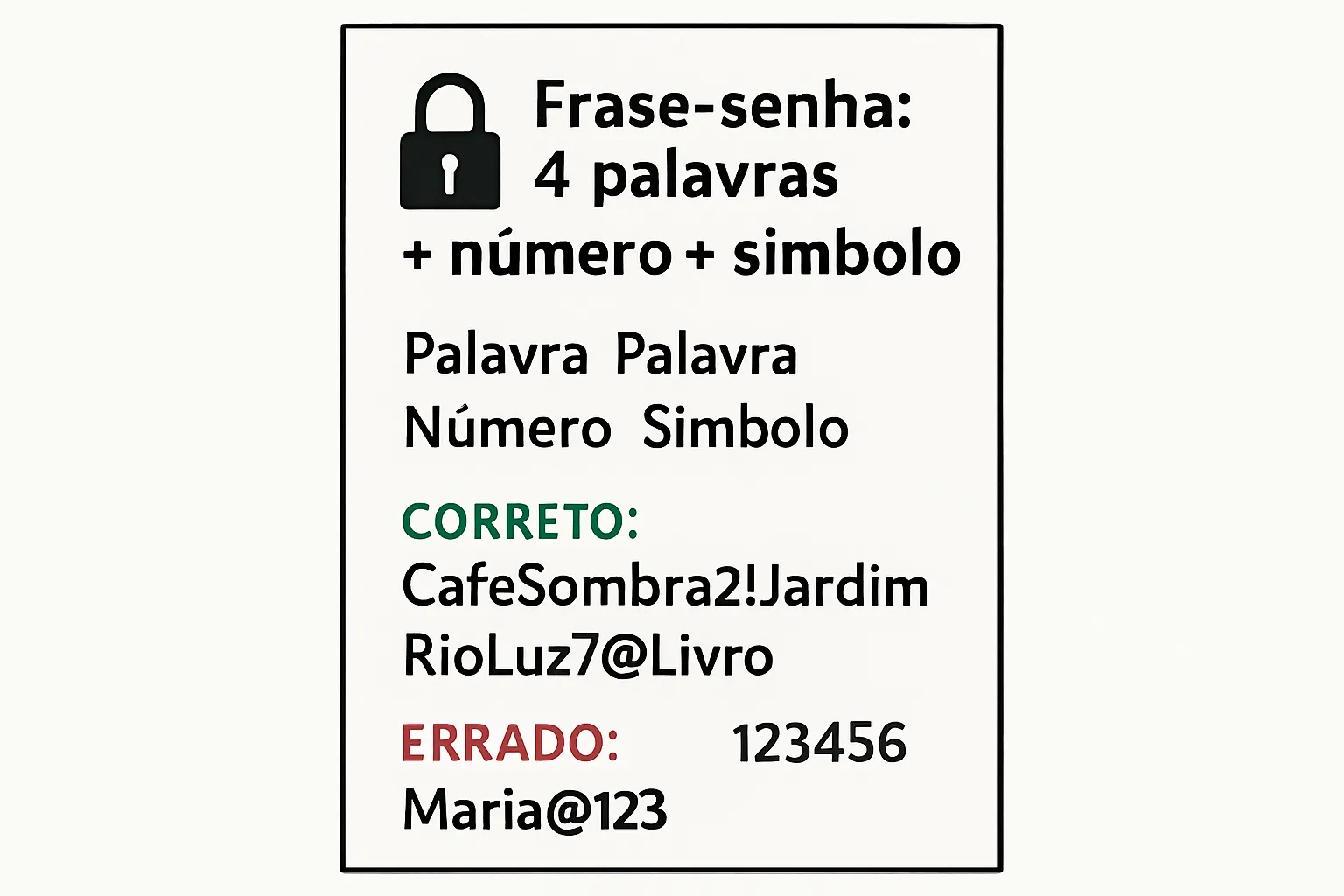
Crie padrões fáceis e seguros
Dica prática: mude só um pedaço da frase por serviço. Ex.: "CaféSombra2!Jardim@Email", "CaféSombra2!Jardim@Banco".
Nunca reaproveite a mesma senha em serviços diferentes.
Por que um gerenciador de senhas ajuda quem está começando
Ele guarda e preenche senhas automaticamente; você só precisa lembrar a senha mestra.
Como escolher: opção gratuita vs. paga; verifique compatibilidade com celular e computador.
Como começar em 10 minutos:
Instalar o app e a extensão no navegador.
Criar a senha mestra (longa, única).
Importar/registrar 5 senhas essenciais: e-mail, banco, redes sociais, loja online e streaming.
"Ativar autenticação multifator bloqueia mais de 99,9% das tentativas de tomada de contas, mesmo quando a senha é exposta." - Microsoft Security
Passo a passo enxuto (para idosos e iniciantes)
Instale o gerenciador no celular e no computador.
Crie a senha mestra (longa, única). Se precisar, escreva e guarde em local seguro.
Ative desbloqueio por biometria no celular, se disponível.
Salve as senhas de suas contas principais no gerenciador e teste o preenchimento automático.
Dica “tech e tech”
Ative avisos de senha fraca/duplicada no app; troque as prioridades primeiro (e-mail e banco).
Combine com 2FA (autenticação em duas etapas) em todas as contas possíveis - base essencial do p com d.
Ative a autenticação em duas etapas (2FA/MFA) já
O que é 2FA em linguagem simples
É uma segunda prova além da senha: pode ser um código gerado por aplicativo, um SMS ou uma chave física.
Benefício para iniciantes: mesmo que sua senha vaze, a conta continua protegida - base do p com d.
Onde ativar primeiro (ordem de prioridade)
E-mail principal (Gmail/Outlook) - protege o resto das contas.
WhatsApp e redes sociais.
Serviços bancários e lojas online.
Tipos de 2FA: qual escolher
App autenticador (Google Authenticator, Authy, Microsoft Authenticator).
SMS (use como último recurso quando não houver app disponível).
Chave física (YubiKey/FIDO) - mais segurança, porém requer compra e configuração.
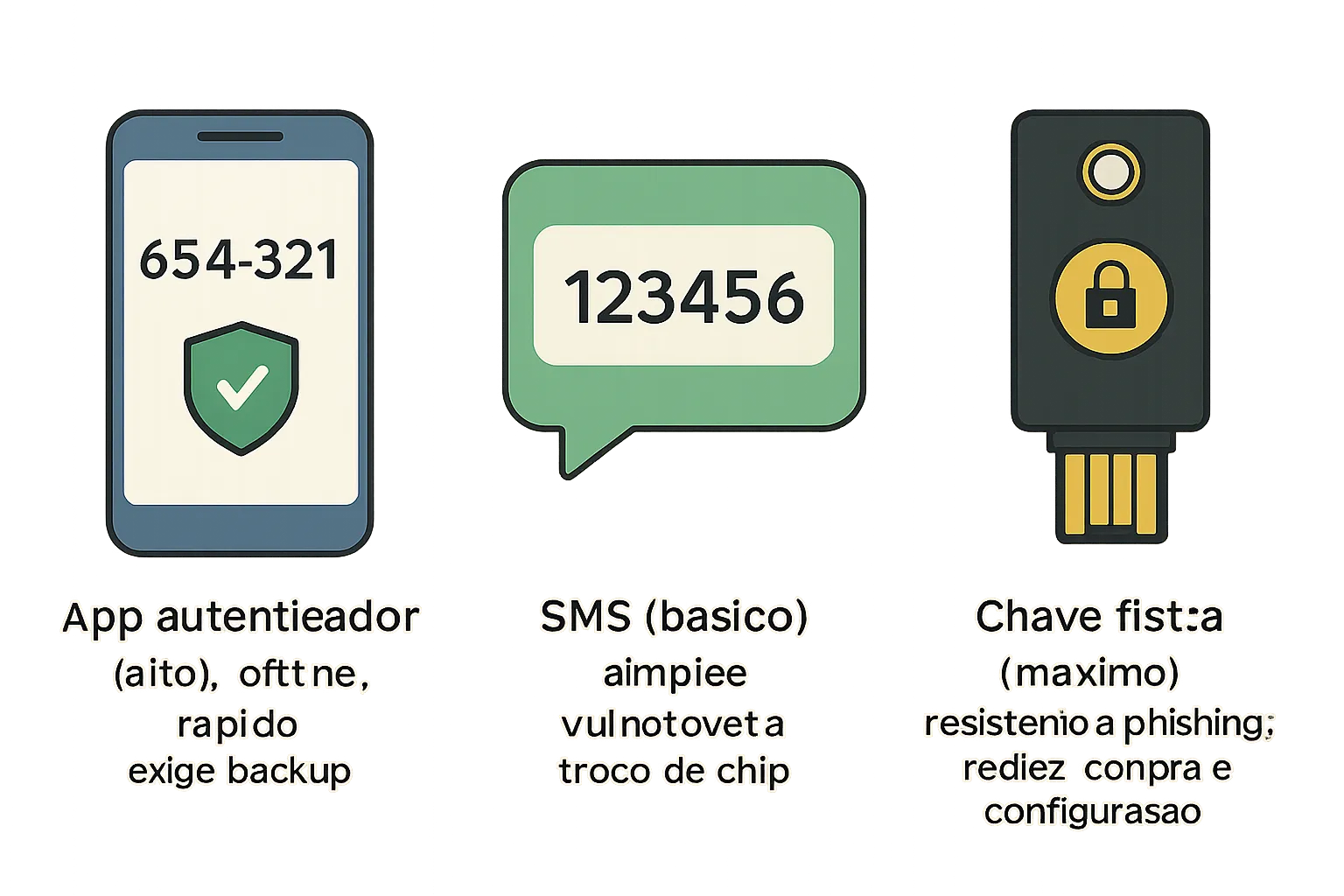
Legenda rápida:
App autenticador: alto nível, funciona offline; precisa de backup.
SMS: simples, mas vulnerável a troca de chip.
Chave física: máxima proteção, resistente a phishing; exige compra e configuração.
Dicas práticas
Guarde códigos de recuperação impressos em local seguro (e compartilhe a localização com um familiar de confiança).
Se trocar de celular, transfira o app autenticador antes de resetar o aparelho antigo.
Para idosos: crie um lembrete mensal para conferir se o 2FA está funcionando.
Para um p com d ainda melhor, combine 2FA com senha forte e gerenciador de senhas - caminho “tech e tech” sem complicação.
Atenção ao golpe do falso código
Nunca informe códigos recebidos por SMS/WhatsApp a terceiros (nem a supostos “suportes”). Suporte legítimo não pede seu código.
Comparativo rápido de métodos 2FA
Método | Como funciona | Segurança | Quando é indicado | Dificuldade para iniciantes |
|---|---|---|---|---|
App autenticador | Gera códigos temporários no celular (offline, 30s) | Alta | E-mail, redes sociais, bancos e lojas online | Média |
SMS | Código enviado por mensagem de texto | Baixa a média | Quando o serviço não oferece app autenticador | Baixa |
Chave física | Dispositivo USB/NFC que aprova o login com um toque | Muito alta | Contas críticas, proteção extra contra phishing | Média a alta |
E-mails e mensagens: como identificar links e anexos suspeitos
Anatomia de um golpe (phishing)
Remetente estranho ou parecido com o real (ex.: trocas de letras).
Link encurtado ou com domínio estranho.
Arquivos anexos inesperados (ZIP, PDF pedindo senha, planilhas desconhecidas).
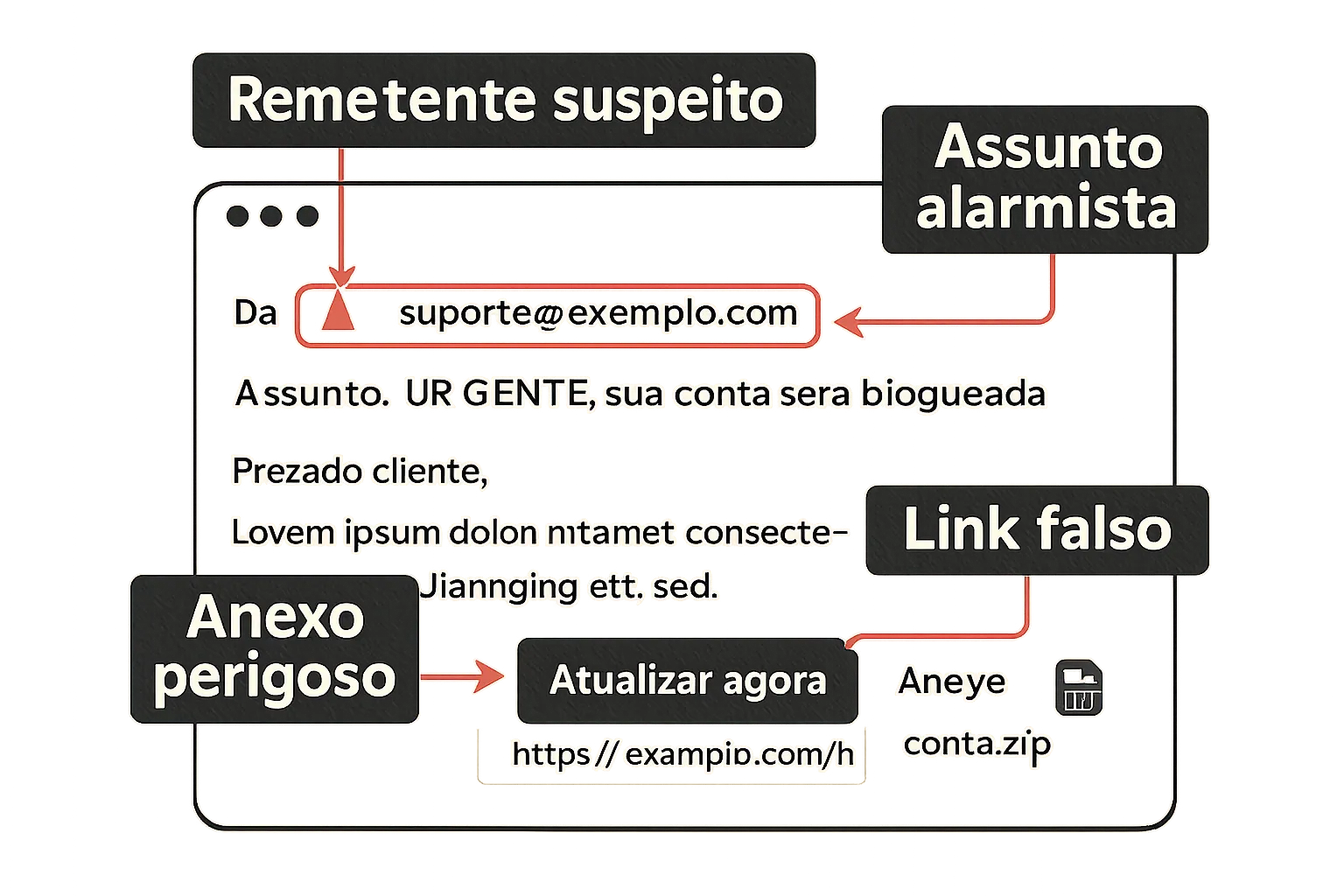
Checklist de 10 segundos antes de clicar
Pare e respire; desconfie de urgência ("pague agora", "sua conta será bloqueada").
Passe o mouse sobre o link (no celular, toque e segure) para ver o endereço real.
Confirme pelo canal oficial (app/site) sem usar o link recebido.
Exemplos comuns de 2025
Falso suporte do banco pedindo atualização de cadastro.
E-mail de entrega/frete com anexo malicioso.
Mensagens de “premiação” ou “restauração de conta”.
Dica “tech e tech”
Use filtros de spam e marque mensagens suspeitas; o sistema aprende com o tempo.
WhatsApp, SMS e ligações: golpes mais comuns em 2025 e como evitar
Golpe do código do WhatsApp
Como funciona: alguém finge ser suporte, amigo ou empresa e pede o código de 6 dígitos enviado por SMS. Se você entrega, a pessoa entra na sua conta.
Sinais de alerta: pressa/urgência, pedido de “código de verificação”, mensagens que parecem de um contato mas com tom estranho.
O que fazer se cair:
Entre novamente no WhatsApp com seu número. Você receberá um novo código por SMS; ao confirmar, o invasor perde acesso.
Se pedirem o PIN da confirmação em duas etapas e você não lembrar, use o e-mail de recuperação (se tiver cadastrado).
Avise familiares e contatos que sua conta foi comprometida e ignore mensagens antigas.
Ative imediatamente a confirmação em duas etapas (veja “Ajustes rápidos”).
Falso suporte bancário e “engenharia social”
Como acontece: golpistas ligam ou mandam mensagem dizendo ser do banco; pedem dados, solicitam “teste” com código de SMS, compartilha tela ou instalação de aplicativos de acesso remoto (ex.: “AnyDesk”, “TeamViewer”).
Regra de ouro: suporte real NUNCA pede senha, código de 2FA, código de cartão, nem para instalar aplicativos.
Como agir:
Desligue e ligue para o número oficial do banco (o que está no cartão/app).
Nunca compartilhe tela do seu celular/computador com desconhecidos.
Desconfie de links recebidos por SMS/WhatsApp “para liberar conta”.
Clonagem de chip e troca de SIM
Risco: criminosos transferem seu número para outro chip para receber códigos e tomar contas.
Como reduzir:
Ative o PIN do SIM: Android (Configurações > Segurança/Privacidade > Bloqueio do cartão SIM) | iPhone (Ajustes > Celular > PIN do SIM).
Crie senha de atendimento na operadora e peça bloqueio de portabilidade não autorizada.
Fique atento a perda repentina de sinal e a e-mails de “troca de SIM”; contate a operadora imediatamente.
Ajustes rápidos nas configurações
Ativar confirmação em duas etapas no WhatsApp:
WhatsApp > Configurações > Conta > Confirmação em duas etapas > Ativar (crie um PIN de 6 dígitos e adicione um e-mail de recuperação).
Ocultar foto/recado para desconhecidos:
WhatsApp > Configurações > Privacidade > Foto do perfil/Recado > Meus contatos (ou Meus contatos, exceto…).
Restringir quem pode adicionar a grupos:
WhatsApp > Configurações > Privacidade > Grupos > Meus contatos (ou Meus contatos, exceto…).
Extra p com d: ative 2FA no e-mail que está vinculado ao WhatsApp e a outros apps.
Dica “tech e tech”
Crie contatos de emergência com foto verdadeira e uma palavra-chave de confirmação. Recebeu pedido de dinheiro? Confirme por ligação de vídeo com esse contato antes de transferir.
Navegação segura: navegador, atualizações e sites confiáveis
Atualize seu navegador e ative proteção contra phishing
Mantenha Chrome, Edge ou Firefox atualizados automaticamente. Ative “Atualizações automáticas” nas configurações.
Ligue a proteção contra sites perigosos:
Chrome: Configurações > Privacidade e segurança > Segurança > Proteção Padrão (ou Reforçada).
Edge: Configurações > Privacidade, pesquisa e serviços > Serviços de segurança.
Firefox: Configurações > Privacidade e Segurança > Bloqueio de conteúdo e “Bloquear conteúdos perigosos”.
p com d em ação: atualizações + proteção anti-phishing param muitos golpes antes mesmo de você clicar.
Aprenda a reconhecer sites confiáveis
O cadeado (HTTPS) não é tudo, mas é o primeiro sinal. Sem cadeado, evite digitar dados.
Compare o endereço (domínio) com o site oficial. Olhe com calma: letras trocadas e domínios estranhos são comuns.
Se chegou por um link suspeito, digite você mesmo o endereço no navegador ou use seu favorito salvo.
Extensões que ajudam iniciantes
Bloqueadores de pop‑ups/propaganda reduzem distrações e iscam menos cliques.
Extensões de reputação de sites alertam sobre páginas maliciosas.
Dica tech e tech: instale poucas extensões, das lojas oficiais (Chrome Web Store, Add‑ons do Firefox, Microsoft Store) e mantenha-as atualizadas.
Permissões do navegador
Revise quais sites podem usar câmera, microfone, localização e notificações:
Chrome: Configurações > Privacidade e segurança > Configurações do site.
Edge: Configurações > Cookies e permissões de site.
Firefox: Configurações > Privacidade e Segurança > Permissões.
Remova permissões que você não reconhece. Notificações abusivas = desative no ato.
Dica extra
Use perfis separados para família e trabalho: cada perfil guarda logins e favoritos próprios e evita confusão.
Chrome/Edge: Foto do perfil (canto superior) > Adicionar.
Firefox: considere o “Multi‑Account Containers” para separar contas.
p com d: separar perfis reduz erros como comprar no site errado ou enviar e‑mails da conta indevida.
Sinais de site seguro x arriscado
Sinal | Seguro | Desconfiar | O que fazer |
|---|---|---|---|
HTTPS/cadeado | Cadeado visível e “https://” no endereço | “http://” sem cadeado | Evite informar dados; procure a versão segura ou o app. |
Domínio | Nome exato do site oficial | Letras trocadas, domínios longos/estranhos | Digite o endereço manualmente ou acesse via favoritos. |
Erros de escrita/gramática | Textos claros, sem erros grosseiros | Muitos erros, logos tortos, linguagem alarmista | Feche a página; confirme no site/app oficial. |
Pop‑ups invasivos | Poucos ou nenhum pop‑up | Pop‑ups empurrando brindes/alertas falsos | Não clique; feche a aba e use bloqueador de pop‑ups. |
Pedido de dados sensíveis | Somente em páginas seguras de checkout | Pedem senha, código 2FA ou cartão por formulários | Nunca forneça; valide no canal oficial do serviço. |
Certificado vencido | Navega sem alertas do navegador | Alerta de certificado expirado/aviso de segurança | Não prossiga; tente mais tarde ou use o app oficial. |
Proteja seus dispositivos: atualizações, antivírus leve e backup 3-2-1
Atualizações automáticas em todos os aparelhos
Ative atualizações em celulares, tablets, computadores e roteadores Wi‑Fi. Atualizações corrigem falhas que os golpistas exploram.
Roteadores também têm “firmware” (o sistema do aparelho). Por que importa: um roteador desatualizado pode deixar sua rede inteira vulnerável.
Como verificar: acesse o app da sua operadora ou o endereço do roteador (geralmente 192.168.0.1 ou 192.168.1.1), faça login e procure “Atualização de firmware”.
Antivírus: o básico que funciona
Prefira opções leves, com proteção em tempo real e compatíveis com computadores modestos.
Ative varredura semanal automática e deixe o antivírus atualizar sozinho.
p com d: não use dois antivírus ao mesmo tempo; combine antivírus + atualizações + 2FA.
Backup que você realmente vai usar (regra 3-2-1)
3 cópias dos arquivos importantes; 2 tipos de armazenamento; 1 cópia fora do dispositivo (nuvem ou HD externo guardado em local seguro).
Faça o teste de restauração trimestral: recupere 1 arquivo (documento ou foto) e confirme se abriu corretamente.
Sugestão de rotina: toda sexta‑feira à tarde, conecte o HD externo e deixe o backup rodar.
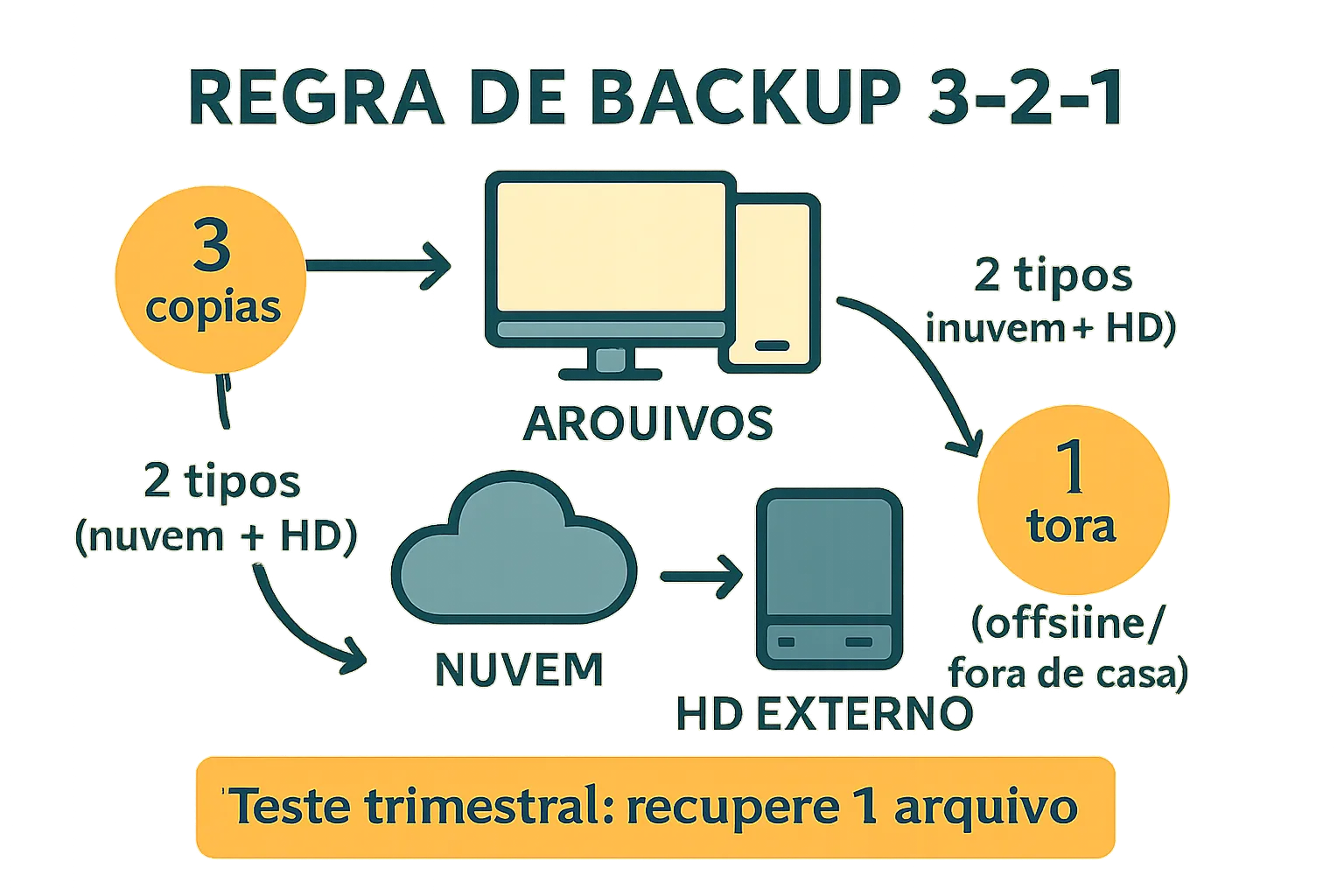
Dicas específicas para idosos e iniciantes
Use etiquetas nos cabos e no HD externo: “Backup - conectar 6ª feira”.
Deixe um lembrete mensal no calendário: atualizar, varrer com antivírus e conferir backup.
Guarde o HD externo fora do mesmo ambiente do computador (ex.: outra gaveta ou cômodo).
Evite a dor de cabeça com perda/roubo
Ative localização e bloqueio remoto:
Android: Configurações > Google > Encontre meu dispositivo.
iPhone: Ajustes > ID Apple > Buscar > Buscar iPhone.
Use PIN/biometria e desative visualizações de mensagens na tela bloqueada:
Android: Configurações > Notificações > Na tela bloqueada > Ocultar conteúdo sensível.
iPhone: Ajustes > Notificações > Pré‑visualizações > Quando desbloqueado.
Privacidade nas redes sociais (Facebook, Instagram, YouTube e TikTok)
Configurações essenciais em 5 minutos
Facebook
Configurações e privacidade > Verificação de privacidade: deixe “Quem pode ver suas publicações futuras?” em Amigos.
Linha do tempo e marcações: aprove marcações manualmente e revise marcações antigas.
Mensagens: limite solicitações de mensagens de desconhecidos.
Instagram
Configurações e privacidade > Privacidade: ative “Conta privada” (para perfis pessoais).
Comentários e Mensagens: restrinja a “Pessoas que você segue” e bloqueie convites de grupo de desconhecidos.
Marcações e menções: exija aprovação manual.
YouTube
Configurações > Privacidade: deixe suas inscrições e playlists como “Privadas”.
Comentários (no seu canal): ative o filtro de comentários ofensivos e retenção para revisão.
TikTok
Configurações e privacidade > Privacidade: ative “Conta privada”.
Mensagens diretas: limite a Amigos; Comentários/Dueto/Stitch: restrinja ou desative.
Downloads de vídeos: desative para evitar cópias do seu conteúdo.
p com d em ação: em poucos cliques, você reduz exposição e “porta de entrada” para golpes.
Lista rápida de verificações
Revise apps conectados/antigos:
Facebook/Instagram/TikTok: “Aplicativos e sites” conectados - remova o que não usa.
Desative localização em posts:
Evite marcar endereço da sua casa, consultórios ou rotas diárias.
Limite comentários e mensagens de desconhecidos:
Prefira “Amigos/Seguidores” ou “Aprovação manual”.
Revise quem pode te adicionar em grupos/marcar em fotos.
Oculte dados sensíveis do perfil (telefone, data de aniversário, e‑mail).
Boas práticas para não expor dados
Não publique documentos, cartões, receitas médicas ou passagens com dados pessoais.
Cuidado com fotos que mostram placa de carro, crachá, endereço, rotinas de horários.
Desconfie de quizzes e “promoções” que pedem informações pessoais ou exigem clicar em links.
Antes de postar, faça a pergunta “Isso revelaria algo que eu não contaria a um desconhecido?”.
Dica “tech e tech”
Faxina digital trimestral:
Apague/arquive posts que revelem rotina, endereço ou hábitos previsíveis.
Revise a lista de seguidores/amigos e remova perfis suspeitos.
Verifique novamente permissões de apps conectados.
Extra p com d: mantenha 2FA ligado nas redes sociais e use senha forte única - dupla proteção com privacidade.
Plano de 30 dias “p com d”: passo a passo semanal para iniciantes
Semana 1 - Senhas
Criar sua frase‑senha mestra
Use 3–4 palavras + número + símbolo (ex.: CaféSombra2!Jardim).
Anote em papel e guarde em local seguro (apenas a senha mestra).
Instalar o gerenciador de senhas no celular e no computador
Ative o preenchimento automático e a biometria no celular.
Trocar senhas fracas/duplicadas
Priorize: e-mail principal, banco, redes sociais, loja online, streaming.
Crie variações seguras da sua frase‑senha (sem repetir a mesma).
Dica p com d: reserve 15 minutos por dia para trocar 3 senhas - em poucos dias, você conclui o essencial.
Semana 2 - 2FA/MFA
Ativar no e-mail, WhatsApp e redes sociais
E-mail (Gmail/Outlook) primeiro: ele protege o resto das suas contas.
WhatsApp: Confirmação em duas etapas (PIN + e-mail de recuperação).
Facebook/Instagram/YouTube/TikTok: ative o 2FA nas configurações de segurança.
Imprimir e guardar códigos de recuperação
Guarde em envelope lacrado; informe um familiar de confiança onde está.
Ajustes “tech e tech”
Preferir app autenticador (Google/Microsoft/Authy) em vez de SMS.
Ativar PIN do SIM na operadora para reduzir risco de troca de chip.
Teste rápido: faça login em um dispositivo secundário para confirmar que o 2FA está funcionando.
Semana 3 - E-mail e navegador
Configurar filtros de spam e regras de segurança
Marque mensagens suspeitas como spam; o sistema aprende.
Revise encaminhamentos automáticos e regras desconhecidas (sinais de invasão).
Revisar permissões do navegador
Câmera, microfone, localização e notificações: remova o que não reconhece.
Instalar extensões úteis (das lojas oficiais)
Bloqueador de pop‑ups/propaganda e verificador de reputação de sites.
Segurança do navegador
Ative proteção contra phishing e atualizações automáticas.
Crie perfis separados (família x trabalho) para evitar confusão de logins.
Semana 4 - Dispositivos e backup
Atualizar todos os aparelhos
Celular, tablet, computador e roteador Wi‑Fi (firmware).
Ativar antivírus e varredura semanal
Deixe a atualização e a verificação automáticas ligadas.
Fazer backup 3‑2‑1 e testar restauração
3 cópias dos arquivos importantes; 2 tipos de armazenamento (nuvem + HD externo); 1 cópia fora do dispositivo.
Teste trimestral: recupere 1 arquivo e confirme se abriu.
Proteção em caso de perda/roubo
Ative localização e bloqueio remoto (Android/iPhone).
Use PIN/biometria e desative pré-visualização de mensagens na tela bloqueada.
Organização para iniciantes
Rotule o HD externo (“Backup - Sexta‑feira”) e os cabos. Crie lembrete mensal: atualizar, varrer, conferir backup.
Ficha de emergência (opcional)
O que anotar
Contatos de confiança (nome/telefone), operadora, banco, e-mail de recuperação.
Procedimentos de recuperação de conta (e-mail, WhatsApp, redes sociais) e passos para “troca de senha + 2FA”.
Localização dos códigos de recuperação e do HD de backup.
Como guardar
Em envelope fechado, local discreto e conhecido por um familiar/caregiver de confiança.
Extra p com d
Inclua uma lista de “alertas vermelhos” (nunca fornecer senha/código; não instalar apps de acesso remoto a pedido; confirmar por ligação de vídeo pedidos de dinheiro).
Revise a ficha a cada 3 meses junto com sua “faxina digital”.
Se preferir ajuda guiada e sem “tecniquês”, a GrandPal pode personalizar este plano para o seu caso - passo a passo, no seu ritmo.
Precisa de ajuda? A GrandPal guia você passo a passo (conclusão + CTA)
Como a GrandPal ajuda iniciantes e idosos
Acompanhamento personalizado: explicamos tudo no seu ritmo, sem jargão, com linguagem simples e clara.
Ajuda prática para configurar senha forte, 2FA/MFA, backups 3‑2‑1 e privacidade em Facebook, Instagram, YouTube e TikTok.
Orientações “p com d” (proteção com dicas do dia a dia): instruções objetivas e checklists fáceis de seguir.
Benefícios para você e sua família
Economize tempo e evite frustrações: deixe a parte “tech e tech” com a gente.
Mais autonomia e segurança para usar celular, tablet e computador com tranquilidade.
Hábitos duradouros de proteção: menos risco de golpes e mais privacidade.
Comece hoje
Visite o blog para mais guias simples e atualizados: thegrandpal.com/blog
Fale com a GrandPal e receba uma orientação personalizada para o seu caso: conte sua necessidade e nós preparamos um passo a passo direto ao ponto.
Mensagem final
Segurança digital é um hábito - e fica mais fácil quando você tem apoio. Dê o primeiro passo com este checklist “p com d” e conte com a GrandPal sempre que precisar.
