

Introdução: por que fazer backup das suas fotos (p com d, p no p)
Nossas fotos guardam momentos únicos: família reunida, viagens, aniversários, pequenos feitos do dia a dia. Mas basta um celular perdido, quebrado ou roubado para essas memórias sumirem de vez. A boa notícia é que existe um jeito simples de manter tudo protegido: ativar o backup em um serviço confiável - como Google Fotos ou iCloud. Na GrandPal, mostramos o caminho com calma e passo a passo, para você ativar essa proteção sem mistério.
O que é backup e por que ele protege suas memórias
Backup é uma cópia extra e automática das suas fotos e vídeos feita em um local seguro (a “nuvem”). Quando o backup está ligado no Google Fotos ou no iCloud, cada nova foto que você tira é enviada pela internet para sua conta - mesmo se você perder o aparelho, elas continuam salvas.
Diferença entre backup e sincronização (e por que isso importa): em muitos apps modernos, “backup” e “sincronização” andam juntos. A sincronização mantém a mesma biblioteca em todos os seus dispositivos; o backup garante que existe uma cópia na nuvem, independente do aparelho. O que pega é: se você apagar uma foto na nuvem, ela some de todos os lugares sincronizados. Por isso, vamos ensinar ajustes simples para evitar exclusões por engano e, quando fizer transferências entre serviços, como não duplicar tudo.
Quando você perde o aparelho vs. quando tem backup configurado: sem backup (“p no p”), as fotos ficam presas no celular - ele sumiu, elas sumiram. Com backup ativo (“p com d”), basta entrar na sua conta do Google Fotos ou do iCloud em outro dispositivo e tudo reaparece.
Um lembrete simples: “p com d” e “p no p”
Para nunca mais esquecer de proteger suas fotos, use este lembrete:
p com d = proteger com destino. Destino é a nuvem: Google Fotos ou iCloud. Se o backup está “com destino”, suas fotos estão protegidas.
p no p = não deixe suas fotos no perigo. Sem backup, elas estão em risco.
Como usar esse lembrete na prática:
Defina um dia do mês para checar se o backup está ligado. No iPhone/iPad, verifique se o iCloud Fotos está ativo. No Android ou iPhone, confira se o backup do Google Fotos está “Ativado” e se há espaço disponível.
Dica rápida: abra o app de fotos (Google Fotos ou Fotos do iPhone) e veja se aparece a mensagem “Enviando”/“Atualizado”. Isso indica que o “p com d” está funcionando.
O que você vai aprender neste guia
Como fazer backup no Google Fotos (iPhone, iPad e Android).
Como fazer backup no iCloud Photos (iPhone, iPad, Mac e Windows).
Como transferir entre Google Fotos e iCloud sem duplicar tudo e sem bagunçar seus álbuns.
Lista de verificação antes de começar e solução de problemas frequentes - com linguagem simples, pensada para quem não é “da tecnologia”.
E, se algo não combinar com a sua tela, a GrandPal cria um passo a passo personalizado para o seu caso.
"Google Photos now serves over 1.5 billion people worldwide." - Source
Google Fotos vs iCloud: qual usar (ou combinar) no seu dia a dia
Para garantir “p com d” (proteger com destino) no seu cotidiano, a escolha entre Google Fotos e iCloud depende dos seus aparelhos e de como quer acessar as imagens. Abaixo, um comparativo simples, pensado para decidir rápido - e com dicas para combinar os dois sem bagunça.
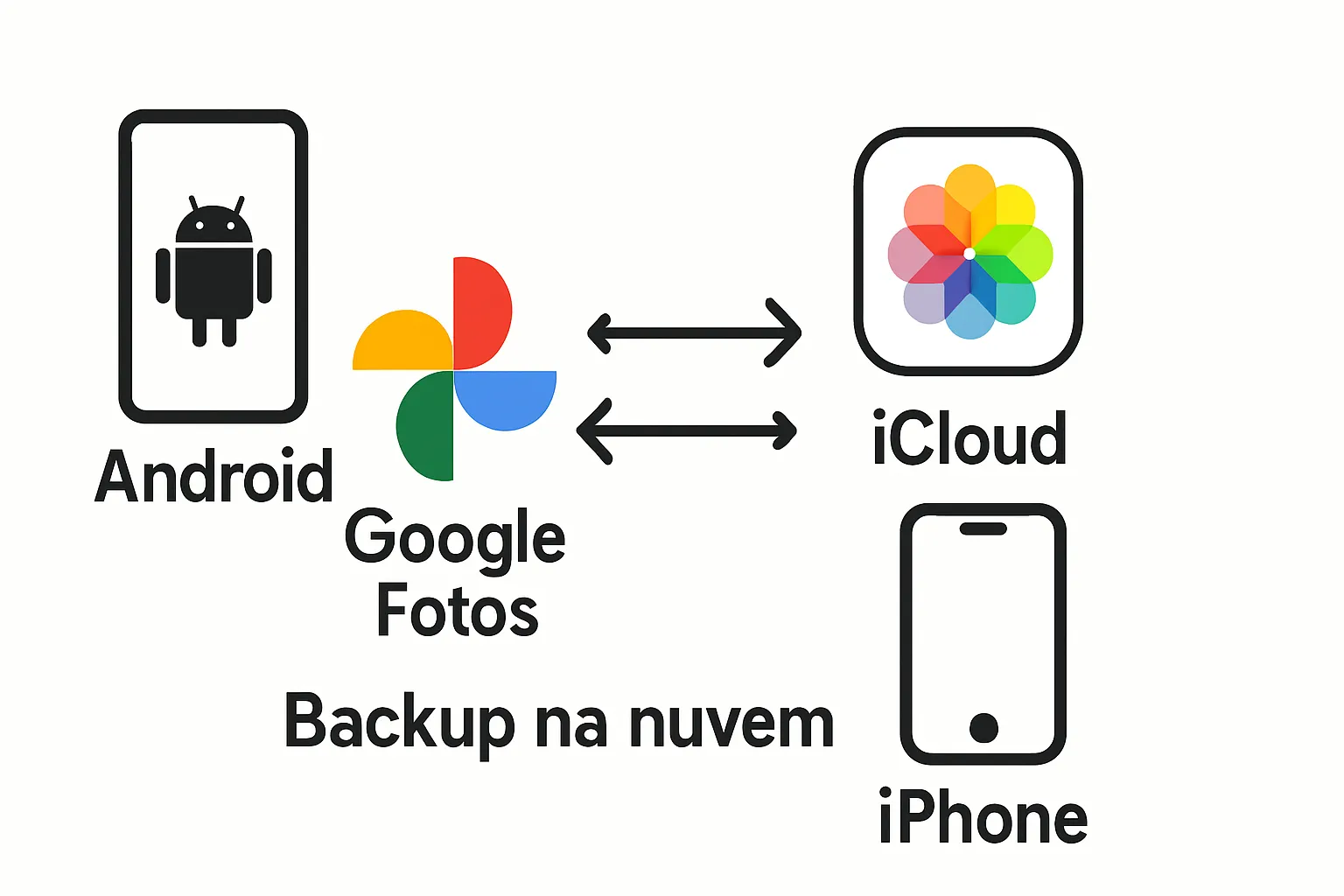
O essencial em 1 minuto
Espaço gratuito: Google oferece 15 GB compartilhados com Drive e Gmail; iCloud oferece 5 GB.
Plataformas: Google Fotos funciona muito bem em Android, iOS e web; iCloud é nativo no iPhone/iPad/Mac e tem app para Windows e acesso web.
Qualidade e compressão: ambos armazenam em “Original”; o Google tem “Economizar armazenamento/Alta qualidade”; o iCloud mantém os originais na nuvem e pode “otimizar” o espaço do aparelho.
Privacidade e segurança: ambos com autenticação em duas etapas (2FA); iCloud tem Proteção Avançada de Dados (criptografia ponta a ponta ampliada, opcional).
Limites e detalhes: Google Fotos tem 20.000 fotos por álbum; na transferência entre serviços, alguns itens/álbuns “inteligentes” e metadados podem não migrar.
Comparativo resumido
Critério | Google Fotos | iCloud Fotos | Ideal para quem |
|---|---|---|---|
Espaço grátis/planos | 15 GB grátis (compartilhados com Gmail/Drive). Planos Google One a partir de 100 GB | 5 GB grátis. iCloud+ a partir de 50 GB (opções maiores) | Quem quer mais espaço grátis no início (Google) ou já assina iCloud+ (Apple) |
Integração com iOS/Android | Nativo no Android; app excelente no iOS e web | Nativo no iPhone, iPad e Mac; app para Windows e web | Usuários Android ou misto (Android+iPad) tendem ao Google; quem vive no ecossistema Apple tende ao iCloud |
Qualidade e formatos | “Original” e “Economizar armazenamento/Alta qualidade”; suporta ampla variedade de formatos | Armazena originais; “Otimizar armazenamento” no dispositivo; excelente para Live Photos | Quem quer controle de compressão (Google) ou preservar o fluxo nativo do iPhone (iCloud) |
Limites de álbum/itens | Até 20.000 fotos por álbum; alguns metadados/itens podem não migrar em transferências | Álbuns pessoais amplos; itens como Álbuns Inteligentes/alguns dados podem não migrar | Quem organiza por álbuns extensos (atenção ao limite do Google) |
Compartilhamento | Links compartilháveis, Biblioteca Compartilhada, álbuns colaborativos | Álbuns Compartilhados e Biblioteca de Fotos Compartilhada do iCloud | Famílias que usam Android e iOS (Google) ou só Apple (iCloud) |
Busca/IA | Busca poderosa por pessoas, lugares e objetos; recursos de IA maduros | Busca e reconhecimento melhorando; integração com app Fotos da Apple | Quem depende de busca “por conteúdo” tende a preferir Google |
Transferências/tempo | Google Takeout para exportar e enviar ao iCloud; pode levar horas/dias | Transferência oficial iCloud→Google leva 3–7 dias | Quem precisa migrar com previsibilidade (iCloud→Google com prazo) |
Privacidade e segurança | 2FA, verificações de segurança, boas práticas de privacidade | 2FA; Proteção Avançada de Dados (criptografia ampliada) | Quem prioriza criptografia ponta a ponta em mais dados (iCloud com ADP) |
Quando escolher cada um
Fico no ecossistema Apple? iCloud costuma ser mais integrado, mantém Live Photos, edições e álbuns de maneira nativa e simplifica o “p com d” no iPhone/iPad/Mac.
Uso Android ou misto (Android + iPad)? Google Fotos tende a ser mais prático, com app excelente no Android, boa experiência no iOS e acesso fácil via web.
Por que muita gente combina os dois: redundância e acesso multiplataforma. Você pode manter o principal em um serviço e uma cópia planejada no outro para evitar “p no p” (perigo de perder tudo se um serviço falhar ou a conta ficar sem acesso). A GrandPal mostra como transferir sem duplicar tudo.
Importante: transferir não apaga nada do serviço de origem
O que muda: na maioria dos casos, a transferência cria uma cópia no destino. Alguns itens (álbuns inteligentes, partes de metadados, Live Photos completas) podem não migrar integralmente entre serviços.
O que não muda: suas fotos/vídeos originais continuam no serviço de origem.
Tempo de transferência: iCloud→Google costuma levar de 3 a 7 dias (ver citação abaixo). Google→iCloud via Google Takeout pode levar de algumas horas a alguns dias, conforme o tamanho da biblioteca e a disponibilidade do serviço.
Assista: visão geral rápida para decidir
"Transferring a copy of your iCloud Photos to another service doesn’t remove or alter your content, and the process takes between three and seven days." - Source
Checklist de preparo: antes de começar (armazenamento, Wi‑Fi, atualizações e 2FA)
Antes de ativar o backup e garantir seu “p com d” (proteger com destino no Google Fotos ou no iCloud), faça este checklist rápido. Ele evita travamentos, falta de espaço e duplicações desnecessárias.
Verifique espaço disponível
iCloud (iPhone/iPad):
Ajustes > [seu nome] > iCloud > Gerenciar Armazenamento. Veja quanto ainda há de espaço.
Se precisar, considere iCloud+ (planos pagos) ou libere espaço apagando itens desnecessários do iCloud Drive, backups antigos de dispositivos e aplicativos que consomem muito armazenamento.
No app Fotos (iOS): Ajustes > Fotos > confira “Otimizar armazenamento do iPhone/iPad” (recomendado se o aparelho tem pouco espaço).
Google (Android/iOS/Web):
No app Google Fotos: toque na sua foto do perfil > Conta de Armazenamento para ver o total (somado entre Gmail, Drive e Fotos).
Use o “Gerenciador de armazenamento” do Google Fotos/Google One para limpar fotos embaçadas/duplicadas, arquivos grandes no Drive e e‑mails com anexos pesados.
Se precisar, avalie o Google One (planos pagos) para ampliar o espaço.
Dica rápida de decisão de espaço:
Tem muitas Live Photos e vídeos 4K do iPhone? O iCloud preserva tudo no formato nativo com integração total.
Usa Android e guarda muitos documentos no Drive? O Google One pode sair mais prático.
Garanta uma conexão estável
Prefira Wi‑Fi e deixe o telefone carregando (o primeiro envio pode ser longo).
No iPhone: Ajustes > Fotos > Dados de Celular desativado (para evitar consumo do pacote).
No Android: Google Fotos > Foto do perfil > Configurações do Fotos > Backup > defina “Somente Wi‑Fi”.
Primeiro backup grande: evite sair do app ou forçar o fechamento. Se possível, deixe a tela ligada e o app aberto por mais tempo (especialmente no Android).
Deixe tudo pronto para dar certo
Atualize o sistema e os apps:
iOS/Android atualizados e apps Google Fotos/Fotos na última versão reduzem erros.
Ative a verificação em duas etapas (2FA):
Conta Apple: ative 2FA nas configurações do ID Apple (exigido para diversas operações do iCloud).
Conta Google: ative a Verificação em 2 etapas para proteger sua conta e evitar bloqueios por “atividade suspeita” durante o backup.
Guarde códigos de backup em local seguro (anotação impressa ajuda).
Decida a qualidade do backup:
Google Fotos:
Original: mantém resolução e metadados; ocupa mais espaço.
Economizar armazenamento/Alta qualidade: reduz o tamanho; economiza espaço com possível compressão.
iCloud Fotos:
Sempre guarda os arquivos originais na nuvem. No aparelho, use “Otimizar armazenamento” para liberar espaço local sem perder as origens.
Relógio/data do aparelho:
Confirme se data e hora estão corretas para evitar fotos fora de ordem.
Lixeira e duplicados:
Esvazie a lixeira do Google Fotos/Drive e do app Fotos (iOS) antes de começar.
Se já existem cópias espalhadas, anote onde estão; na hora de transferir/migrar, seguiremos passos para não duplicar.
Dica rápida “p com d”
Antes de começar, confirme o destino:
Vai usar Google Fotos, iCloud ou os dois? Entre nas contas certas e confira o espaço disponível.
Se for combinar (redundância), faremos primeiro o backup no serviço principal e depois a cópia planejada no segundo - evitando “p no p” (perigo de perder tudo) e sem duplicar a biblioteca.
Backup no iPhone e iPad usando Google Fotos (passo a passo fácil)
Ativar o backup no Google Fotos no iPhone/iPad é uma forma simples de garantir seu “p com d” - suas memórias vão para a nuvem e ficam seguras, mesmo se o aparelho for perdido ou trocado.
O que você precisa
App Google Fotos instalado e login feito com sua Conta Google.
Permitir acesso às Fotos do iPhone/iPad (Ajustes > Google Fotos > Fotos > permitir acesso a “Todas as fotos”).
Passo a passo
Abra o Google Fotos e toque na sua foto/conta no canto superior direito.
Entre em Configurações do Google Fotos > Backup.
Ative “Fazer backup e sincronização”.
Escolha a qualidade de upload:
Original: mantém a qualidade máxima; usa mais espaço.
Economia de armazenamento/Alta qualidade: comprime para economizar espaço.
Em “Uso de dados”, selecione “Somente Wi‑Fi” (recomendado para não gastar seu plano de dados).
No primeiro backup, deixe o app aberto por alguns minutos, com o iPhone/iPad carregando e a tela ativa por mais tempo.
Como verificar se está funcionando
Procure o aviso ou ícone indicando “Fazendo backup…” no rodapé/área superior do app.
No computador, acesse photos.google.com e veja se os álbuns e as fotos estão aparecendo conforme o envio progride.
Dicas para poupar espaço e tempo
Faça por partes: priorize álbuns importantes (viagem, família, eventos).
Deixe o aparelho no carregador e, se possível, evite trocar de app durante o primeiro envio para manter o ritmo.
Mantenha o Google Fotos atualizado para reduzir travamentos e acelerar o processo.
Backup no Android com Google Fotos (câmera e pastas do dispositivo)
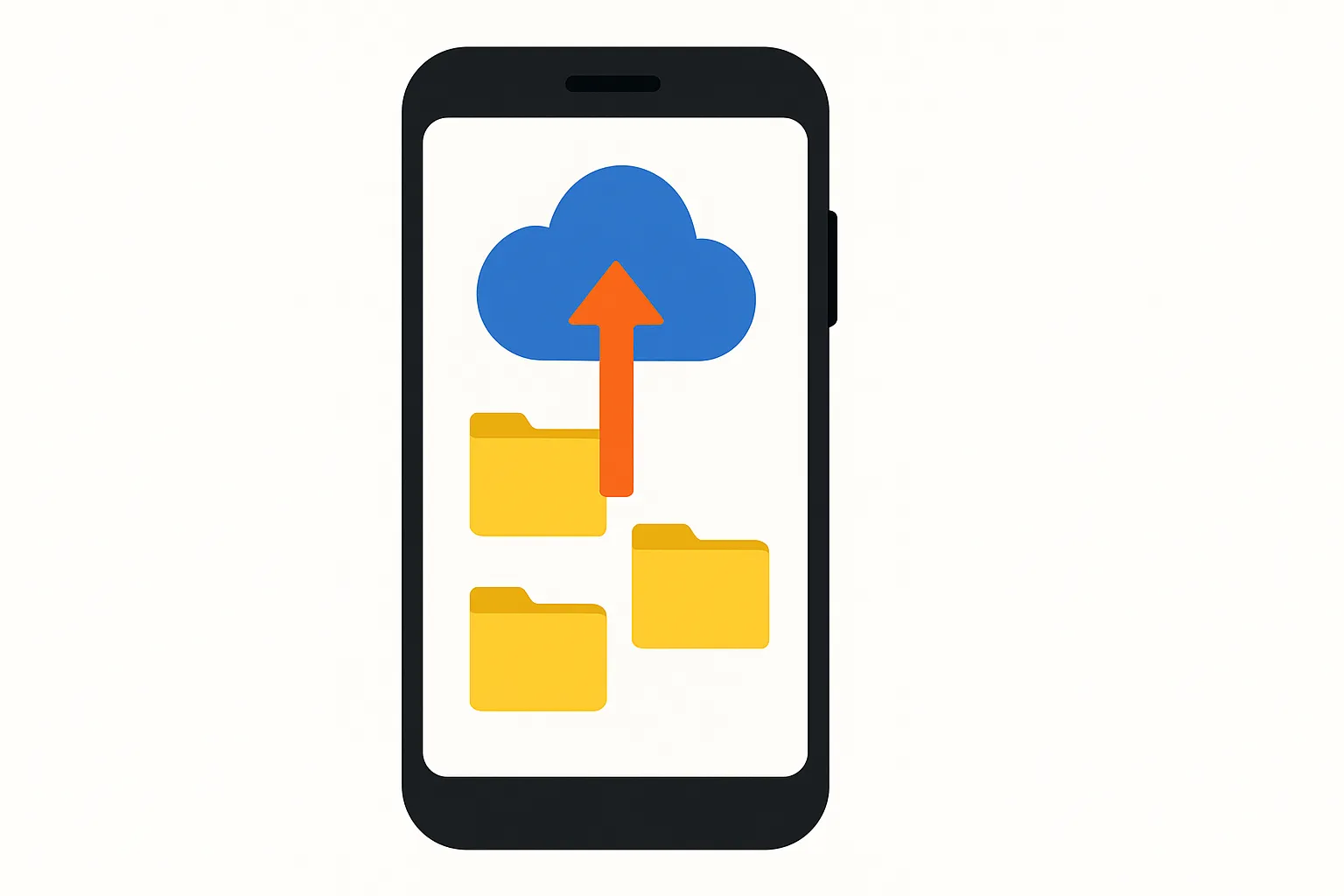
Com o Google Fotos no Android, você protege não só as fotos da câmera, mas também as imagens de pastas como WhatsApp, Downloads e capturas de tela - tudo com “p com d” para manter suas memórias seguras na nuvem.
Preparação
Entre no app com sua Conta Google (toque na foto do perfil para confirmar).
Autorize as permissões de Fotos/Arquivos quando solicitado (ou em Configurações do aparelho > Apps > Google Fotos > Permissões).
Passo a passo
Abra Google Fotos > toque na sua foto do perfil > Configurações do Google Fotos > Backup.
Ative “Fazer backup e sincronização”.
Em “Pastas do dispositivo com backup”, selecione as pastas que deseja incluir (Câmera, WhatsApp/Images, Screenshots, Downloads etc.).
Em Uso de dados, defina “Somente Wi‑Fi” e, se disponível, “Somente durante o carregamento” para economizar bateria e franquia de dados.
Verificação e organização
Acompanhe o status do envio no topo/rodapé do app (“Fazendo backup…”).
No computador, confira em photos.google.com se as pastas/álbuns estão aparecendo.
Organize: crie álbuns por evento (ex.: Viagem 2024, Família) e use “Favoritos” para encontrar rápido as melhores fotos.
Dicas de economia
Desinstale apps duplicadores de mídia antigos que criam várias cópias da mesma foto.
Limpe o cache de mensageiros que salvam muitas imagens (WhatsApp, Telegram) para liberar espaço no aparelho.
Faça o primeiro backup com o celular carregando e conectado a Wi‑Fi estável para acelerar o processo.
Backup no iCloud Fotos (iPhone, iPad, Mac e Windows)
Ativar o iCloud Fotos garante seu “p com d” no ecossistema Apple: suas fotos e vídeos ficam seguros na nuvem, sincronizados entre iPhone, iPad, Mac e acessíveis também no Windows e na web (iCloud.com).
iPhone e iPad
Ajustes > [seu nome] > iCloud > Fotos.
Ativar “Sincronizar este iPhone/iPad”.
Escolher:
“Otimizar no iPhone/iPad” (recomendado para economizar espaço local), ou
“Baixar e Manter Originais” (guarda os arquivos completos no aparelho).
Mantenha o aparelho no Wi‑Fi e carregando para concluir o envio inicial. O primeiro upload pode demorar, dependendo do tamanho da biblioteca.
Dicas úteis:
Em alguns iOS, também há o atalho Ajustes > Fotos > iCloud Fotos.
Se o espaço do aparelho é limitado, use “Otimizar” para evitar lotação enquanto mantém os originais seguros na nuvem.
Mac
Preferências do Sistema (ou Ajustes do Sistema) > ID Apple > iCloud > ativar “Fotos”.
No app Fotos: Fotos > Preferências (ou Configurações) > iCloud > marcar “iCloud Fotos”.
Se quiser economizar espaço no Mac, marque “Otimizar Armazenamento do Mac”.
Dicas úteis:
Deixe o Mac ligado ao carregador e ao Wi‑Fi no primeiro envio.
Manter o app Fotos aberto ajuda na indexação inicial (principalmente em bibliotecas grandes).
Windows (PC)
Instalar “iCloud para Windows” (Microsoft Store ou site da Apple) e iniciar sessão com seu ID Apple.
Abrir iCloud > marcar “Fotos” > ativar “iCloud Fotos” (e confirme as opções desejadas).
No Explorador de Arquivos, use a pasta “iCloud Fotos”:
Arraste fotos/vídeos para a pasta Uploads do iCloud Fotos para enviá-los.
As fotos sincronizadas aparecerão nas pastas de Downloads/Compartilhados conforme a configuração.
Dicas úteis:
Mantenha o PC online e conectado à energia enquanto a primeira sincronização acontece.
Se muitos arquivos forem adicionados de uma vez, a atualização pode levar horas.
Como saber se está tudo certo
No iPhone/iPad/Mac: o álbum “Todas as Fotos” no app Fotos atualiza e exibe as novas imagens com o ícone de sincronização concluída.
Na web: acesse iCloud.com > Fotos e confirme se as fotos/álbuns aparecem.
Verifique se não há avisos de falta de espaço no iCloud.
Em Caso de dúvida, faça um teste: tire 2–3 fotos novas no iPhone e veja se elas aparecem no iCloud.com e no outro dispositivo (iPad/Mac/PC) em alguns minutos.
Transferir entre Google Fotos e iCloud (sem dor de cabeça e sem duplicar)
Mover sua biblioteca com segurança é possível - e sem “p no p” (perigo). Abaixo, os dois caminhos oficiais para transferir com previsibilidade e sem bagunçar seus álbuns.
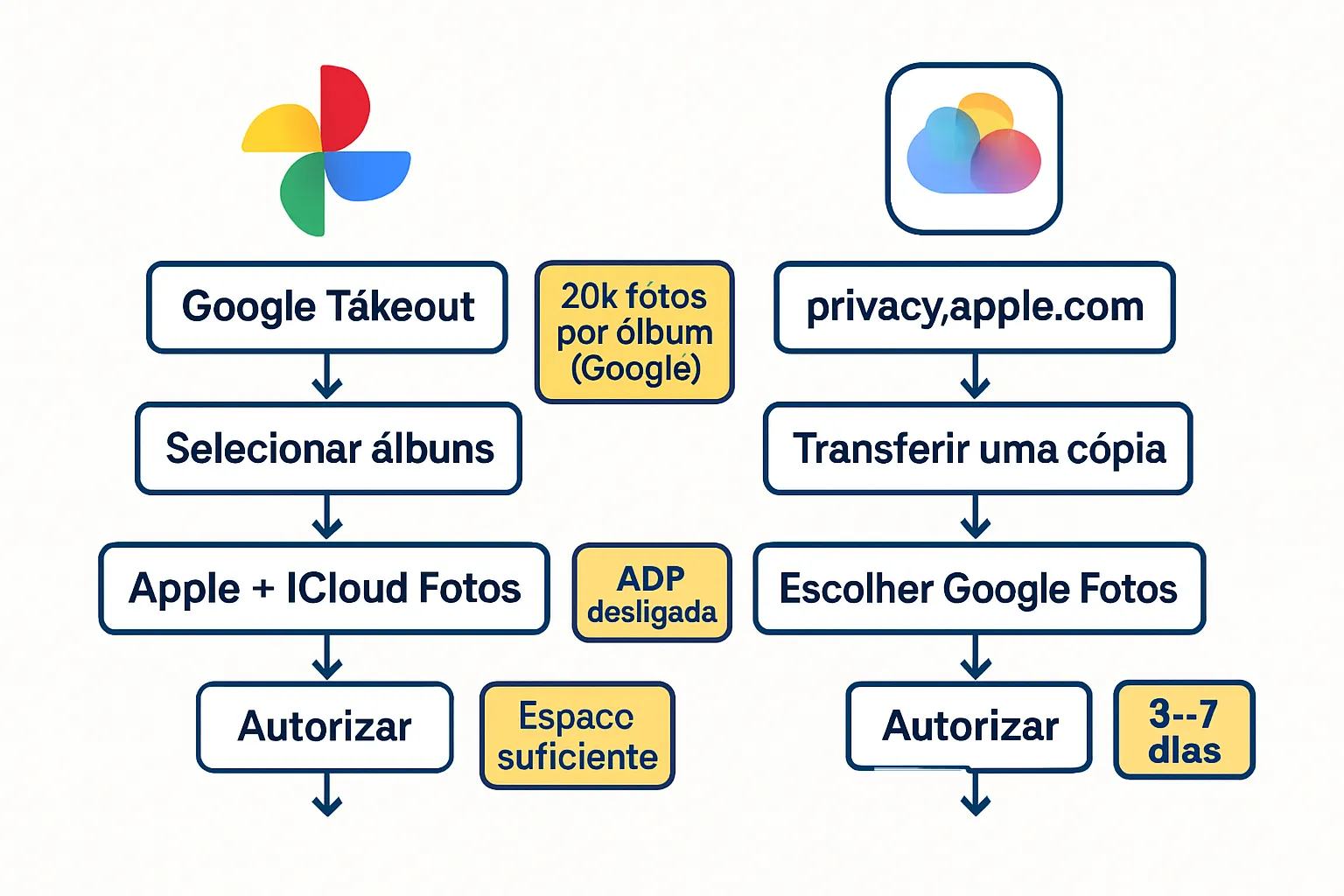
Opção A - Google Fotos para iCloud (via Google Takeout com destino “Apple – Fotos do iCloud”)
Acesse Google Takeout e selecione apenas “Google Fotos”.
Escolha os álbuns desejados (por ano/mês/evento).
No destino, selecione “Apple – Fotos do iCloud”, entre com sua Conta Apple e toque em Permitir.
Acompanhe o status e aguarde: pode levar de algumas horas a alguns dias, conforme o tamanho da biblioteca.
O que migra e o que não migra
São transferidos: JPEG, HEIC, PNG, GIF, TIFF, BMP, MP4, MOV, com metadados básicos (nome, tipo, data, local quando disponível).
Não são transferidos: Live Photos/Motion, Memórias e alguns arquivos RAW (estes podem ser enviados ao iCloud Drive).
Resolução: a mesma disponibilizada para exportação pelo Google.
Opção B - iCloud para Google Fotos (solicitação oficial via Dados e Privacidade da Apple)
Acesse privacy.apple.com > “Transferir uma cópia dos seus dados”.
Escolha Google Fotos como destino e faça login na sua Conta Google.
A transferência leva de 3 a 7 dias, inclui verificação de segurança; não disponível para contas gerenciadas/crianças; é necessário desativar a Proteção Avançada de Dados (ADP) do iCloud durante o processo.
Limites e cuidados
Google tem limite de 20.000 fotos por álbum - excedentes são enviados, mas ficam fora do álbum.
Se o espaço acabar no destino, a transferência poderá falhar parcialmente.
Alterações feitas após o início (adicionar/editar/apagar fotos) podem não entrar na cópia.
Evite usar redes instáveis durante a primeira sincronização pós‑transferência para não interromper envios.
Dicas anti‑duplicação
Não rode a mesma transferência várias vezes. Se precisar repetir, selecione apenas o que faltou.
Nomeie/organize álbuns no destino antes de novos envios para evitar “álbuns gêmeos”.
Faça um teste com um conjunto pequeno: transfira 50–100 fotos e confirme no destino (web e app) antes de migrar o restante.
Após concluir, aguarde a indexação/miniaturas terminarem antes de qualquer nova migração.
"When Backup is on, your photos and videos are automatically saved to your Google Account." - Source
Recuperar fotos, organizar e economizar espaço (sem perder qualidade)
Manter suas memórias seguras não precisa ser complicado. Com alguns hábitos simples, você recupera fotos apagadas por engano, acha tudo com facilidade e libera espaço no celular - sem perder qualidade e sem “p no p” (perigo). Vamos lá.
Recuperação rápida
Google Fotos: abra o app > Biblioteca > Lixeira. Itens excluídos vão para a Lixeira por um tempo limitado antes da exclusão definitiva. Selecione as fotos desejadas e toque em Restaurar para devolvê-las ao lugar original.
iCloud: no app Fotos do iPhone/iPad > Álbuns > Apagados. Os itens ficam cerca de 30 dias. Selecione e toque em Recuperar. Na web, acesse iCloud.com > Fotos > Apagados.
Dicas:
Quanto antes você procurar, maiores as chances de recuperar.
Se a Lixeira/Apagados estiver vazia, é provável que tenha passado o prazo - então vale redobrar o cuidado com o “p com d” sempre ativo.
Organização que ajuda você a achar tudo
Crie álbuns por assunto: Família, Viagens, Eventos, Documentos (RG, receitas médicas, garantias).
Marque “Favoritos” para os momentos mais importantes - facilita revisitar e compartilhar.
Use a busca por pessoas/locais (quando disponível):
Google Fotos: pesquise por nomes (se você nomear rostos), lugares e até objetos.
iCloud Fotos: pesquise por pessoas (album Pessoas), lugares e categorias sugeridas.
Dicas de rotina:
Depois de cada viagem ou evento, crie um álbum e adicione um nome claro (ex.: “Aniversário do Neto 2025”).
Reserve 5 minutos por semana para marcar Favoritos e apagar borradas ou repetidas.
Economizar espaço sem perder memórias
iPhone/iPad (iCloud): ative “Otimizar no iPhone/iPad”. Os originais ficam na nuvem; no aparelho, ficam versões menores (as fotos abrem em alta quando necessário).
Google Fotos:
Revise itens grandes e vídeos 4K: no app, use o Gerenciador de armazenamento (ou Google One) para encontrar arquivos que mais ocupam espaço.
Use “Liberar espaço” após o backup: remove do aparelho as cópias locais já salvas na nuvem (sem apagar da sua conta).
Evite cópias duplicadas offline quando já estão na nuvem:
Apague pastas antigas duplicadas (ex.: “Downloads/WhatsApp/Images” após o envio).
Nos mensageiros, considere desativar o salvamento automático no rolo da câmera, para não multiplicar imagens.
Dicas extras:
Vídeos longos ocupam muito. Se não forem essenciais, considere guardar só a parte importante.
Antes de apagar, confirme se o backup está 100% concluído (sem mensagens de “enviando” pendentes).
Dica “p com d” prática
Programe uma revisão mensal (leva poucos minutos):
Confirme o destino: Google Fotos, iCloud, ou os dois - o “p com d” está ativo?
Verifique se há espaço suficiente e se o backup terminou (sem alertas).
Faça um teste: tire 2–3 fotos e veja se aparecem na web (photos.google.com ou iCloud.com).
Use “Liberar espaço” (Google) e mantenha “Otimizar no iPhone” (iCloud) para evitar lotação do aparelho.
Solução de problemas e segurança (conexão, formatos, contas e privacidade)
Quando algo não envia, trava ou aparece “sem espaço”, não entre em pânico. Siga as orientações abaixo para resolver rápido e manter seu “p com d” (proteger com destino) sempre funcionando.
Erros comuns e como resolver
“Sem espaço” no iCloud/Google: amplie o plano ou limpe itens pesados (vídeos 4K, arquivos grandes, e-mails com anexos).
Transferência parada ou muito lenta: verifique Wi‑Fi, deixe o aparelho carregando e evite sair do app durante o primeiro envio.
Itens ausentes: certos formatos (alguns RAW), Live Photos e álbuns inteligentes podem não migrar ou podem ir para o iCloud Drive.
Conta errada: o backup pode estar em outra Conta Google/Apple. Confira a conta logada.
Proteção Avançada do iCloud ativada: desative temporariamente para exportar/migrar dados.
Matriz rápida de solução
Problema | Causa provável | Solução passo a passo |
|---|---|---|
Falta de espaço (iCloud/Google) | Armazenamento cheio (vídeos pesados, anexos de e-mail, arquivos antigos) | 1) Verifique o uso: iCloud/Google One. 2) Limpe itens grandes (vídeos 4K, duplicatas). 3) Esvazie Lixeira/Apagados. 4) Considere ampliar o plano (iCloud+/Google One). 5) Refaça a transferência/backup. |
Wi‑Fi instável ou lento | Sinal fraco, roteador sobrecarregado, uso de dados móveis sem querer | 1) Use Wi‑Fi confiável e deixe o aparelho carregando. 2) Defina “Somente Wi‑Fi” no backup. 3) Mantenha o app aberto na tela no primeiro envio. 4) Reinicie o roteador se necessário. |
Formatos não suportados / Live Photos / álbuns inteligentes | Limitações de migração entre serviços; alguns RAW e recursos dinâmicos não migram | 1) Confirme a lista de formatos suportados. 2) Exporte versões compatíveis (JPEG/MP4). 3) Para Live Photos, exporte foto+vídeo. 4) Itens não migrados podem ir ao iCloud Drive. |
Conta errada | Login em outra Conta Google/Apple, múltiplos perfis no mesmo aparelho | 1) No app, toque na foto do perfil e confira a conta. 2) Acesse a web (photos.google.com / iCloud.com) e confirme a biblioteca. 3) Desconecte contas extras para evitar confusão. |
Proteção Avançada do iCloud ligada (ADP) | A ADP bloqueia exportações durante transferências oficiais | 1) Em Ajustes do ID Apple, desative temporariamente a ADP. 2) Faça a solicitação de transferência. 3) Reative a ADP após a conclusão. |
Duplicatas após transferir | Rodou transferências repetidas; pastas locais antigas; uploads manuais + automáticos | 1) Evite repetir a mesma transferência. 2) Teste com lote pequeno antes. 3) Use ferramentas de limpeza segura (Google/Apple) e revise antes de excluir. 4) Organize por álbuns e datas para identificar cópias. |
Segurança e privacidade para ficar tranquilo
Ative 2FA em Apple e Google: reduz risco de invasões e bloqueios por “atividade suspeita”.
Senhas fortes e anotações seguras: use gerenciador de senhas e registre códigos de recuperação (impressos guardados em local seguro podem ajudar).
Cuidado com golpes de “limpeza de fotos”: desconfie de apps/sites que prometem “espaço infinito” em troca de permissões amplas. Instale apenas apps oficiais (Google/Apple) ou recomendados por fontes confiáveis.
Localização nas fotos: ao compartilhar, verifique as opções de remover dados de localização. No iPhone, ative “Ocultar localização” ao compartilhar; no Google Fotos, há opções para remover local ao criar links.
Lembrete “p no p”
Não deixe suas fotos no perigo: sempre que trocar de aparelho, confira se o backup está ligado (Google Fotos ou iCloud) e faça um teste tirando 2–3 fotos para ver se aparecem na web. Refaça essa checagem mensalmente.
"Em 2021, 61% dos adultos com 65 anos ou mais nos EUA possuíam smartphone." - Source
Conclusão: prossiga com segurança - e conte com a GrandPal
Recapitulando
Você agora sabe como se preparar (armazenamento, Wi‑Fi, atualizações e 2FA), escolher entre Google Fotos e iCloud (ou combinar os dois), ativar o backup no iPhone/iPad/Android, usar o iCloud no Mac/Windows e transferir entre serviços sem duplicar. É o caminho para manter suas memórias sempre em “p com d” (proteger com destino) e nunca em “p no p” (perigo).
Próximo passo
Faça um teste rápido hoje: ative o backup no serviço escolhido e transfira um álbum pequeno (50–100 fotos) para validar. Em seguida, confira na web (photos.google.com ou iCloud.com) se tudo apareceu certinho.
Como a GrandPal ajuda você (ou um familiar)
A GrandPal oferece ajuda tecnológica personalizada, passo a passo e em linguagem simples, pensada especialmente para quem não quer complicação.
Benefícios: você economiza tempo, reduz a frustração, adota hábitos mais seguros (senhas, 2FA, privacidade) e ganha independência digital para lidar com fotos, vídeos e apps no dia a dia.
Comece agora
Visite https://thegrandpal.com/blog e peça uma orientação personalizada para configurar seu backup de fotos com tranquilidade. Se algo não bater com a sua tela, nós criamos um passo a passo sob medida para o seu caso.
