

p no p explicado: por que o celular "fala difícil" (introdução)
Se o seu celular vive mostrando mensagens que parecem outra língua, você não está só. Avisos como “armazenamento cheio”, “atualização pendente” ou “sem internet” interrompem o que estamos fazendo e, muitas vezes, deixam dúvidas sobre o que apertar e se é seguro continuar. Este guia “p no p” (português no português) foi feito pela GrandPal para traduzir essas mensagens em passos simples - sem jargão - e com orientação prática para Android e iPhone.
"99% dos usuários de Internet no Brasil acessam a rede pelo telefone celular." - Source
Como tanta coisa do nosso dia a dia acontece pelo celular, entender os avisos é uma forma de ter mais segurança, evitar erros e manter o aparelho funcionando bem. Aqui, você vai encontrar explicações claras, com o que significa cada aviso, o que fazer agora e como prevenir no futuro. E, se precisar de ajuda extra, um tecnico senior da GrandPal pode orientar você com um passo a passo personalizado.
O que é "p no p" neste guia
Um jeito simples de dizer: português no português, sem termos técnicos.
Vamos traduzir mensagens de erro comuns do celular para linguagem clara.
As mensagens que mais aparecem e confundem
Armazenamento cheio
Atualização pendente
Sem internet/sem Wi‑Fi
Permissões de aplicativos (câmera, microfone, localização)
Bateria fraca/telefone quente
Alertas de segurança (app parou, ameaça detectada)
Como usar este guia
Passo a passo curto para cada aviso
O que significa, o que fazer, como evitar no futuro
Dicas específicas para Android e iPhone
Com isso, você ganha confiança para resolver sozinho - e, quando precisar, a GrandPal está ao seu lado com instruções claras, no seu ritmo e no seu idioma: p no p.
Como interpretar qualquer mensagem em 3 passos (com vídeo)
Aprender a decifrar avisos do celular fica fácil com um método simples: entender o que aconteceu, por que aconteceu e qual é o melhor botão para tocar agora. O vídeo abaixo mostra, em linguagem clara, como ler permissões e notificações sem medo - e como agir com segurança.
"As notificações mostram alertas importantes e ações rápidas dos apps." - Source
Passo 1: Leia o título do aviso (o que está acontecendo)
Procure verbos como “cheio”, “pendente”, “sem”, “falhou”.
Exemplos:
“Armazenamento cheio” = falta espaço para fotos e atualizações.
“Atualização pendente” = há uma versão nova esperando para instalar.
“Sem internet” = o celular não está conectado ao Wi‑Fi ou dados móveis.
“Permissão necessária” = o app precisa de acesso (câmera, microfone, localização).
Passo 2: Entenda o motivo (por que aconteceu)
Causas comuns:
Falta de espaço: muitas fotos, vídeos ou apps pesados.
Internet instável: Wi‑Fi com sinal fraco, dados esgotados ou modo avião.
Permissão negada: app não consegue funcionar sem acesso específico.
Bateria baixa/superaquecimento: o sistema reduz recursos para proteger o aparelho.
Segurança: app travou (“app parou”) ou o sistema detectou risco.
Passo 3: Ação simples agora (o que fazer)
Siga o botão recomendado quando for confiável:
“Atualizar”, “Limpar”, “Conectar”, “Permitir”, “Reiniciar”.
Alternativa manual se preferir conferir antes:
Atualizar: abra a loja de apps (Play/App Store) e instale as atualizações.
Limpar espaço: apague arquivos grandes na Galeria e em “Arquivos”; desinstale apps que não usa.
Conectar: desligue e ligue Wi‑Fi/dados; verifique senha; reinicie o roteador.
Permissões: Ajustes/Configurações > Apps > selecione o app > Permissões.
Reiniciar: desligue e ligue o aparelho para limpar travamentos.
Exemplo prático
Mensagem: “Sem internet”.
Ação:
Confira se o modo avião está desligado.
Desative e ative o Wi‑Fi ou os dados móveis.
Teste outra rede Wi‑Fi ou reinicie o roteador.
Se ainda falhar, reinicie o celular.
Avisos que pedem atenção imediata
Segurança: “ameaça detectada” ou “app suspeito” - não instale apps fora das lojas oficiais; desinstale o app com alerta.
Superaquecimento: pare de carregar, tire a capa grossa e deixe o celular descansar em local arejado.
Atualização crítica de sistema: conecte ao Wi‑Fi e carregue a bateria; instale assim que possível.
Com esses 3 passos, você interpreta qualquer aviso sem pânico. E, se quiser, a GrandPal prepara um passo a passo personalizado para o seu modelo de celular - no seu ritmo.
Armazenamento cheio: o que significa e como liberar espaço com segurança
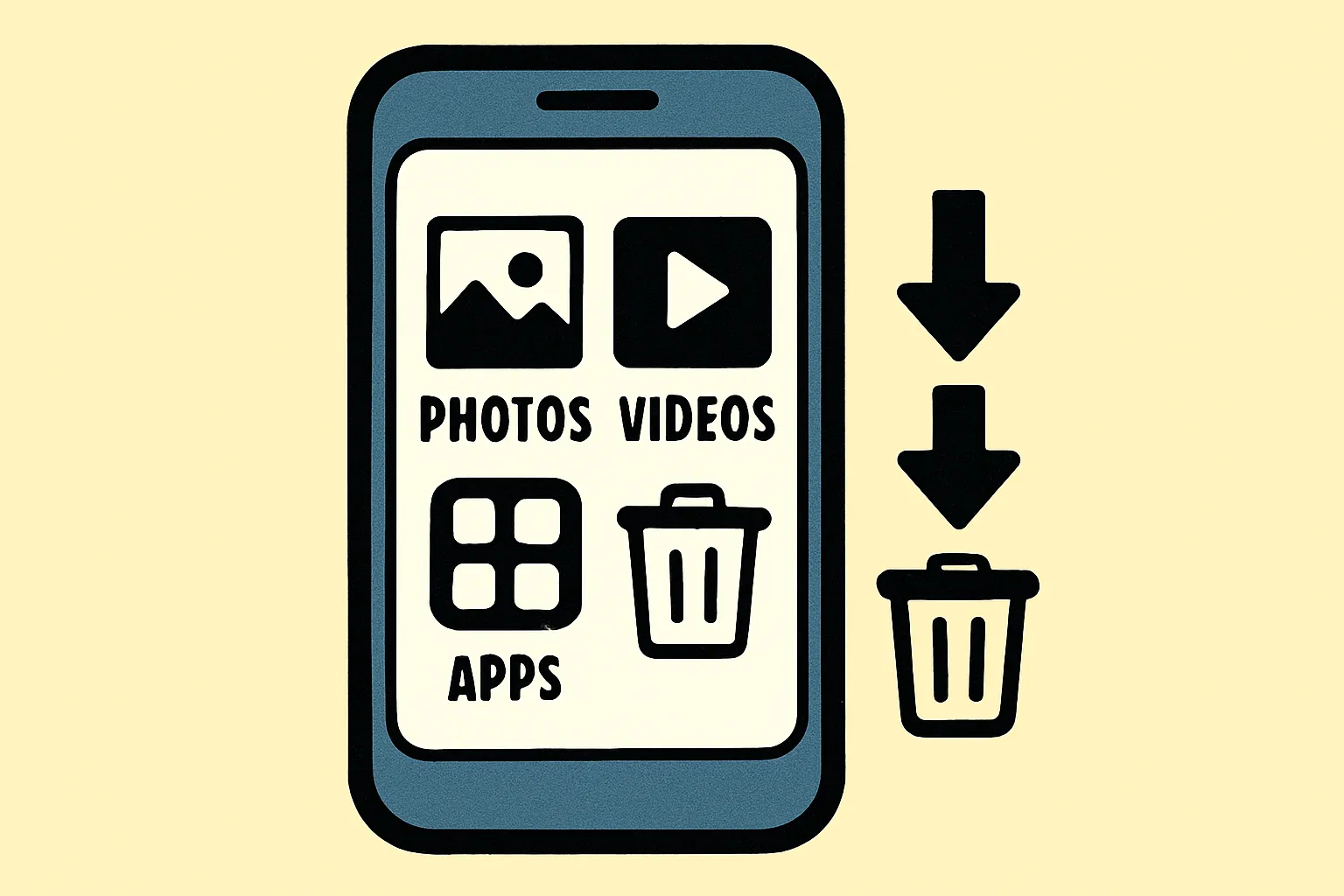
"O WhatsApp está instalado em 99% dos smartphones no Brasil." - Source
Manter espaço livre ajuda o celular a funcionar sem travar e a instalar atualizações importantes. Quando a memória enche, fotos podem falhar ao salvar, apps param de atualizar e o aparelho fica mais lento.
Sinais e mensagens comuns
“Armazenamento quase cheio” (iPhone) / “Pouco espaço no dispositivo” (Android)
O que está acontecendo
O sistema precisa de espaço para funcionar e atualizar apps.
O que fazer agora (sem perder suas fotos)
Limpar a lixeira em Fotos/Google Fotos e no app Arquivos.
Apagar a pasta Downloads (documentos antigos, PDFs, imagens repetidas).
Remover apps que você não usa.
WhatsApp: apagar mídias pesadas de grupos específicos (vídeos longos, figurinhas e áudios acumulados).
Passo a passo (Android e iPhone)
Android: Configurações > Armazenamento > Liberar espaço (ou “Gerenciar armazenamento”).
iPhone: Ajustes > Geral > Armazenamento do iPhone > Siga as recomendações (remover apps não usados, revisar anexos de Mensagens/WhatsApp, ativar Otimizar Fotos).
O que evitar
“Otimizadores” agressivos que prometem milagres e podem apagar dados úteis.
Apagar pastas que você não reconhece (risco de remover arquivos do sistema ou de apps).
Guia rápido do que limpar primeiro (do maior para o menor)
Priorize vídeos grandes, mídias de WhatsApp e pastas de downloads antes de mexer em itens menores como cache.
Item para limpar | Ganho estimado | Risco de perder algo | Como fazer |
|---|---|---|---|
Mídias do WhatsApp | Alto (GBs em grupos ativos) | Médio (remove fotos/vídeos recebidos) | WhatsApp > Configurações > Armazenamento e dados > Gerenciar armazenamento > selecione conversas/grupos e apague mídias grandes |
Fotos/Vídeos duplicados | Alto | Baixo a médio (cuidado com cópias editadas) | Google Fotos/Apple Fotos > sugestões de limpeza; apps confiáveis de detecção de duplicados; revise antes de apagar |
Apps não usados | Médio a alto | Baixo (você pode reinstalar) | Android: Configurações > Apps > Desinstalar. iPhone: Ajustes > Geral > Armazenamento > Ativar “Remover apps não usados” ou desinstalar manualmente |
Cache de apps | Baixo a médio | Baixo (recriado automaticamente) | Android: Configurações > Armazenamento > Apps > limpar cache de apps grandes. iPhone: use “Offload”/reinstalar apps; limpar histórico no Safari/Chrome |
Pasta Downloads | Médio | Baixo (geralmente arquivos duplicados) | App Arquivos/Meus Arquivos > Downloads > ordenar por tamanho > excluir os maiores que não precisa |
Lixeira do Google Fotos/iCloud | Médio (recupera espaço já apagado) | Baixo (itens já estavam excluídos) | Google Fotos/iCloud > Lixeira/Apagados > Esvaziar lixeira para liberar o espaço definitivamente |
Dica GrandPal:
Antes de excluir, faça um backup das fotos importantes (Google Fotos, iCloud, ou copiar para um pendrive/PC).
Reserve 10% a 20% do armazenamento livre para manter o sistema rápido.
Se a limpeza não for suficiente, considere mover vídeos para a nuvem ou para um cartão SD (Android compatível).
Com a orientação p no p da GrandPal, você limpa com segurança, evita surpresas e mantém o celular pronto para tudo.
Atualização pendente: por que atualizar e como fazer sem medo
Atualizar é uma das formas mais simples de manter o celular seguro, rápido e sem travamentos. No espírito p no p, aqui vai o essencial - sem jargão - e com passos curtos para Android e iPhone.
"Esta atualização fornece correções de erros e atualizações de segurança importantes, e é recomendada a todos os usuários." - Source
Por que atualizar
Corrige falhas e travamentos.
Melhora a segurança contra golpes e apps maliciosos.
Pode trazer recursos novos e melhorar o desempenho e a bateria.
Como atualizar com tranquilidade
Conecte ao Wi‑Fi (evita gastar dados do plano).
Deixe a bateria carregando (ou com pelo menos 50%).
Reserve alguns minutos sem uso do celular.
Garanta um pouco de espaço livre (se necessário, limpe a pasta Downloads ou mídias do WhatsApp).
Passo a passo
Android: Configurações > Sistema > Atualização do sistema > Buscar atualizações > Instalar.
Se aparecer “Seu sistema está atualizado”, volte depois ou ative alertas.
iPhone: Ajustes > Geral > Atualização de Software > Baixar e Instalar.
Se pedir, insira sua senha; mantenha o iPhone carregando até terminar.
Dúvidas comuns
Vou perder fotos?
Não deveria, mas faça backup antes por segurança (Google Fotos, iCloud, computador ou pendrive).
Vai ficar mais lento?
Em geral, melhora. Após a atualização, o aparelho pode “organizar” arquivos por algumas horas - é normal.
Dica de segurança
Ative atualizações automáticas e deixe para a madrugada:
Android (apps): Play Store > sua foto > Configurações > Preferências de rede > Atualizar apps automaticamente > Somente via Wi‑Fi.
iPhone (sistema): Ajustes > Geral > Atualização de Software > Atualizações Automáticas > ativar “Baixar” e “Instalar”.
Deixe o aparelho carregando à noite para aplicar as atualizações sem interromper o seu dia.
Se pintar qualquer receio (espaço insuficiente, erro na instalação, ou não achar o menu), um tecnico senior da GrandPal pode orientar você passo a passo, no seu ritmo.
Sem internet/sem Wi‑Fi: mensagens comuns e correções rápidas
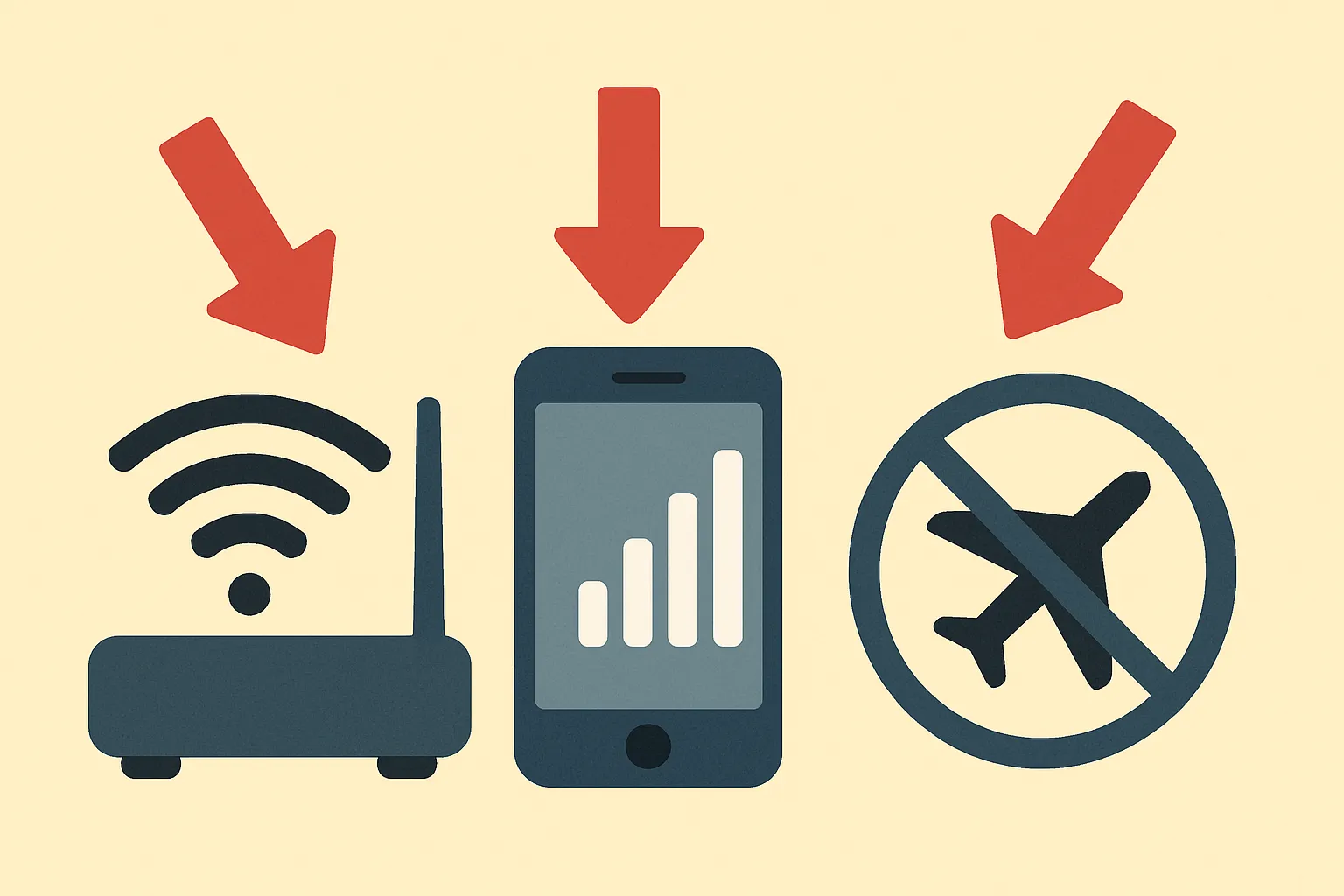
Quando aparece “sem internet”, a solução costuma estar em três lugares: no celular (modo avião, Wi‑Fi/dados), no roteador ou na operadora. Siga o check‑up rápido abaixo e, se necessário, avance para as correções.
Mensagens que aparecem
“Sem internet”, “Conectado, sem internet”, “Sem dados móveis”.
O que verificar em 60 segundos
Modo avião: confirme que está desligado.
Wi‑Fi: veja se está ativado e conectado à rede correta.
Dados móveis: confira se seu plano ainda tem franquia.
Roteador: veja se está ligado e com luzes normais.
Passos rápidos
Esquecer e reconectar à rede Wi‑Fi (digitar a senha novamente).
Reiniciar o roteador/modem (desligar por 10 segundos e ligar).
Alternar entre Wi‑Fi e dados móveis para testar.
Testar outro app/site (às vezes o problema é só de um serviço).
Reiniciar o celular.
Problemas da operadora ou configuração do aparelho
APN (ponto de acesso) incorreta.
Franquia de dados esgotada ou bloqueios temporários.
Áreas com pouca cobertura ou queda geral na região.
Quando procurar ajuda
As quedas de conexão acontecem com frequência.
Outros aparelhos na casa também ficam sem internet.
Mensagens de erro persistem mesmo após reiniciar o roteador e o celular.
Mensagem | Causa provável | O que fazer agora |
|---|---|---|
Sem internet | Roteador/modem travado ou sem conexão | Reinicie o roteador; teste outra rede; verifique cabo/fibra; contate a operadora se persistir |
Conectado, sem internet | Problema no roteador/DNS da operadora | Reinicie modem e roteador; troque DNS (8.8.8.8/1.1.1.1); teste dados móveis |
Sem dados móveis | Franquia esgotada ou APN incorreta | Verifique saldo/franquia; ajuste APN conforme a operadora; ative/desative dados móveis |
Rede não aparece | Distância/obstáculos ou canal congestionado | Aproxime-se do roteador; reinicie; mude a banda (2,4 GHz para alcance maior) |
Se precisar, um tecnico senior da GrandPal pode conferir a APN correta, orientar na troca de DNS e ajustar o roteador para deixar sua conexão mais estável.
Permissões de aplicativos: câmera, microfone e localização - dizer “Sim” ou “Não”?
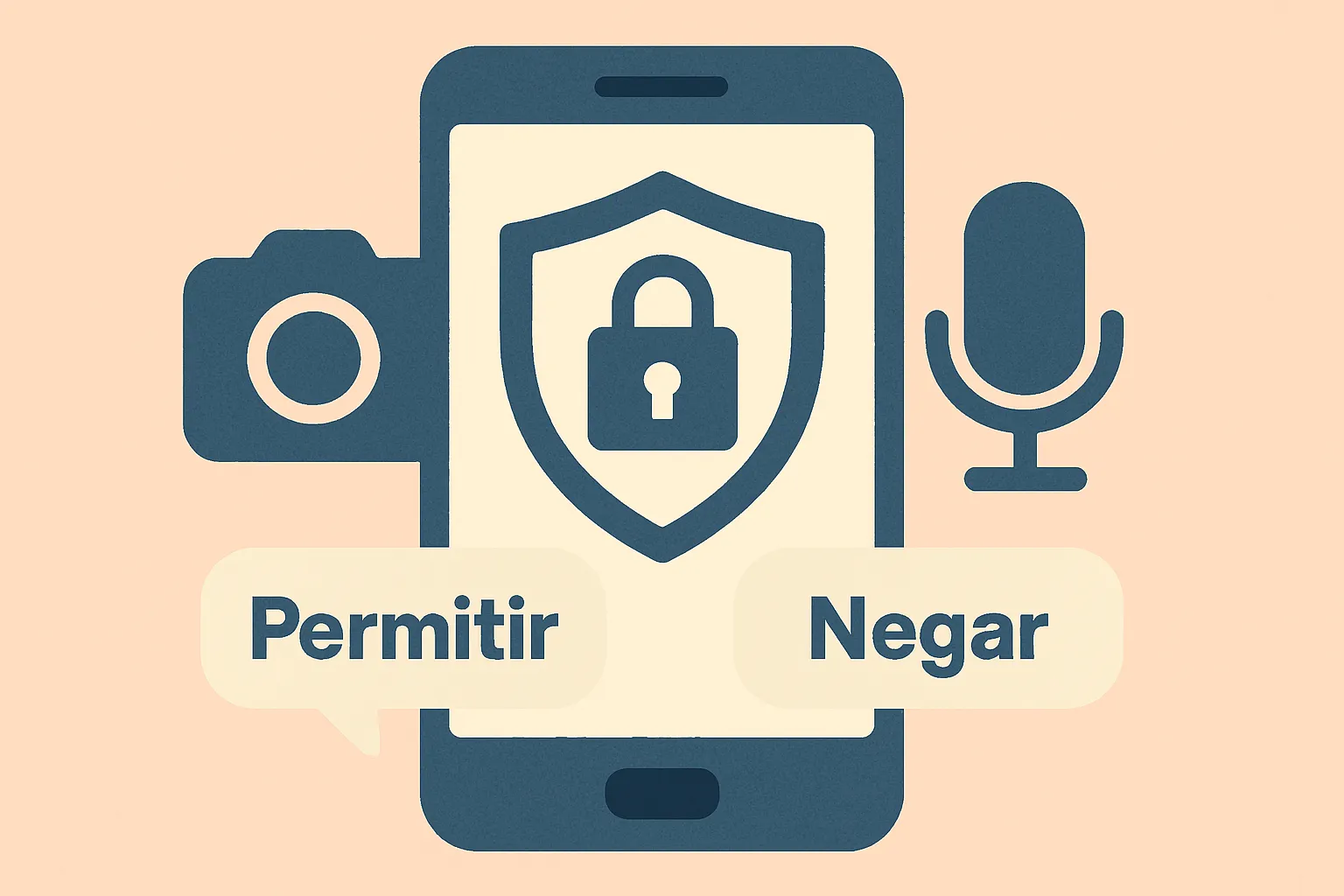
Permissões controlam o que cada app pode acessar no seu celular. Dizer “Permitir” abre a porta para um recurso (como a câmera). Dizer “Negar” impede que o app use aquilo - e, muitas vezes, o app continua funcionando para outras coisas.
O que significa cada permissão
Câmera: tirar fotos e gravar vídeos dentro do app.
Microfone: gravar áudios e participar de chamadas.
Fotos/Arquivos: acessar suas fotos e documentos.
Localização: mostrar mapas, clima, serviços próximos.
Contatos: achar pessoas da agenda (ex.: apps de mensagens).
Notificações: enviar alertas na tela.
Quando permitir
Só quando for necessário para a função principal:
WhatsApp pedindo câmera para enviar foto/vídeo.
App de mapas pedindo localização para rotas.
Gravador de voz pedindo microfone para gravar.
Se o pedido parecer exagerado (por exemplo, um jogo pedindo acesso aos seus contatos), toque em “Negar”.
Como revisar e revogar
Android: Configurações > Privacidade > Gerenciador de permissões > escolha a permissão (ex.: Câmera) > selecione o app e ajuste (Permitir, Permitir somente durante o uso, Negar).
iPhone: Ajustes > Privacidade e Segurança > selecione a categoria (Câmera, Microfone, Localização, Fotos, Contatos) > altere app por app. Em Localização, prefira “Ao usar o app” quando possível.
Dicas de segurança para idosos
Desconfie de apps pedindo mais do que precisam. Prefira negar primeiro; se o app explicar por que é necessário, você pode permitir depois.
Evite instalar apps fora das lojas oficiais (Play Store/App Store).
Revise permissões a cada 2 ou 3 meses, especialmente em apps novos.
Para notificações, permita apenas o que você quer realmente ver - isso reduz distrações e golpes de phishing.
Em apps de banco, mantenha apenas o essencial e ative notificações para transações (segurança).
Se ficar em dúvida, a GrandPal ajuda você a revisar permissões com tranquilidade - passo a passo, no seu ritmo e sem jargão.
Bateria fraca e telefone esquentando: entenda os avisos e o que fazer
Os avisos de bateria e temperatura existem para proteger o seu aparelho. Com orientação p no p (português no português), você entende o que fazer na hora e como evitar que volte a acontecer.
Mensagens comuns
“Bateria fraca”
“Temperatura muito alta”
“Carregamento pausado” (o celular interrompe a carga para esfriar)
Ações imediatas
Reduza o consumo agora:
Diminua o brilho da tela.
Desative temporariamente GPS, Bluetooth, 5G e Hotspot quando não precisar.
Feche gravações de vídeo, jogos e apps pesados.
Ajude o aparelho a esfriar:
Remova capinha grossa.
Pare de carregar por alguns minutos.
Coloque em local arejado, fora do sol (não use geladeira/ventilador direto).
Sem sinal? Se estiver em área com pouca cobertura, ative o Modo avião por alguns minutos (procurar sinal sem sucesso gasta muita bateria).
Boas práticas
Carregue entre 20% e 80% no dia a dia.
Evite sol direto, carro quente e travesseiro/sofá abafado.
Use carregadores e cabos de boa qualidade (preferencialmente originais).
Mantenha apps e sistema atualizados (corrigem consumo anormal).
Prefira Wi‑Fi estável quando possível (menos gasto que dados móveis em sinal fraco).
Ative recursos de economia:
Android: Economia de bateria.
iPhone: Modo Pouca Energia e Carregamento Otimizado.
Ajustes úteis no Android e no iPhone
Android:
Configurações > Bateria:
Ative Economia de bateria.
Veja “Uso de bateria” para descobrir apps que esquentam/consomem demais e force parar/desinstale se necessário.
Se o seu modelo tiver “Limite de carregamento”/“Proteção de bateria”, ative.
Conexões: desative 5G momentaneamente se aquecer em excesso; feche GPS quando não precisar.
iPhone:
Ajustes > Bateria:
Ative “Modo Pouca Energia”.
Em “Saúde da Bateria”, deixe “Carregamento Otimizado” ativado.
Se algum app aparece consumindo muito em “Atividade”, revise permissões/uso em segundo plano.
Ajustes > Privacidade e Segurança > Localização: prefira “Ao usar o app”.
Mitos e verdades rápidas
Não precisa “zerar” a bateria para cuidar da saúde - isso desgasta. Cargas parciais são melhores.
Carregar à noite pode ser ok com proteção de carga, desde que o aparelho fique em superfície fria e ventilada.
Usar o celular enquanto carrega aquece mais; se ficar muito quente, pare o uso até esfriar.
Quando procurar assistência
Quedas muito rápidas de bateria mesmo com uso leve.
Aquecimento mesmo parado/na mesa.
O celular desliga com 20–40% restantes.
A bateria estufou (tampa levantando ou aparelho “bojudinho”).
Problemas no carregamento (cabo “bambeando”, porta com mau contato).
Se algum desses sinais aparecer, pare de carregar e busque ajuda. Um tecnico senior da GrandPal pode verificar o consumo por app, ajustar configurações e orientar sobre troca de bateria com segurança - tudo no seu ritmo e sem jargão.
Segurança e privacidade: “App parou”, “Ameaça detectada”, “Telefone comprometido?”
Quando o celular dá avisos de segurança ou o app fecha de repente, vale agir com calma e método. Em p no p, explicamos como reconhecer o que é simples e o que pede cuidado.
O que as mensagens significam
“App parou”: travamento pontual. Pode ser excesso de cache, bug ou falta de memória.
“Ameaça detectada”: antivírus/sistema encontrou algo suspeito (app malicioso, arquivo estranho).
“Telefone comprometido?”: alerta mais sério; pode indicar permissões perigosas, app de origem desconhecida ou golpe em andamento.
Ações recomendadas
Forçar parada e atualizar o app:
Android: Configurações > Apps > selecione o app > Forçar parada > Armazenamento > Limpar cache; depois, atualize na Play Store.
iPhone: Feche o app pelo seletor de apps; atualize na App Store.
Verificar antivírus (Android): rode uma verificação completa.
Remover apps desconhecidos ou suspeitos: desinstale o que você não reconhece ou não usa.
Revisar permissões sensíveis (câmera, microfone, SMS, acessibilidade).
Reiniciar o aparelho após a limpeza/atualização.
Sinais de alerta
Pop-ups insistentes, abas que abrem sozinhas, propagandas invasivas.
Apps que você não instalou ou que sumiram do nada.
Consumo anormal de dados, bateria ou superaquecimento sem uso.
Redirecionamentos para sites estranhos ou pedidos de instalar “atualizações” fora da loja.
Como prevenir
Instale apenas pela Play Store/App Store; evite links de “download direto”.
Mantenha sistema e apps atualizados (corrigem falhas de segurança).
Revise permissões a cada 2–3 meses e desative o que for exagerado.
Faça backup regular (Google/Apple) para poder restaurar sem medo.
Ative autenticação em duas etapas nos serviços importantes (e-mail, WhatsApp, bancos).
Precisa de ajuda para separar o que é alerta real do que é propaganda enganosa? Um tecnico senior da GrandPal revisa com você, limpa o que é perigoso e configura o celular para reduzir riscos no dia a dia.
Checklist rápido: o que fazer quando qualquer aviso aparecer
Em 60 segundos
Leia o título do aviso e identifique o que está acontecendo (ex.: cheio, pendente, sem, falhou).
Toque na ação sugerida quando for confiável: Atualizar, Limpar, Conectar, Permitir.
Confira o básico:
Internet: Wi‑Fi/dados móveis ativos e modo avião desligado.
Bateria: acima de 20% ou conecte ao carregador.
Armazenamento: se faltar espaço, apague downloads e limpe lixeira.
Se for sobre permissões (câmera/microfone/localização), só permita se o app precisar para a função principal.
Se não resolver
Reinicie o aparelho (limpa travas temporárias).
Atualize app e sistema (corrige falhas).
Limpe espaço básico (lixeira, downloads, mídias grandes de WhatsApp).
Feche e reabra o app; no Android, limpe o cache do app problemático.
Teste outra conexão (troque entre Wi‑Fi e dados móveis).
Quando chamar ajuda
O aviso volta com frequência ou impede o uso normal.
Mensagens de segurança (“ameaça detectada”, “telefone comprometido?”).
Falhas após atualização (app não abre, sistema lento demais).
Desligamentos inesperados, aquecimento em repouso ou perda de dados.
Quando procurar um tecnico senior de confiança
Para orientação personalizada, passo a passo, no seu ritmo e sem jargão p no p.
Para revisar permissões com segurança, liberar espaço sem perder fotos e resolver erros persistentes.
A GrandPal conecta você a um tecnico senior que traduz o aviso, explica a causa e acompanha até a solução - de forma simples e segura.
Conclusão: comece com a GrandPal e resolva sem estresse
Chegou a hora de transformar avisos confusos em soluções simples. Com a GrandPal, você resolve cada mensagem do celular em p no p - português no português - com segurança e tranquilidade.
Por que a GrandPal ajuda melhor
Instruções personalizadas para a sua situação, em linguagem clara, pensadas para idosos.
Passo a passo para tarefas do dia a dia (Wi‑Fi, aplicativos, chamadas, fotos, privacidade).
Economiza tempo, reduz frustração e aumenta sua segurança online.
Acompanhamento humano quando precisar: um tecnico senior orienta você com calma, sem jargão.
Próximo passo
Diga qual mensagem está aparecendo agora (ex.: “armazenamento cheio”, “sem internet”, “permissão necessária”).
A GrandPal cria um guia sob medida para o seu modelo de celular e a sua necessidade.
Se não houver um tutorial pronto, você recebe um passo a passo personalizado - no seu ritmo.
Chamada para ação
Pronto para dizer adeus ao “tecniquês”? Fale com a GrandPal e resolva hoje mesmo. Você entende, executa e ganha confiança - com orientação simples, segura e feita para você.
