

P no P: comece pelo básico e entenda seu Wi‑Fi
Antes de “mexer no que não sabe”, vamos alinhar o essencial - p no p, com calma e clareza. Wi‑Fi lento em casa quase sempre tem solução com pequenos ajustes de posição do roteador, configuração de bandas/canais e segurança. Nosso objetivo é guiar você p no p (passo no passo), com p com d (paciência com didática), no seu ritmo.
"91% dos domicílios brasileiros com acesso à internet possuíam Wi‑Fi em 2024." - Source
O que é “p no p” e “p com d” neste guia
p no p = passo no passo: vamos configurar sua rede em etapas claras e curtas.
p com d = paciência com didática: instruções simples, sem jargões, pensadas para pessoas maduras e cuidadores.
O que causa Wi‑Fi lento em casa (visão geral)
Posição do roteador, interferências e banda/canal inadequados.
Muitos dispositivos ao mesmo tempo e aparelhos antigos com Wi‑Fi defasado.
Senha fraca (vizinhos usando sua rede) e firmware do roteador desatualizado.
O que você vai precisar
10–20 minutos livres.
Senha de acesso ao roteador (login/admin).
Opcional: 1 cabo de rede (Ethernet) para testes mais precisos.
Como este guia está organizado (mapa do artigo)
Diagnóstico rápido (teste de velocidade e cobertura).
Posição do roteador e ambiente.
Bandas/canais (2,4/5/6 GHz).
Segurança (WPA2/WPA3) e rede de convidados.
Repetidor/Powerline/Mesh.
Ajustes úteis (QoS, firmware, DNS).
Dicas em dispositivos e checklist p com d.
Quando falar com a operadora.
Se preferir companhia em cada etapa, a GrandPal conduz você p no p - em linguagem simples, no seu tempo, até o Wi‑Fi ficar do jeito que precisa.
Diagnóstico rápido: teste de velocidade e de cobertura (p no p)
Vamos direto ao ponto, p no p: em poucos minutos você descobre se a culpa é da operadora (rede) ou do Wi‑Fi em casa. Siga os passos na ordem e anote os resultados.
Passo 1 - Descubra se o problema é da rede ou do Wi‑Fi
Conecte um computador por cabo Ethernet diretamente ao modem/roteador (porta LAN).
Feche apps e abas, pause downloads/atualizações e, se puder, desconecte outros dispositivos.
Rode 2–3 testes em horários diferentes. Compare com o plano contratado (variações pequenas são normais).
Sinais de alerta no teste com fio: velocidade consistentemente muito abaixo do plano (ex.: menos de 70–80%), ping alto (>50 ms) e jitter instável.
Passo 2 - Teste o Wi‑Fi no mesmo cômodo do roteador
Meça a velocidade a cerca de 2 metros do roteador, sem obstáculos, de frente para ele.
Depois, meça a 1–2 cômodos de distância.
Dica p no p:
Perto do roteador, conecte na rede 5 GHz (se disponível) para testar o “máximo” do Wi‑Fi.
Mais longe, teste também a 2,4 GHz (que costuma ter maior alcance).
Interpretação rápida: se a queda entre 2 m e 1–2 cômodos for muito grande (ex.: mais de 40–50%), o gargalo é o Wi‑Fi/ambiente.
Passo 3 - Verifique cobertura e interferências
Marque no papel “zonas mortas” (pontos sem sinal) e horários de pico em que a rede piora.
Liste aparelhos que podem atrapalhar o sinal perto do roteador: micro‑ondas, telefone sem fio, caixinhas Bluetooth, babá eletrônica, espelhos grandes, aquários.
Se possível, desligue/afaste um aparelho por vez e repita o teste para ver se melhora.
"For optimal Wi-Fi performance, place your router in a central, elevated location, away from obstructions and interference." - Source
Passo 4 - Decida o próximo movimento
Se no cabo já é lento: é assunto da operadora. Guarde prints dos testes (horário, velocidade, ping) e entre em contato.
Se no cabo é bom e no Wi‑Fi é ruim: siga para as próximas seções deste guia p no p (posição do roteador, bandas/canais e segurança). Isso resolve a maioria dos casos p com d.
Posicionamento do roteador: a regra dos 3 C - Central, Claro e no Céu
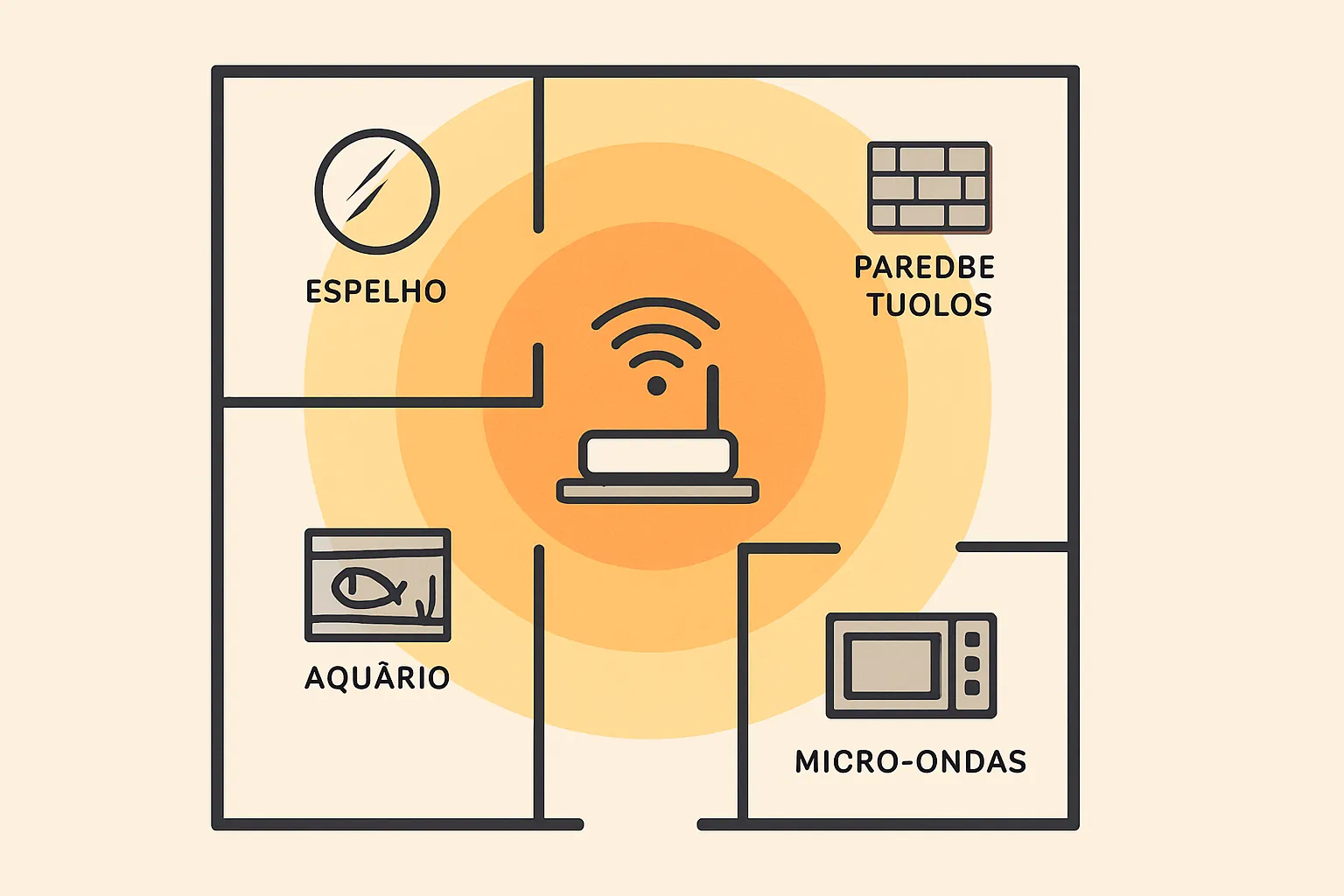
Central
Coloque o roteador o mais próximo do centro da casa possível.
Evite extremos (cantos, porão, dentro de armários).
Claro (sem obstáculos)
Afaste de paredes grossas, espelhos, estantes metálicas e aquários.
Distancie de micro‑ondas, telefones sem fio, babás eletrônicas e hubs Bluetooth.
no Céu (elevado)
Prefira prateleira alta, a 1,5–2 m do chão; antenas verticais.
Passo a passo p no p
Mova 1–2 metros, teste de novo. Repita até reduzir “zonas mortas”.
Considere extensão de cabo Ethernet para reposicionar o roteador sem perda.
Obstáculos e perda de sinal (referência rápida)
Material/Objeto | Atenuação típica do Wi‑Fi | Observação breve |
|---|---|---|
Drywall (divisória leve) | Leve | Pequena queda, geralmente aceitável |
Madeira (móveis/portas) | Média | Pode somar com distância |
Tijolo | Maior | Reduz bastante, especialmente paredes duplas |
Concreto | Muito alta | Forte bloqueio; evite múltiplas paredes |
Espelho | Alta | Reflete e distorce o sinal |
Aquário (água) | Altíssima | Água absorve sinal; mantenha longe |
Nota: valores são estimativos e variam por espessura, umidade, distância e potência do roteador.
Canais e bandas: 2,4 GHz, 5 GHz e 6 GHz - qual usar e como escolher
Escolher a banda certa evita travadinhas e aproveita melhor o seu plano. P no p, veja quando usar cada uma e como configurar.
Quando usar cada banda
2,4 GHz: maior alcance, mais suscetível a interferência; ideal para dispositivos distantes/simples.
5 GHz: mais velocidade e estabilidade; ideal para streaming 4K, chamadas e jogos perto do roteador.
6 GHz (Wi‑Fi 6E): excelente desempenho com dispositivos compatíveis, menos interferência, alcance um pouco menor que 5 GHz.
Organize seus nomes de rede (SSID)
Dê nomes claros (ex.: “Casa‑2G” e “Casa‑5G”).
Senha forte para ambas; pode ser igual (facilita) ou distinta (mais controle).
Em roteadores com “Smart Connect” (uma rede única que distribui entre bandas), ative se quiser simplicidade; desative se preferir escolher manualmente.
Escolha do canal
Canal automático costuma funcionar bem; se notar instabilidade, teste manualmente outro canal.
Em 2,4 GHz, prefira 1, 6 ou 11 (menos sobreposição).
Em 5 GHz, escolha canais menos congestionados; se seu roteador oferecer DFS e sua casa não for próxima de aeroportos/radares, pode ser uma boa opção.
Em 6 GHz, geralmente o automático resolve, pois há mais espaço e menos interferência.
Comparativo rápido por banda
Critério | 2,4 GHz | 5 GHz | 6 GHz (Wi‑Fi 6E) |
|---|---|---|---|
Alcance | Maior (atravessa paredes com mais facilidade) | Médio (melhor no mesmo cômodo ou cômodos próximos) | Médio/menor (ambiente mais “limpo”, porém alcance menor) |
Velocidade típica | Baixa a média (suficiente p/ navegação e apps simples) | Média a alta (suficiente p/ streaming 4K, videochamadas) | Alta (largura de banda ampla e baixa latência) |
Interferência | Alta (compartilha faixa com muitos dispositivos) | Menor que 2,4 GHz | Baixa (faixa nova e menos congestionada) |
Melhor uso | IoT, sensores, dispositivos distantes | TV/streaming, chamadas, jogos próximos ao roteador | Conteúdos pesados e muitos dispositivos compatíveis |
Compatibilidade | Universal (dispositivos antigos) | Muito ampla (a maioria dos dispositivos atuais) | Requer dispositivos 6E (mais novos) |
Exemplos práticos | Lâmpadas/IoT, impressora Wi‑Fi distante | Smart TV 4K, notebook no home office, console de jogos | Notebook/celular 6E, streaming pesado em ambientes com muitos roteadores ao redor |
Passo a passo p no p (genérico)
Acesse as configurações do roteador > Wi‑Fi.
Bandas/Canais > selecione a banda adequada (2,4/5/6 GHz) e deixe canal em “Auto”. Se houver interferência, teste outro canal.
Salvar > reinicie o Wi‑Fi (se solicitado) > testar velocidade no cômodo de uso.
Se a casa for grande, use 2,4 GHz para dispositivos distantes e 5/6 GHz para os próximos ao roteador (ou considere repetidor/Mesh nas próximas seções).
Rede segura e estável: senha forte, WPA2/WPA3 e rede de convidados
Segurança não é só proteção: ela ajuda a manter sua internet rápida. Com poucos ajustes p no p, você evita que “intrusos” dividam a sua banda e garante um Wi‑Fi mais estável.
Por que segurança acelera sua internet
Evita “intrusos” consumindo banda sem você saber.
Reduz conexões indevidas que deixam o Wi‑Fi instável.
Mantém seus dispositivos longe de riscos (golpes e malware podem usar sua rede).
Padrões de segurança
Priorize WPA2‑Personal (AES) ou WPA3‑Personal. Evite WEP e WPA/TKIP (inseguros e lentos).
Se o seu roteador não oferecer WPA2/WPA3, vale atualizar o firmware ou considerar trocar o aparelho.
Desative WPS (o botão de “conectar sem senha”) para evitar brechas.
Senhas e boas práticas
Use senha com pelo menos 12 caracteres, misturando letras maiúsculas/minúsculas, números e símbolos.
Dica p com d: use uma frase fácil de lembrar e difícil de adivinhar (ex.: Café@Manhã_2025!).
Troque periodicamente (por exemplo, a cada 6–12 meses).
Não reutilize a senha do e‑mail ou de bancos.
Altere também a senha de administrador do roteador (aquela de acesso às configurações).
Evite compartilhar a senha principal com visitantes; use a rede de convidados.
Rede de visitantes
Ative a rede “Guest” com senha própria.
Se possível, limite a banda dos convidados (ex.: 10–20 Mbps) para não afetar sua TV/ reuniões.
Ative “isolamento de clientes” (client isolation) para que convidados não acessem seus dispositivos.
Passo a passo p no p
Acesse o roteador > Wireless/Security.
Selecione WPA2/WPA3 (AES) > defina uma senha forte (12+ caracteres).
Desative WPS.
Ative a rede de convidados > crie senha própria > limite a velocidade (se houver).
Salve e teste: reconecte celular/notebook à rede principal e verifique se tudo funciona.
Se quiser, a GrandPal faz isso com você p no p: ajudamos a escolher padrão (WPA2/WPA3), criar senhas seguras e ativar a rede de convidados no seu modelo de roteador.
Quando 1 ponto não basta: repetidor, Powerline ou Mesh?
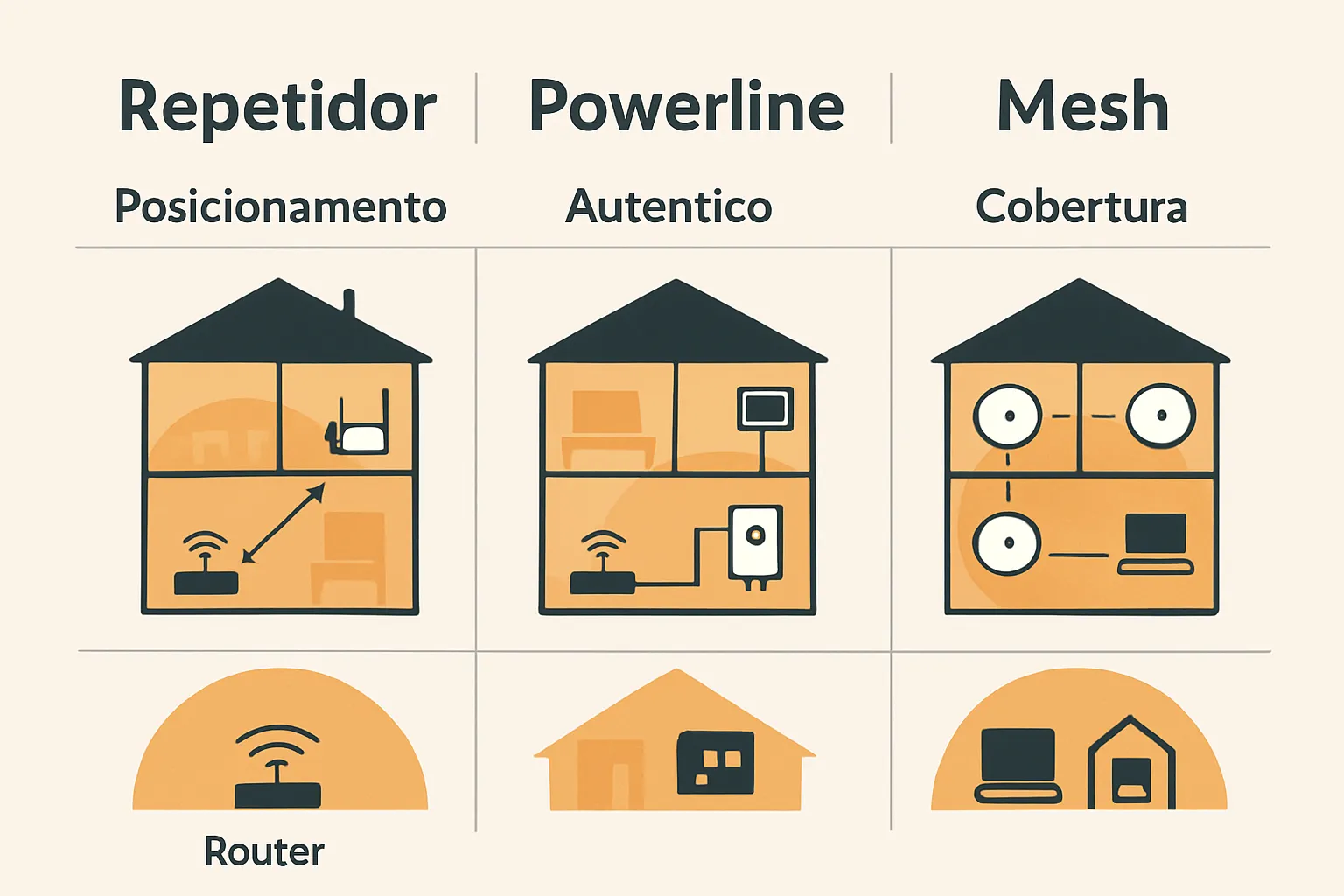
Quando considerar ampliar a rede
Casa grande, mais de um andar, paredes espessas ou layout complicado.
“Zonas mortas” persistentes mesmo após reposicionar o roteador e ajustar bandas/canais.
Opções e como escolher
Repetidor: barato e simples; ideal para estender sinal a um cômodo próximo. Posicione a meio caminho entre o roteador e a área sem sinal. Pode reduzir velocidade se o link de retorno for Wi‑Fi.
Powerline (PLC): usa a fiação elétrica; bom para levar rede a outro andar/quarto sem passar cabo. Depende da qualidade da instalação elétrica e do mesmo circuito/fase.
Mesh: melhor cobertura e mobilidade; módulos criam uma rede única e estável, com roaming transparente. Custa mais, porém resolve casas maiores e várias paredes.
Passo a passo p no p (posicionamento)
Repetidor: escolha um ponto onde o Wi‑Fi do roteador ainda esteja “bom” (2 a 3 “barrinhas”). Teste e ajuste 2–3 metros para frente/para trás até estabilizar.
Mesh: instale o módulo principal no centro da casa. Distribua nós com visão parcial entre si (porta aberta/corredor), evitando paredes de concreto. Faça o app guiar a distância ideal.
Powerline: conecte um adaptador perto do roteador (via cabo) e outro no cômodo de destino. Evite filtros de linha/estabilizadores e teste mais de uma tomada para melhor desempenho.
Dica p com d: se você quer solução rápida e econômica para um cômodo, tente Repetidor. Para levar rede estável a outro andar sem obra, Powerline. Para cobrir a casa toda com Wi‑Fi consistente, Mesh. A GrandPal ajuda a escolher e instalar p no p, no seu ritmo.
Ajustes que fazem diferença: QoS, atualização de firmware e DNS
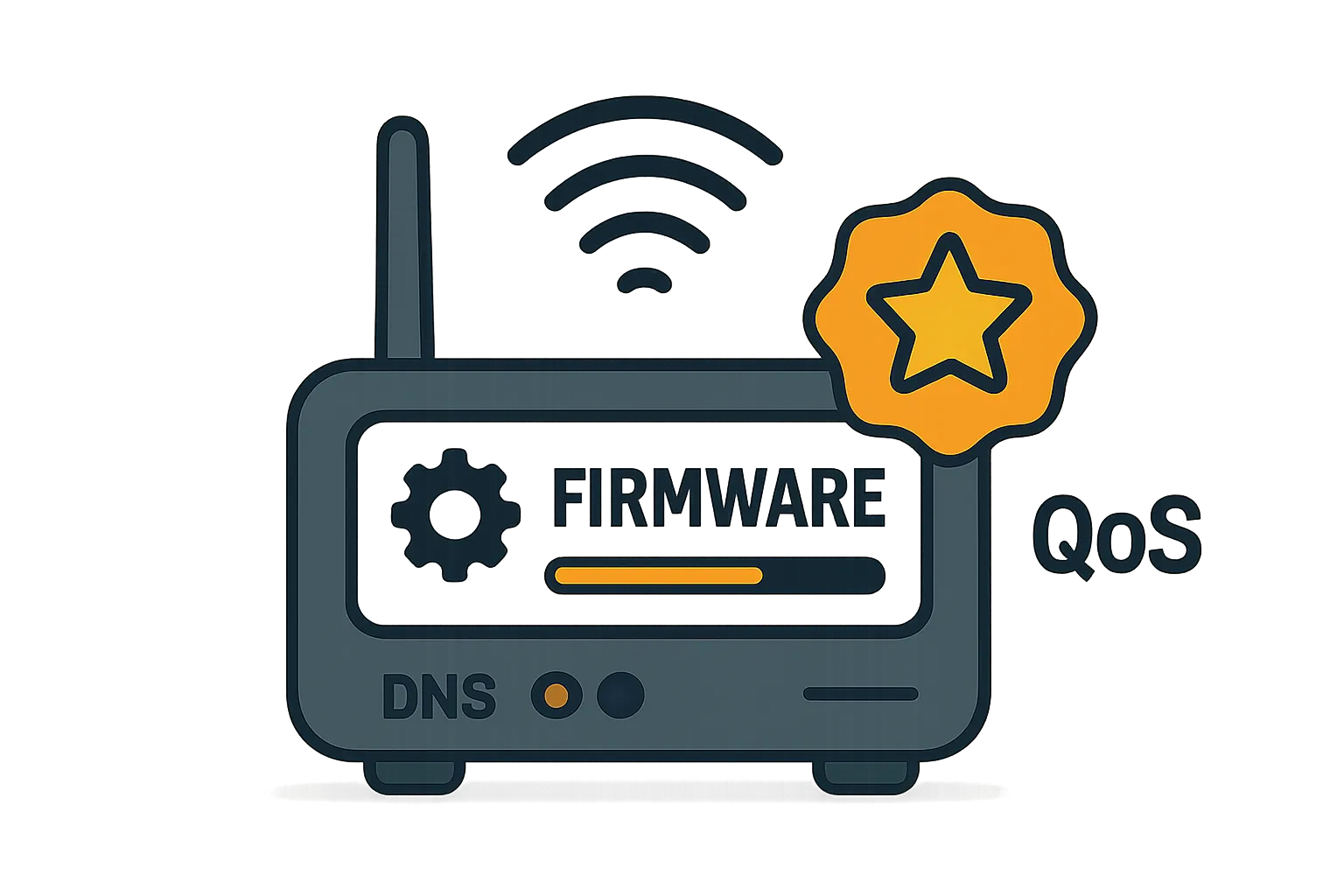
Pequenos ajustes trazem grandes resultados. P no p, veja como priorizar o que importa, manter o roteador atualizado e acelerar a navegação.
QoS (Qualidade de Serviço)
Priorize apps sensíveis (chamadas de vídeo, aula, telemedicina) em horários de pico.
Passo a passo p no p: Configurações > QoS/Traffic Control > escolher dispositivos/apps prioritários > salvar.
Dicas práticas:
Dê prioridade à Smart TV durante filmes ao vivo e ao notebook no horário de trabalho/aulas.
Evite priorizar tudo; escolha 1–3 dispositivos principais.
Atualização de firmware
Garante correções de segurança e performance; ative atualização automática se disponível.
Passo a passo p no p: Configurações > Administração/Sistema > Firmware/Atualizações > verificar e atualizar.
Se o fabricante oferece app, habilite “auto update” e agende para a madrugada.
DNS mais eficiente
Alternativas (por ex.: Google DNS 8.8.8.8/8.8.4.4, Cloudflare 1.1.1.1/1.0.0.1) podem reduzir latência de navegação.
Passo a passo p no p: Configurações > Internet/WAN > DNS manual > inserir endereços > salvar > testar.
Dica: teste por 24–48 h e compare abertura de sites/buscas.
Dica de ouro
Reinicie modem/roteador a cada 1–2 meses; se travar, desligue 30 s e ligue de novo (modem primeiro, roteador depois).
Após grandes mudanças (QoS/DNS/firmware), reiniciar ajuda a aplicar tudo certinho.
Se preferir, a GrandPal configura com você p no p: ajustamos QoS, atualizamos o firmware e testamos DNS, explicando cada tela no seu modelo de roteador.
Computador e celular: elimine os “ladrões” de banda
“Ladrões” de banda são programas e apps que usam a internet sem você notar - sincronizando arquivos, atualizando jogos, enviando fotos. Cortar esse consumo em segundo plano libera velocidade para o que importa (chamadas, aulas, vídeos). P no p, siga abaixo.
No Windows e macOS
Feche apps em segundo plano que usam internet (nuvem, sincronizadores, jogos, torrents):
Windows: Ctrl+Shift+Esc > Gerenciador de Tarefas > aba Processos > clique em “Rede” para ordenar > Finalizar tarefa nos que não precisa agora.
macOS: Spotlight (⌘+Barra) > “Monitor de Atividade” > aba Rede > encerre o que estiver consumindo muito (Ação > Encerrar).
Pause sincronizações temporariamente:
OneDrive/Google Drive/Dropbox: clique no ícone da nuvem > Pausar sincronização por 2–3 horas.
iCloud (macOS): Preferências do Sistema > ID Apple > iCloud Drive > Opções > desative apps pesados (ex.: Fotos) durante a reunião ou vídeo.
Desative atualizações/otimizações que drenam banda:
Windows: Configurações > Windows Update > Otimização de Entrega > desative “Permitir downloads de outros PCs”.
Steam/Epic/Battle.net: pause downloads automáticos ou limite a taxa de download nas configurações.
Atualize drivers/adaptadores de rede (Windows) e mantenha o sistema em dia:
Windows: Win+X > Gerenciador de Dispositivos > Adaptadores de Rede > botão direito > Atualizar driver.
macOS: Ajustes do Sistema > Geral > Atualização de Software.
No Android e iOS
Reduza atualizações pesadas e sincronizações constantes:
Android:
Play Store > Foto do perfil > Configurações > Preferências de rede > Atualizar apps automaticamente > “Somente via Wi‑Fi” ou “Não atualizar automaticamente”.
Google Fotos/Drive/OneDrive: Configurações do app > Backup > somente quando estiver carregando e, se possível, pausar durante o horário de uso.
Ajustes do sistema > Rede/Internet > Uso de dados > restrinja “Dados em segundo plano” dos apps que mais consomem.
iOS:
Ajustes > App Store > Atualizações automáticas > desative quando precisar de banda.
Ajustes > Geral > Atualização em 2º Plano > desative para apps que sincronizam demais (fotos, nuvens, redes sociais).
Ajustes > Wi‑Fi > toque no “i” da sua rede > ative “Modo de Dados Reduzidos” para limitar tarefas em segundo plano.
Fotos (iCloud): no app Fotos, pause upload durante chamadas/aulas.
Desinstale ou desative apps que sincronizam o tempo todo e que você não usa (widgets de clima pesado, copiadores de nuvem duplicados etc.).
Boas práticas gerais
Evite downloads simultâneos durante videochamadas/telemedicina/streaming ao vivo.
Programe grandes downloads/backup para a madrugada (alguns apps têm agendamento).
Desconecte dispositivos que não estão em uso (TVs, consoles, tablets parados, IoT raramente usados).
Em consoles/TVs, desative “downloads automáticos” durante o dia ou limite a velocidade nos apps.
Feche abas com vídeo/streaming em segundo plano no navegador.
Dica p com d: faça um “minuto do Wi‑Fi” antes das suas atividades importantes - pausar nuvens, fechar downloads e garantir que só o essencial está usando a internet. Se quiser, a GrandPal faz esse checklist com você p no p, no seu aparelho.
Checklist p com d para família e cuidadores
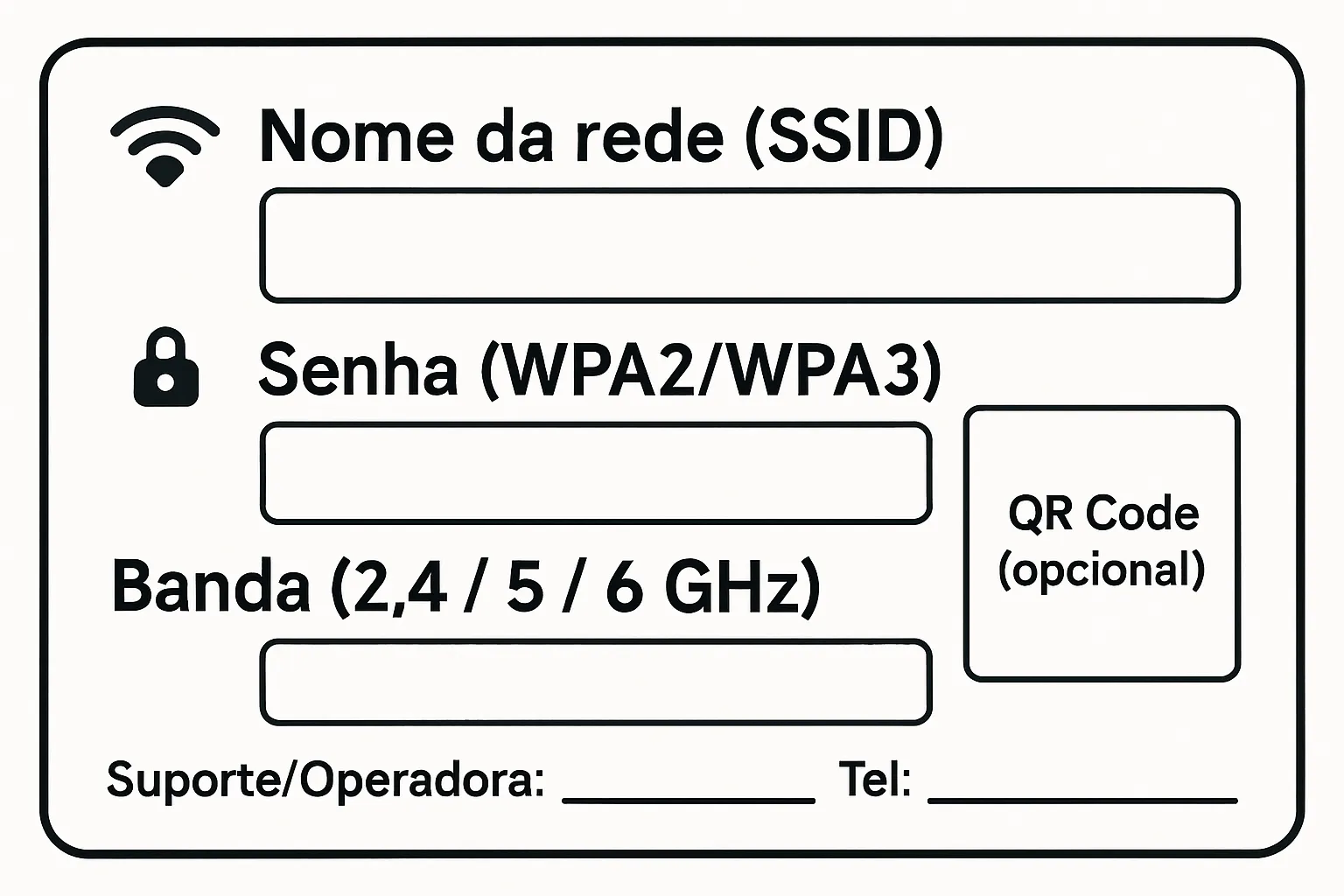
Cartão do Wi‑Fi
Deixe o nome da rede (SSID) e a senha anotados em um cartão visível, com letras grandes, sem expor dados pessoais.
Opcional: inclua um QR Code para facilitar a conexão de visitantes.
Preencha também uma linha de apoio: “Suporte/Operadora: (nome) – Tel: (telefone)”.
Rotina mensal (5 minutos)
Reinicie modem e roteador; verifique se há atualização de firmware.
Confira a lista de dispositivos conectados e anote novos nomes. Se não reconhecer algum, mude a senha do Wi‑Fi e ative WPA2/WPA3.
Faça um teste rápido de velocidade (no cabo e no Wi‑Fi próximo ao roteador) para comparar.
Organização e rótulos
Etiquete cabos: modem, roteador e energia. Evite desligar o equipamento errado.
Deixe anotado o caminho para as configurações do roteador:
Endereço de acesso (ex.: 192.168.0.1)
Login e senha de administrador (guardados em local seguro)
Nome(s) da rede e banda (2,4/5/6 GHz)
Guarde o manual/QR do app do fabricante para consultas rápidas.
Quando falar com a operadora
Se no teste com cabo a velocidade continua baixa (bem abaixo do plano).
Se a queda é geral, em todos os horários, por vários dias.
Se o equipamento está superaquecendo, travando ou reiniciando sozinho.
Se o roteador da operadora é muito antigo e não oferece WPA2/WPA3 ou 5 GHz.
Tenha em mãos prints dos testes (data/hora, ping e velocidade) para agilizar o atendimento.
Com o cartão, a rotina mensal e os rótulos, a casa ganha autonomia p com d - e a GrandPal pode revisar tudo com você, passo a passo, quando precisar.
Conclusão: p no p com a GrandPal - internet mais rápida sem dor de cabeça
Chegar até aqui já traz resultado: com p no p (passo no passo) e p com d (paciência com didática), sua casa fica mais estável, segura e rápida. O segredo é fazer o básico bem feito e medir o que mudou.
Recap do que resolve na prática
Diagnóstico simples: teste no cabo vs. Wi‑Fi e verificação de cobertura.
Bom posicionamento: regra dos 3 C (Central, Claro e no Céu).
Banda/canal corretos: 2,4 GHz para alcance; 5/6 GHz para velocidade perto do roteador; canais adequados.
Segurança ativa: WPA2/WPA3, senha forte e rede de convidados.
Expansão inteligente: repetidor/Powerline/Mesh quando 1 ponto não cobre tudo.
Ajustes finos: QoS para priorizar chamadas/aulas, firmware atualizado e DNS eficiente.
Higiene nos dispositivos: fechar “ladrões” de banda em PC e celular.
Rotina e checklist: cartão do Wi‑Fi, reiniciar mensalmente e saber quando falar com a operadora.
Por que a GrandPal ajuda
Orientação personalizada, p no p, no seu tempo - linguagem clara, sem jargões.
Configuração do roteador do jeito certo: SSID, WPA2/WPA3, rede de convidados e senhas fortes.
Otimização de desempenho: posição ideal, bandas/canais (2,4/5/6 GHz), QoS e DNS.
Cobertura sem buracos: ajuda para escolher entre repetidor, Powerline ou Mesh, e posicionar cada ponto.
Rotina tranquila: checklist p com d para a família e cuidadores, com segurança e praticidade.
Suporte paciente e confiável: nós acompanhamos até tudo funcionar bem - e explicamos o porquê.
Próximo passo
Comece hoje com a GrandPal e deixe sua casa com Wi‑Fi rápido e estável, sem frustração. Acesse thegrandpal.com/blog para saber mais e agendar sua ajuda personalizada.
