

Introdução: por que a inclusão digital de idosos importa em 2025
Em 2025, a tecnologia deixou de ser “opcional”: ela organiza compromissos médicos, garante segurança em casa, aproxima família e amigos, e simplifica tarefas do dia a dia. Para a pessoa idosa, isso significa mais autonomia, mais segurança e mais conexão social. Quando o acesso é claro e adaptado, a inclusão digital transforma o celular em um aliado para viver com mais independência - do WhatsApp com os netos ao agendamento de consultas por telemedicina.
"Em 2023, 51% das pessoas com 60 anos ou mais no Brasil utilizaram a Internet." - Fonte
Na GrandPal, vemos diariamente como um passo a passo simples, feito para a realidade do(a) idoso(a), elimina confusões e aumenta a confiança. É exatamente isso que chamamos de seniors help: ajuda a idosos em linguagem direta, com suporte tecnológico para idosos que prioriza segurança e autonomia.
Como a tecnologia amplia autonomia, segurança e conexão social:
Autonomia: configurar o celular para facilitar chamadas, mensagens e lembretes de medicamentos.
Segurança: Wi‑Fi protegido, senhas fortes, reconhecimento de golpes e uso de aplicativos com verificação em duas etapas.
Conexão: videochamadas fáceis, álbuns de fotos compartilhados e grupos de família sem ruído e sem notificações em excesso.
Principais barreiras que observamos e vamos contornar juntos:
Visão: textos pequenos, baixo contraste e ícones confusos.
Audição: toques fracos, avisos sonoros pouco claros.
Coordenação: toques acidentais, gestos complexos e botões muito próximos.
Memória: muitos passos, senhas difíceis e regras pouco intuitivas.
Medo de errar: receio de “estragar” o aparelho ou cair em golpes.
O que você vai aprender neste guia prático:
Passo a passo para configurar o celular para idosos: fontes maiores, botões visíveis, atalhos essenciais e modo fácil.
Como conectar ao Wi‑Fi com segurança: escolher a rede certa, definir senha forte e evitar riscos em redes públicas.
Apps essenciais que realmente ajudam: comunicação, saúde, lembretes e localização - com instruções simples para instalar e usar.
Segurança digital descomplicada: senhas, privacidade, golpes comuns e o que fazer em caso de dúvida.
Método simples de ensino para familiares e cuidadores: como explicar sem jargão, praticar por etapas e reforçar a confiança.
Ao longo do conteúdo, vamos explicar na prática termos-chave de SEO (e do seu dia a dia): seniors help, ajuda a idosos, suporte tecnológico para idosos e inclusão digital. E se a situação da sua família não se encaixar em um manual pronto, a GrandPal aponta o caminho para um guia personalizado, no seu tempo e do jeito que a pessoa idosa aprende melhor.
Seniors help na prática: diagnóstico rápido e metas de aprendizado
Começamos todo acompanhamento de ajuda a idosos com um diagnóstico simples e objetivo. Em poucos minutos, você entende o ponto de partida, define metas realistas e cria um plano de treino curto e eficiente. Esse método GrandPal reduz frustrações, aumenta a confiança e acelera a inclusão digital - na prática.
"Criar ou reforçar programas para garantir a prestação de cuidados aos idosos, incluindo ambientes sociais e físicos que promovam o envelhecimento saudável e a capacidade funcional." - Fonte
Passo 1 - Mapear o perfil do idoso
Nível de experiência: iniciante, básico, intermediário.
Limitações e apoios: visão (tamanho de fonte/contraste), audição (volume/alertas), mobilidade (toques firmes/botões grandes), memória (repetição/anotações visuais).
Interesses e prioridades: falar com família (chamadas e vídeo), saúde (lembretes e teleconsulta), lazer (fotos, notícias, jogos cognitivos), finanças (banco, boletos).
Contexto de suporte: quem ajuda no dia a dia? quais horários são melhores? há Wi‑Fi estável?
Passo 2 - Definir metas simples e mensuráveis
Exemplos:
“Fazer uma videochamada com a filha 1x por semana (domingos às 18h).”
“Ver o horário do remédio sem ajuda, 2x ao dia, com confirmação no app.”
“Pagar um boleto com confirmação do banco, uma vez no mês.”
Regra de ouro: 1 objetivo por vez, com um cenário claro de sucesso (frequência, horário e confirmação do resultado).
Passo 3 - Planejar sessões curtas (15–20 min)
Ritmo e repetição: praticar uma tarefa por sessão (ex.: abrir WhatsApp, tocar no contato, iniciar vídeo).
Técnica “eu faço, nós fazemos, você faz”: demonstração breve, prática guiada e prática independente.
Registrar anotações no próprio aparelho (app Notas) e em cartão impresso:
Passo a passo numerado, com verbos de ação curtos.
Capturas de tela com setas podem ajudar na memorização.
Passo 4 - Ajustar linguagem
Frases curtas, uma instrução por vez, sem jargões (“toque no botão verde Chamadas”).
Confirmar entendimento com “mostre como você faria”.
Reforços positivos constantes (“foi ótimo”, “ficou claro”, “vamos repetir uma vez”).
Saída deste diagnóstico
Checklists personalizados de configuração (tela, som, acessibilidade, segurança).
Treinos semanais por objetivo (videochamada, lembrete de remédio, pagamento).
Registro de progresso simples (data, tarefa, dificuldade, observações).
Matriz de perfis e metas
Perfil do idoso | Dores/limitações | Objetivo prático | Ajustes de acessibilidade sugeridos | Apps prioritários | Métrica de sucesso |
|---|---|---|---|---|---|
Iniciante com baixa visão | Texto pequeno, baixo contraste | Ler e responder mensagens da família no WhatsApp | Fonte grande, alto contraste, aumento de ícones, zoom e leitura de tela | WhatsApp, Lupa/Narrador | Responder 3 mensagens/semana sem ajuda por 4 semanas |
Iniciante com perda auditiva | Toques baixos, chamadas perdidas | Atender chamadas e usar viva‑voz | Toques altos/vibração, legendas automáticas, áudio mono | Telefone, WhatsApp, Acessibilidade de som | Atender 80% das chamadas dentro de 30s por 1 mês |
Básico com tremor/destreza reduzida | Toques acidentais, gestos difíceis | Fazer videochamada com netos 1x/semana | Atraso de toque, botões grandes, navegação por um toque, capa com empunhadura | WhatsApp/Google Meet/FaceTime | 4 videochamadas seguidas concluídas no mês |
Básico com lapsos de memória | Esquecimento de passos e senhas | Ver horário do remédio e confirmar tomada | Lembretes com alarme, widgets na tela inicial, gestor de senhas | Lembretes/Agenda, Caixa de Remédios, 1Password/Keychain | 90% de confirmações de dose por 30 dias |
Intermediário focado em saúde | Acompanhar pressão/consultas | Registrar pressão e compartilhar com médico | Tiles/atalhos rápidos, automação de lembretes, fonte média-alta | BP Watch/saúde do sistema, Calendário | 2 registros/dia e exportação semanal por 4 semanas |
Intermediário focado em finanças | Medo de errar, golpes | Pagar 1 boleto/mês com confirmação | Modo leitura, teclado grande, 2FA, biometria | App do banco, Google/Apple Pay | 1 pagamento mensal com comprovante salvo por 3 meses |
Cuidador em apoio remoto | Falta de tempo, organização | Verificar se metas foram cumpridas | Acesso compartilhado aos lembretes, pastas de captura de tela, lista de checagem | Notas compartilhadas, Drive/Photos | Checklist semanal 100% preenchido por 8 semanas |
Como funciona na GrandPal: aplicamos esse diagnóstico em 10–15 minutos, montamos metas claras e entregamos um plano de treino curto e repetível. É seniors help de verdade - suporte tecnológico para idosos que respeita limites, reforça a autonomia e acelera a inclusão digital com segurança.
Configurar o celular do idoso em 15 minutos (Android e iPhone)
Antes de começar (3 min)
Carregar o aparelho e verificar atualizações do sistema (Android/iOS).
Criar/confirmar conta Google/Apple e configurar recuperação de senha por e‑mail e SMS. Anote em local seguro (gerenciador de senhas ou cartão físico guardado).
Passo a passo (10 min)
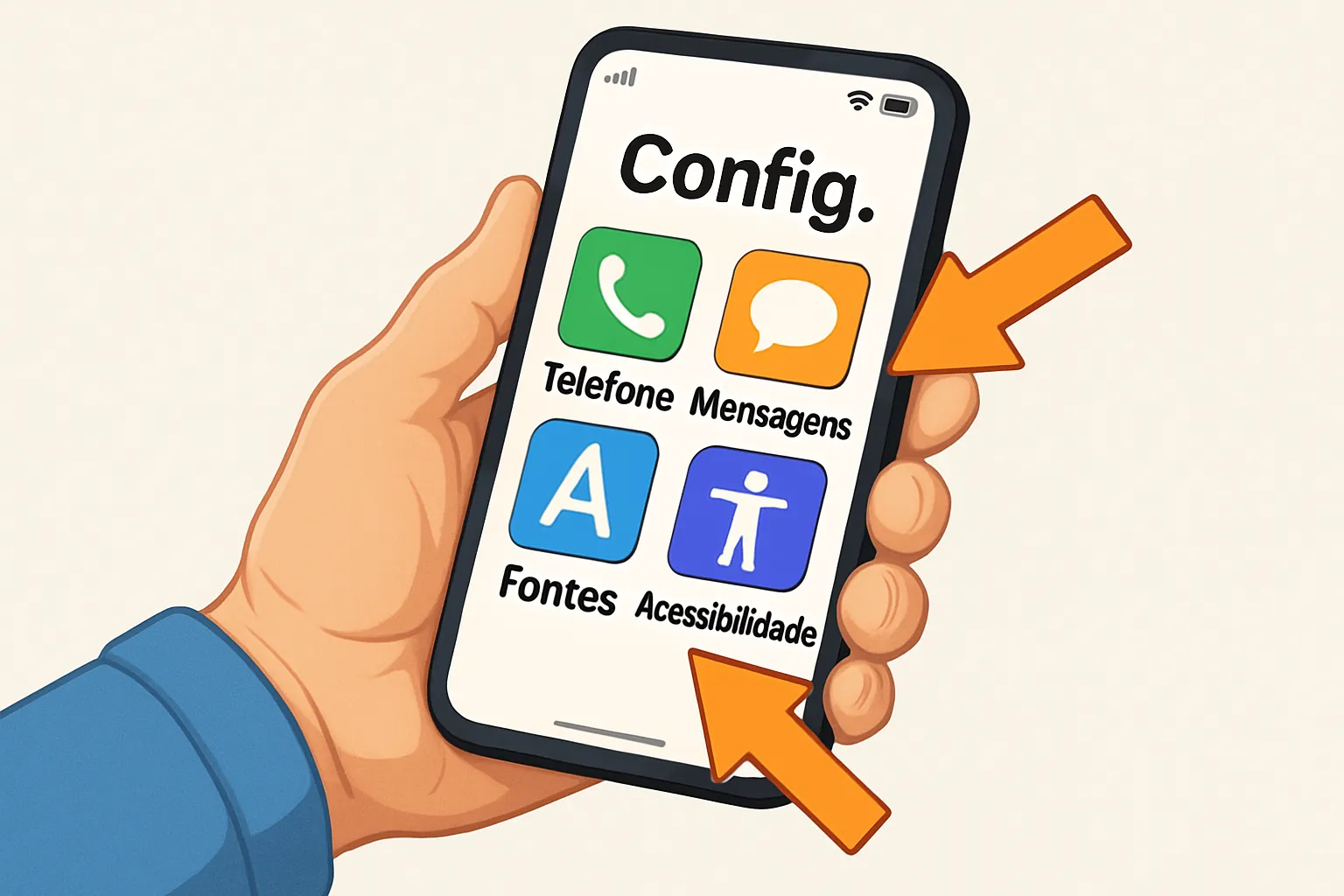
Aumentar fonte e elementos da tela
Android: Configurações > Acessibilidade > Tamanho da fonte e da tela.
iPhone: Ajustes > Tela e Brilho > Tamanho do Texto e Ajustes > Acessibilidade > Zoom/Texto em Negrito.
Ativar modo alto contraste/escuro conforme conforto visual
Android: Acessibilidade > Texto de alto contraste e Tema escuro.
iPhone: Ajustes > Acessibilidade > Tela e Tamanho do Texto (Aumentar Contraste) e Ajustes > Tela e Brilho > Aparência Escura.
Simplificar a tela inicial: apenas 6–8 ícones essenciais
Telefone, Mensagens/WhatsApp, Câmera, Fotos, Calendário/Lembretes, App de Saúde/Medicamentos, Contatos e Navegador.
Fixar contatos favoritos e adicionar botão de chamada rápida (SOS quando disponível)
Android/iPhone: adicionar favoritos no Telefone e, quando possível, configurar SOS de emergência (pressionar botão lateral ou atalho) e um contato de emergência.
Configurar toques altos e vibração; ativar flash em chamadas (opcional)
Aumente volume de toques e alertas; ative vibração forte.
iPhone: Ajustes > Acessibilidade > Áudio/Visual > Flash para Alertas (opcional).
Android: em Som e Acessibilidade, ativar opções equivalentes.
Ativar ditado por voz e assistente (Google Assistant/Siri) para comandos simples
“Ligar para Ana”, “Enviar áudio para João”, “Definir lembrete do remédio às 8h”.
Desativar notificações não essenciais
Mantendo apenas comunicação, remédios, calendário e banco. Reduz ruído e ansiedade.
Checklist final (2 min)
Testar chamada para familiar.
Enviar uma mensagem de voz no WhatsApp/Mensagens.
Abrir a agenda de remédios e definir um lembrete com alarme.
Erros comuns e como evitar
Muitas telas e ícones: priorizar o que será usado hoje e arquivar o restante na segunda página/pasta.
Senha complexa sem registro: adotar gerenciador de senhas confiável ou cartão seguro físico guardado; ativar biometria.
Wi‑Fi e internet estável: como garantir conexão confiável em casa
Sinal forte, menos frustração
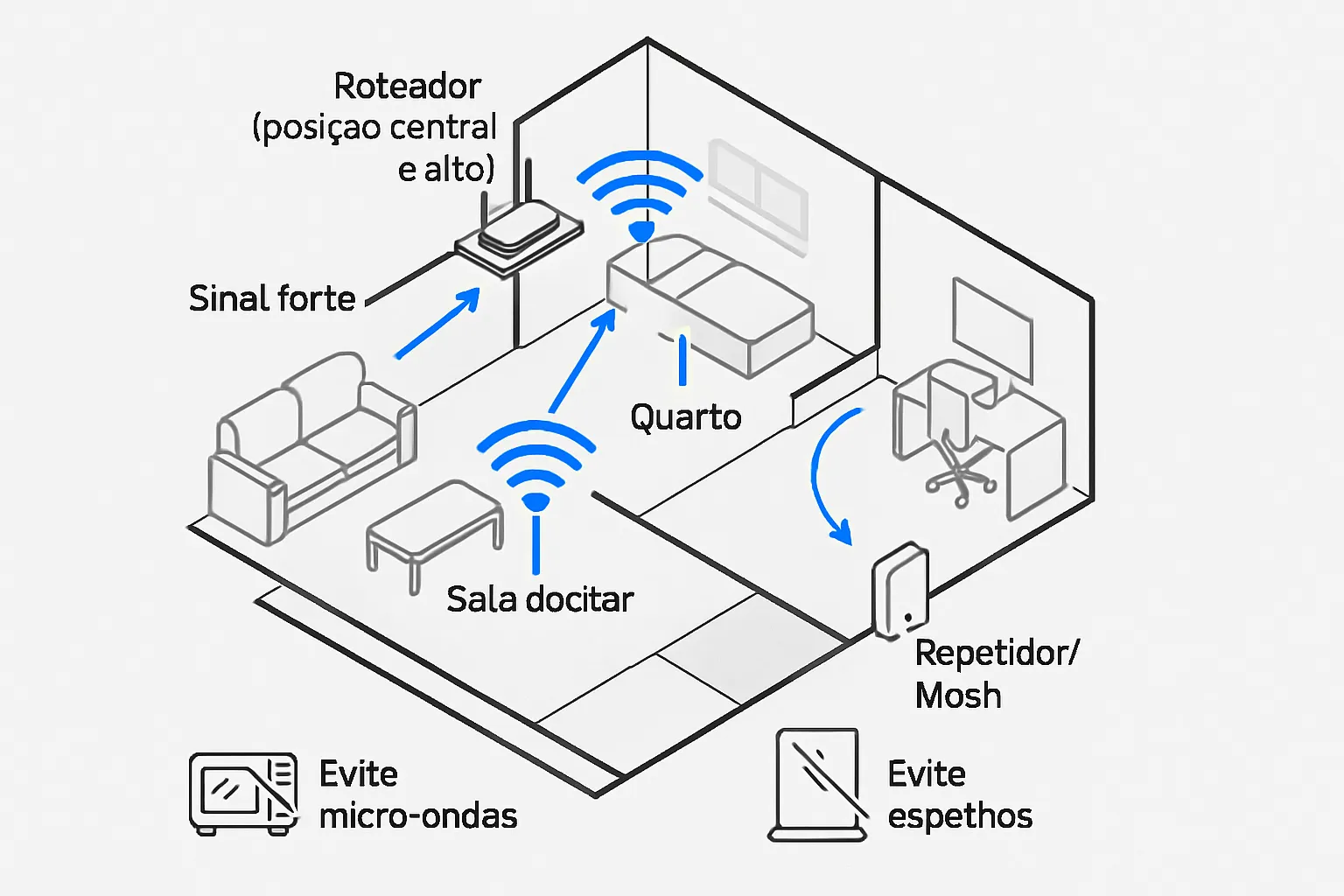
Posicionamento do roteador: deixe no centro da casa, em posição elevada (prateleira/estante), com a antena vertical, evitando cantos e chão.
Evitar interferências: afaste de micro-ondas, espelhos grandes, aquários e estruturas metálicas; reduza obstáculos como paredes muito grossas.
2,4 GHz vs. 5 GHz: 2,4 GHz alcança mais longe com menor velocidade; 5 GHz é mais rápido, porém com menor alcance. Use o melhor para cada cômodo.
Passo a passo de configuração segura
Nomear a rede (SSID) com nome simples: fácil de reconhecer, sem dados pessoais (ex.: “CasaDaDonaIlda_5G”).
Definir senha forte: misture letras maiúsculas/minúsculas, números e símbolos; anote em cartão acessível e guarde uma cópia digital no gerenciador de senhas.
Atualizar firmware do roteador: acesse o painel do equipamento e verifique atualizações; ative WPA2/WPA3 e desative WPS.
Separar redes por frequência (opcional): criar nomes diferentes para 2,4 GHz e 5 GHz ajuda a escolher manualmente a melhor rede para cada cômodo.
Quando usar repetidores/mesh
Apartamentos longos e casas de dois andares podem exigir repetidores ou sistema mesh.
Repetidor: para “esticar” o sinal até um cômodo específico.
Mesh: para cobrir áreas maiores com a mesma rede, trocando de ponto de acesso sem quedas perceptíveis.
Testes rápidos
Medir velocidade: use um app de teste (em diferentes cômodos) e anote os resultados.
Verificar quedas: observe se há interrupções em videochamadas/streaming; mude para 2,4 GHz se a 5 GHz cair muito em ambientes distantes.
Reiniciar corretamente modem/roteador: desligue por 20–30 segundos e religue; aguarde sincronizar antes de testar novamente.
Plano de contingência
Dados móveis como backup: mantenha um plano com alguns gigas disponíveis.
Compartilhar internet do celular (tethering):
Android: Configurações > Rede e Internet > Roteador Wi‑Fi/Ancoragem.
iPhone: Ajustes > Acesso Pessoal > Permitir Acesso a Outros.
Velocidade recomendada por uso
Atividade | Exemplo | Velocidade mínima | Dica de estabilidade |
|---|---|---|---|
Videochamada com netos | WhatsApp/FaceTime em HD | 3–5 Mbps por dispositivo | Prefira 5 GHz perto do roteador; feche outros apps |
Telemedicina | Consulta por vídeo com envio de documentos | 5–10 Mbps | Conecte-se próximo ao roteador; use fone com microfone |
Streaming SD | YouTube/TV em 480p | 3–4 Mbps | Escolha 2,4 GHz em cômodos distantes para alcance |
Streaming HD/Full HD | Netflix/Globoplay em 1080p | 10–15 Mbps | Use 5 GHz e evite congestionamento no horário da sessão |
Atualizações do sistema | iOS/Android e apps | 5–10 Mbps (picos maiores) | Faça à noite e deixe o aparelho carregando |
Backup de fotos | Upload para nuvem | 5–10 Mbps de upload | Programe quando ninguém estiver em videochamada |
Com um roteador bem posicionado, configuração segura e um plano de contingência simples, a casa fica pronta para chamadas, consultas e lazer sem travar - trazendo mais autonomia e menos frustração para o dia a dia.
Acessibilidade que faz diferença: visão, audição e toque
Para enxergar melhor
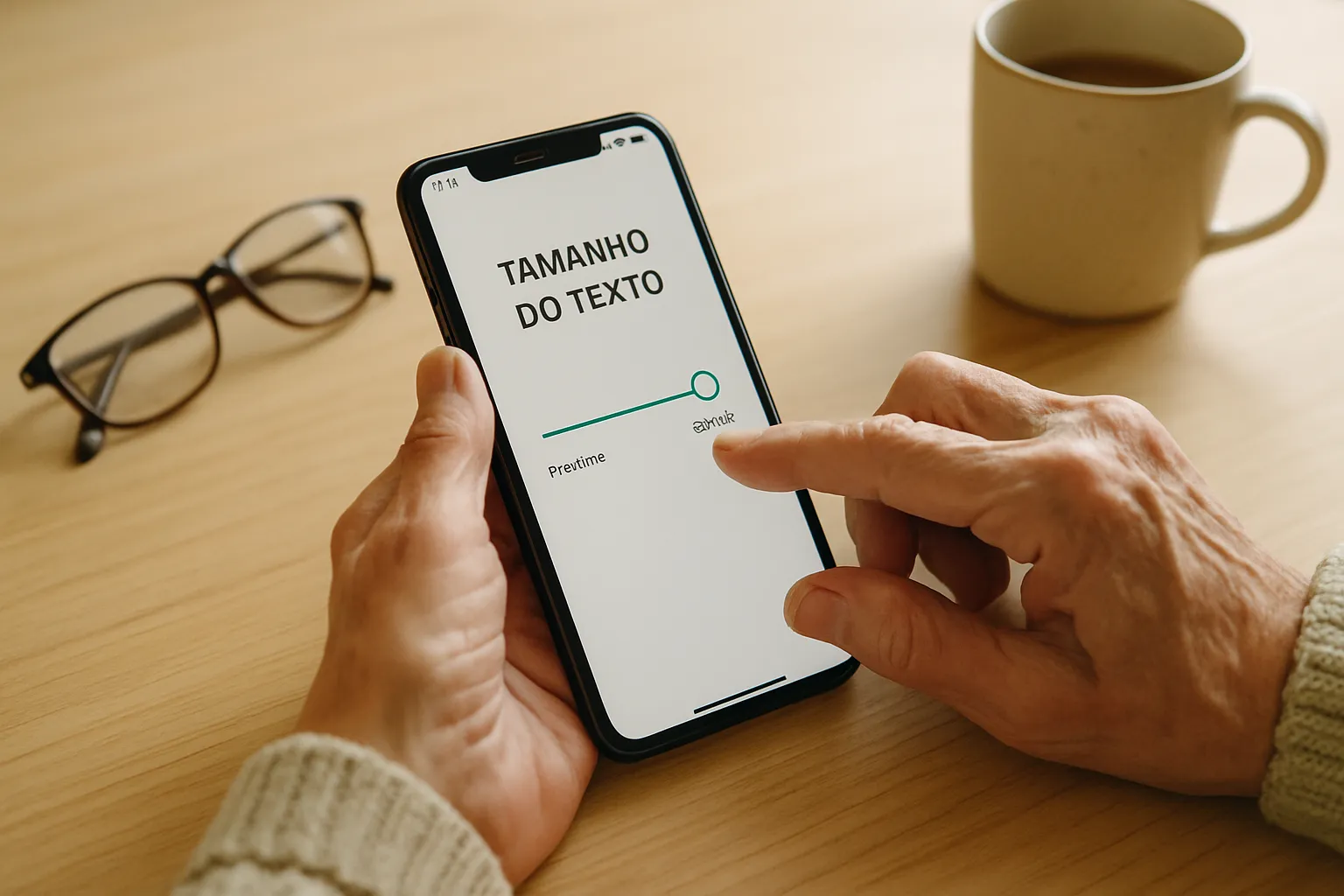
Aumente o tamanho do texto e dos ícones; ative zoom e negrito.
Ajuste contraste/alto contraste e reduza transparências para melhorar a legibilidade.
Use Lupa para ler embalagens ou textos pequenos; quando indicado, ative leitura de tela (TalkBack/VoiceOver) para navegação por voz.
Para ouvir melhor
Aumente o volume de chamadas e alertas; ative amplificação de som/áudio mono.
Ative legendas automáticas/transcrição instantânea para vídeos e chamadas.
Pareie aparelhos auditivos: MFi (iPhone/iPad) ou ASHA (Android compatível) para áudio direto no aparelho.
Para tocar com precisão
Ative atraso do toque e ignore toques repetidos; aumente a área de toque.
Simplifique gestos (um toque em vez de múltiplos); reduza sensibilidade de arraste.
Use teclados com teclas grandes e vibração de confirmação; capas com boa pegada ajudam na firmeza.
Assistentes de voz como apoio
Use comandos simples: “Ligar para Maria”, “Abrir WhatsApp”, “Enviar áudio para João”, “Definir lembrete às 8h”.
Crie atalhos/rotinas: “Boa noite” para ativar modo silencioso e alarme do remédio.
Dica de usabilidade
Uma mudança por vez. Pratique 3 vezes seguidas e registre no cartão de passos (com frases curtas e prints com setas, se necessário).
Se ficar confuso, volte ao padrão anterior e teste outra configuração - o objetivo é conforto e autonomia.
Apps essenciais em 2025: comunicação, saúde, segurança e lazer
Comunicação e vínculos
Chamadas e videochamadas fáceis (WhatsApp, FaceTime, Google Meet) com contatos fixados na tela inicial.
Áudios curtos em vez de textos longos - mais rápidos de enviar e escutar.
Grupos somente com família próxima; silencie o restante para reduzir distrações.
Atalhos de um toque: widget “Ligar para…” e botão de vídeo para os 3 contatos mais usados.
Dica GrandPal: crie um “kit de comunicação” numa única pasta com Telefone, Contatos, WhatsApp/FaceTime/Meet e Fotos (para compartilhar imagens sem se perder).
Saúde e bem‑estar
Lembretes de medicamentos com confirmação de tomada e alarme alto.
Registro de pressão arterial/oximetria (manual ou via Bluetooth), com gráficos simples para mostrar ao médico.
App da operadora de saúde/telemedicina para marcar consultas, acessar carteirinha digital e enviar exames.
Dica de privacidade: compartilhe dados de saúde só com profissionais de confiança; revise permissões de acesso aos sensores (saúde/atividade).
Segurança e organização
Contatos de emergência/SOS configurados (com teste rápido de uso).
Notas de ICE (em caso de emergência) na tela bloqueada: alergias, medicamentos e contato do cuidador/familiar.
Calendário com eventos recorrentes (contas, consultas e exames) com alertas 24 h e 1 h antes.
Lista de documentos essenciais digitalizados (RG, CPF, carteirinha do plano) guardada em nuvem segura.
Dica GrandPal: combine biometria + senha forte e ative 2FA nas contas principais (e‑mail, banco e mensageria).
Mobilidade e serviços
Mapas e transporte (rotas salvas para casa/médico/farmácia), com comando por voz.
Marketplace de farmácia/mercado com listas salvas (“compras do mês”, “itens da semana”) e pagamento seguro.
Agendamento de entregas em horários convenientes; notificações apenas para status do pedido.
Dica de praticidade: crie uma lista de “favoritos” com remédios e itens recorrentes para repor com um toque.
Lazer e cognição
Leitura com fonte ajustável e modo noturno (livros, notícias e revistas).
Jogos de memória e lógica com níveis progressivos e sessões curtas (10–15 minutos).
Streaming com controle por voz (“reproduzir série X”, “pausar”, “aumentar volume”); legendas grandes ativas.
Fotos e álbuns compartilhados com família (netos adicionam fotos e o idoso só toca para ver).
Configuração segura por padrão
Notificações essenciais apenas (comunicação, saúde, calendário e banco); silencie o resto.
Biometria ativa (digital/rosto); 2FA em e‑mail, banco e mensageria.
Atualizações automáticas de sistema e apps ligadas; permissões mínimas para aplicativos.
Backup em nuvem habilitado (contatos, fotos e anotações).
Dica GrandPal: use a “Tela Essencial” com 6–8 apps priorizados. Isso reduz erros, aumenta a confiança e acelera a inclusão digital - o tipo de seniors help que funciona no dia a dia com suporte tecnológico para idosos pensado para a realidade da família.
Segurança online para idosos: senhas, golpes e privacidade
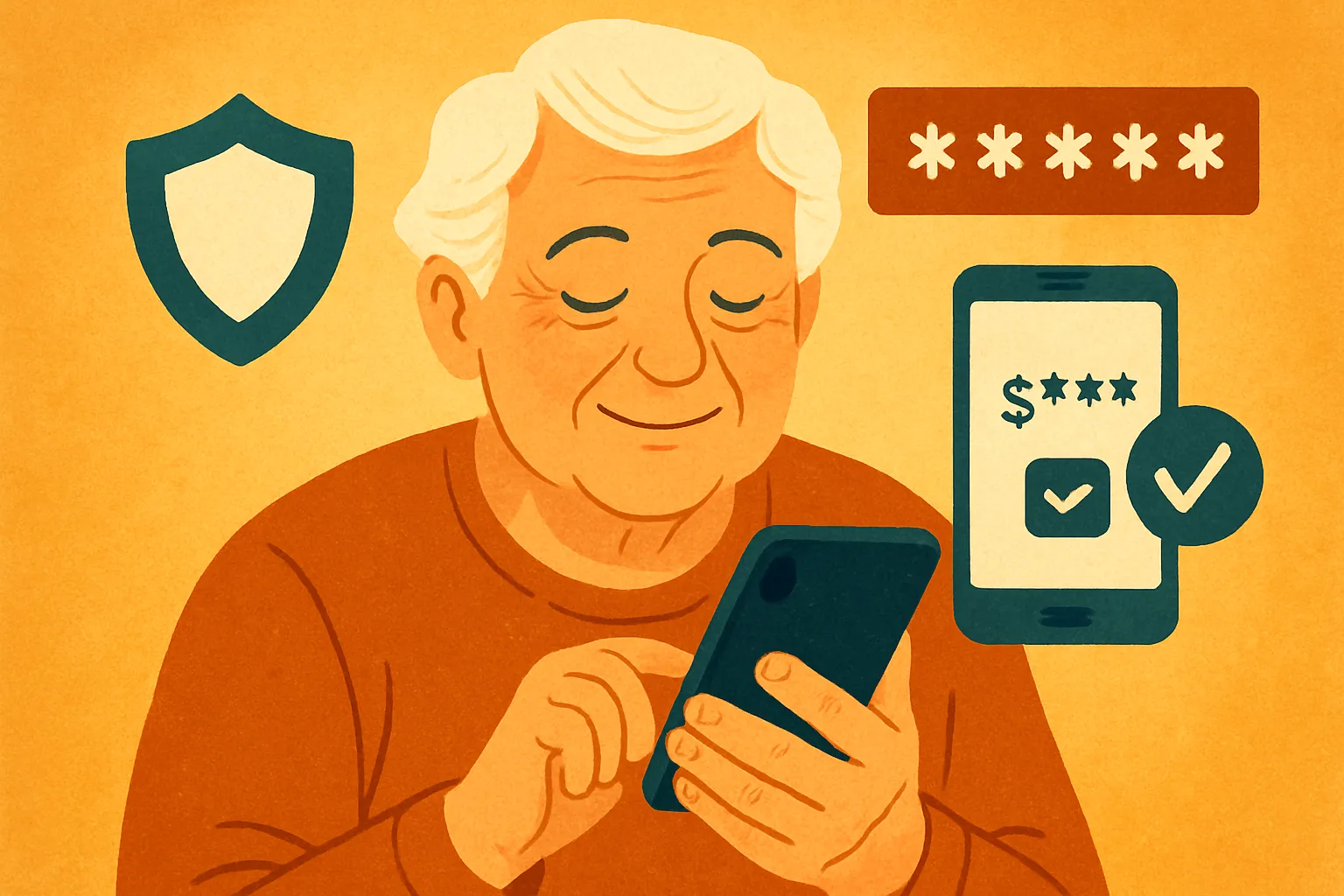
"A autenticação ajuda a proteger o acesso às suas contas, evitando que alguém se passe por você. Mas, além de senhas, ela envolve também usar uma segunda etapa de verificação." - Fonte
Regras de ouro (simples e eficazes)
Senhas diferentes para banco e e‑mail; ative autenticação em dois fatores (2FA) em todas as contas importantes.
Nunca compartilhe códigos por telefone, WhatsApp ou SMS - nem com suposto “banco” ou “suporte”.
Confirme links e pedidos de dinheiro com familiares por uma chamada antes de agir.
Desconfie de urgências e prêmios; se houver pressão para decidir “agora”, pare e confirme.
Golpes mais comuns em 2025
Falso suporte técnico: ligações dizendo “seu celular/PC está com vírus” pedem acesso remoto.
Clonagem de WhatsApp: pedido de “código de 6 dígitos” para invadir a conta.
Phishing bancário: e‑mails/SMS com links para páginas falsas que pedem senha e token.
Perfil falso de parente: foto copiadas pedem dinheiro “com urgência”.
Higiene de permissões
Revise permissões de apps a cada 3 meses (microfone, localização, contatos, fotos).
Permita “Somente enquanto o app estiver em uso” e negue acessos desnecessários.
Em apps de banco e mensageria, mantenha biometria ativa e verificação em duas etapas.
Telefone e mensagens
Ative bloqueio de spam e identificador de chamadas. Bloqueie números suspeitos imediatamente.
Use apenas sua lista de contatos confiáveis para transações e conversas sensíveis.
Desative pré‑visualização de SMS e notificações no bloqueio para não exibir códigos na tela.
Plano de resposta
Perdeu o aparelho?
Android: acesse “Encontrar meu dispositivo” para localizar, bloquear e apagar.
iPhone: use “Buscar” para localizar, ativar Modo Perdido e apagar.
Troque senhas principais (e‑mail, banco, mensageria) e revogue sessões ativas.
Avise o banco para bloquear cartões/app; comunique sua operadora para bloquear o chip.
Registre boletim de ocorrência se houver fraude.
Conversas difíceis, linguagem acolhedora
Oriente sem assustar, focando autonomia e prevenção:
“Se alguém pedir código por mensagem, é golpe. Me ligue que eu confirmo com você.”
“Vamos conferir juntos o link antes de clicar.”
“Se estiver com pressa, pause. A gente verifica em 2 minutos.”
Reforce o positivo: “Você fez certo em me avisar”, “Ótima decisão em esperar para conferir”.
Como ensinar sem estresse: método 5×5 GrandPal
O método 5×5 GrandPal foi criado para familiares e cuidadores ensinarem tecnologia sem estresse: 5 passos simples, em até 5 minutos cada, com foco no que importa para a pessoa idosa. É seniors help na prática - linguagem clara, reforço positivo e resultados rápidos.
O método 5×5 (5 passos em até 5 minutos cada)
Conectar
Comece por algo significativo: falar com um neto, ver fotos, ouvir uma música favorita. Isso aumenta motivação e reduz ansiedade.Demonstrar
Mostre devagar, narrando em voz alta cada ação: “Agora toco no WhatsApp; aqui está o botão verde de chamada”. Somente uma instrução por vez.Praticar
O idoso faz, você observa. Sem interromper, apenas reforça com dicas curtas (“ótimo, agora toque no botão de vídeo”).Repetir
Repita mais duas vezes a mesma tarefa. Repetição cria memória do gesto e confiança (“abrir app”, “tocar contato”, “iniciar vídeo”).Registrar
Anote os passos com as palavras do idoso e um desenho simples do botão (círculos e setas). Evite capturas de tela confusas. Guarde o cartão de passos perto do celular.
Exemplo de cartão de passos (videochamada):
Abrir WhatsApp
Tocar na foto da Ana
Tocar no botão “câmera”
Falar “Oi, Ana!”
Encerrar no botão vermelho
Dicas de linguagem
Uma instrução por frase.
Evite jargões (“pressionar e segurar” = “toque e segure por 2 segundos”).
Perguntas abertas para confirmar: “Como você faria para ligar para a Ana?”
Reforço positivo: “Excelente, você fez sozinho(a). Vamos repetir mais uma vez.”
Materiais de apoio
Cartões de passos plastificados (ou folha colada no caderno).
Etiquetas nos cabos (“carregador do celular”, “carregador do relógio”).
Contatos favoritos com fotos grandes e nomes curtos (“Ana filha”, “João médico”).
Pasta “Essenciais” na tela inicial com 6–8 apps (Telefone, WhatsApp, Calendário, Lembretes, Saúde, Banco).
Rotina semanal de treino
2 sessões curtas (15–20 min) + 1 revisão prática.
Cada sessão foca 1 tarefa (ex.: videochamada) até sair com fluidez.
Celebrar pequenas vitórias: registrar no calendário “Consegui ligar para a Ana!”.
Revisão: refazer o cartão de passos com menos etapas, se o idoso já decorou.
Inclusão familiar
Dividir tarefas:
Filho A: comunicação (WhatsApp/contatos).
Neta B: fotos/álbuns e envio de imagens.
Cuidador: lembretes de remédio e calendário.
Canal de dúvidas no grupo da família (com regras):
Responder com prints simples e setas.
Evitar mensagens fora do tema durante os treinos.
Rotina de reforço: um familiar por semana faz uma videochamada combinada para praticar.
Com o 5×5 GrandPal, você ensina menos conteúdo por vez, com mais significado. Resultado: menos frustração, mais autonomia - exatamente o suporte tecnológico para idosos que transforma a inclusão digital no dia a dia.
Solução de problemas comuns (FAQ de suporte tecnológico para idosos)
Não consigo me conectar ao Wi‑Fi
Confirme a senha (maiúsculas/minúsculas contam) e o nome da rede correto.
Reinicie modem e roteador: desligue por 30 segundos e ligue novamente.
No celular, “Esquecer esta rede” e reconectar do zero.
Teste outra rede (ex.: dados móveis) para isolar o problema.
Aproxime-se do roteador ou escolha a rede 2,4 GHz em cômodos distantes.
Se nada funcionar: verifique se a internet está ativa com a operadora ou use um repetidor/mesh.
Não recebo o código do banco
Verifique sinal 4G/5G e desative o modo avião.
Veja se há SMS bloqueados/filtrados ou caixa de SMS lotada.
Peça o código por ligação/“chamada de voz” (quando o banco permitir).
Confirme, no app do banco, se o número cadastrado está correto.
Em celulares com duas linhas (dual‑SIM), confira a linha padrão de SMS.
Considere usar app autenticador/2FA do banco, se disponível.
Não ouço as chamadas
Aumente o volume de toque e verifique se o Modo Foco/Não Perturbe está ativo.
Ative vibração forte e “Flash para alertas” (iPhone) ou opção equivalente no Android.
Desative “Silenciar números desconhecidos” se estiver bloqueando chamadas importantes.
Verifique se o botão lateral de toque (iPhone) não está no modo silencioso (laranja).
Desconecte fones Bluetooth se o áudio estiver “preso” neles.
Para aparelhos auditivos, confirme o pareamento MFi (iPhone) ou ASHA (Android).
O celular está lento
Feche apps pesados (vídeo/jogos) e reinicie o aparelho.
Atualize sistema e aplicativos.
Libere espaço: apague vídeos duplicados e limpe “lixeira” de fotos.
Remova apps que não usa e widgets desnecessários da tela inicial.
Evite muitos apps abrindo ao ligar; mantenha só o essencial.
Não encontro um contato
Fixe contatos favoritos (estrela/coração) e coloque-os na tela inicial.
Use a busca por voz: “Siri/Google, ligar para Ana filha”.
Adicione apelidos (“Ana filha”, “João médico”) para facilitar a busca.
Verifique se o contato foi salvo na conta principal (Google/Apple) e mescle duplicados.
Videochamada travando
Aproxime-se do roteador ou mude para 5 GHz próximo a ele (ou 2,4 GHz em cômodos distantes).
Feche apps em segundo plano e pause downloads/atualizações.
Reduza a qualidade do vídeo (desative HD) ou, se necessário, use só áudio.
Se o Wi‑Fi estiver instável, teste dados móveis como plano B.
Reinicie o roteador se houver quedas frequentes.
Como compartilhar a localização com a família
WhatsApp (compartilhamento pontual ou ao vivo):
Abra a conversa do familiar > Anexar/“+” > Localização.
Escolha “Enviar sua localização atual” (pontual) ou “Compartilhar localização em tempo real” e defina o tempo.
Google Maps/Apple Maps (compartilhamento controlado):
Abra o app de mapas > seu perfil/ícone > Compartilhar localização.
Selecione a pessoa (contato ou link) e defina a duração (ex.: 1 hora).
Aviso de privacidade: compartilhe apenas com pessoas de confiança e por tempo limitado. Desative após o uso.
Esta FAQ GrandPal foi pensada como seniors help prático: passos curtos e claros, para dar autonomia com segurança. Sempre que precisar, nosso suporte tecnológico para idosos orienta você e sua família na inclusão digital, no seu ritmo.
Conclusão e próximos passos: comece com a ajuda personalizada do GrandPal
Com os ajustes certos e passos curtos, a inclusão digital de idosos deixa de ser um desafio e passa a ser uma experiência segura, útil e prazerosa. Você viu que configurar o celular, garantir Wi‑Fi estável, ativar recursos de acessibilidade, escolher apps essenciais e aplicar boas práticas de segurança online pode ser simples quando seguimos um plano claro - no ritmo da pessoa idosa.
Chamada à ação
Pronto para dar o próximo passo? Experimente o GrandPal. Oferecemos suporte tecnológico para idosos com instruções claras e personalizadas para a sua situação exata - do zero à autonomia com confiança.
Por que escolher o GrandPal
Linguagem simples e sem jargões (ajuda a idosos feita para quem não é “do tech”).
Passo a passo prático e visual, no tempo do idoso.
Economia de tempo para a família e menos frustração.
Segurança online em primeiro lugar (senhas, 2FA, golpes e privacidade).
Mais independência no dia a dia: comunicação, saúde, finanças e lazer.
Seniors help de verdade, sob medida
Quando não existir um guia pronto, criamos um passo a passo personalizado (walkthrough) para o aparelho, operadora, apps e preferências do idoso - visão, audição, toque e memória. É seniors help que respeita o contexto e acelera resultados.
Comece hoje
Acesse: https://thegrandpal.com/blog - encontre um guia prático para começar agora ou peça um walkthrough personalizado para a sua família.
