
![Seniors technology: guia de acessibilidade no smartphone [2025]](https://blog.thegrandpal.com/rails/active_storage/blobs/redirect/eyJfcmFpbHMiOnsiZGF0YSI6MTIxNSwicHVyIjoiYmxvYl9pZCJ9fQ==--eaef168959ff207baf5ace41600cfab092242b2d/Seniors%20technology-%20guia%20de%20acessibilidade%20no%20smartphone%20%5B2025%5D-cover.webp)
Introdução: por que acessibilidade no smartphone importa para seniors em 2025
Acessibilidade no celular não é apenas “aumentar a letra”. Em 2025, ela é a base da seniors technology: recursos de visão, audição, toque e cognição que tornam o smartphone realmente utilizável no dia a dia. Para muitos idosos, isso significa ler mensagens sem esforço, ligar com segurança (com SOS fácil), evitar golpes com alertas claros e falar por vídeo com a família - tudo com menos frustração e mais autonomia. Na GrandPal, configuramos essas opções passo a passo para que cada pessoa use o que precisa, sem jargões e sem perder tempo com menus confusos.
"62% dos adultos com 70 e mais já usam smartphones." - Source
O que é acessibilidade no celular (e por que vai além de “letras grandes”)
Definição simples: acessibilidade móvel é o conjunto de ajustes e recursos que melhoram a usabilidade do smartphone para diferentes necessidades - visão (ex.: contraste alto, leitor de tela), audição (ex.: legendas, compatibilidade com aparelhos auditivos), toque/motricidade (ex.: toques simplificados, controle por voz) e cognição (ex.: tela inicial com ícones grandes, fluxo sem distrações).
Exemplos práticos:
Visão: aumentar fonte/zoom, alto contraste, leitor de tela para ouvir mensagens e navegar em apps.
Audição: legendas em tempo real durante chamadas e vídeos, avisos por flash, volumes mais altos.
Toque/motricidade: botões grandes, gestos simples, assistente de voz para abrir apps e enviar mensagens.
Cognição: tela inicial reduzida com atalhos essenciais, discagem por fotos, notificações claras e SOS visível.
No cotidiano: ler mensagens do WhatsApp, atender chamadas sem toques acidentais, reconhecer ligações suspeitas, fazer chamadas de vídeo com netos - tudo mais simples graças a boas configurações para idosos.
Benefícios práticos para idosos e cuidadores
Autonomia: menos dependência para tarefas comuns (ligar, ler, ver rotas, falar por vídeo).
Segurança: SOS configurado, compartilhamento de localização com familiares, filtros contra golpes.
Conexão: videochamadas e fotos com usabilidade ajustada à visão e audição.
Menos frustração: fluxos enxutos, ícones grandes, notificações compreensíveis.
Economia: com os ajustes certos, evita-se trocar de aparelho desnecessariamente; muitas vezes basta otimizar configurações para idosos (fonte, contraste, áudio, SOS) e melhorar a usabilidade do smartphone atual.
Como usar este guia
Estrutura passo a passo: orientações claras para Android e iPhone, com linguagem simples e foco em usabilidade.
Ferramentas práticas: checklists e tabelas “problema → ajuste” para você aplicar rapidamente (por exemplo, “dificuldade de ler texto pequeno → aumentar fonte e ativar alto contraste”).
Roteiro de 30 minutos: um passo a passo para configurar acessibilidade no celular (fonte, contraste, áudio, SOS, bloqueio de chamadas, atalhos da tela inicial).
Sem jargões: cada ajuste explicado em termos práticos - o que faz, quando usar e como acessar no menu.
Apoio GrandPal: se algo não se encaixa no seu caso, indicamos um caminho para um guia personalizado sob medida, reduzindo tentativas e erros e garantindo uma configuração que realmente funciona para o seu dia a dia.
Ajustes essenciais em 10 minutos: comece aqui (Android e iPhone)
Em 10 minutos, estas configurações para idosos elevam a usabilidade e a acessibilidade no celular, seja iPhone ou Android - um começo prático de seniors technology com foco em segurança, clareza e simplicidade.
Passo a passo rápido (iPhone)
Aumente Texto e Ícones
Ajustes > Tela e Brilho > Tamanho do Texto e Ajustes > Acessibilidade > Tela e Tamanho do Texto (Ative Negrito, Aumentar Contraste e Diferenciar sem Cor, se necessário).Ative Atalho de Acessibilidade
Ajustes > Acessibilidade > Atalho de Acessibilidade (selecione Zoom, VoiceOver ou Lupa). Use três cliques no botão lateral.Configure SOS de Emergência
Ajustes > SOS de Emergência: ative “Chamar com Botão Lateral”, adicione contatos de emergência e ative compartilhamento de localização.Ative Legendas e Transcrição (Live Captions/RTT)
Ajustes > Acessibilidade > Audição > Legendas e Legendas Ocultas; Ajustes > Acessibilidade > RTT (quando disponível).Ajuste Alertas
Ajustes > Sons e Tato: aumente volume, ative vibração forte; Ajustes > Acessibilidade > Áudio/Visual > Flash LED para Alertas.
Passo a passo rápido (Android)
Texto grande e Ampliação/Zoom
Configurações > Acessibilidade > Tamanho da Exibição e do Texto (aumente fonte e contraste) e Acessibilidade > Ampliação/Zoom.Atalho de Acessibilidade
Configurações > Acessibilidade > Atalho de Acessibilidade (botão flutuante/gesto de dois botões) e escolha recursos como Lupa, TalkBack ou Aumentar Contraste.SOS/Contatos de Emergência
Configurações > Segurança e Emergência (atalho de botão liga/desliga, contatos de emergência, informações médicas na tela de bloqueio).Legendas e Transcrição
Configurações > Acessibilidade > Legendas (ou Live Caption/Legendas instantâneas) e Telefone > Configurações > RTT (quando disponível no modelo).Alertas e vibração personalizada
Configurações > Som e vibração: aumente volume, defina vibrações personalizadas; ative flash de notificação se o aparelho oferecer.
"Alvos de toque maiores, rótulos claros e menos passos reduzem erros e melhoram a conclusão de tarefas em pessoas mais velhas." - Source
Teste rápido de usabilidade (5 minutos)
Ler uma página com brilho alto (ambiente claro), verificar se o texto está confortável.
Fazer chamada em viva-voz e avaliar volume/clareza.
Alternar entre 3 apps (Telefone, Mensagens/WhatsApp, Fotos).
Acionar o SOS até a etapa antes de ligar, para validar o atalho.
Dica para cuidadores
Salvar “roteiros” simples: faça um passo a passo impresso ou tire uma foto do passo a passo e deixe no rolo da câmera para consulta rápida.
Visão: texto grande, zoom, Lupa e alto contraste (acessibilidade no celular)
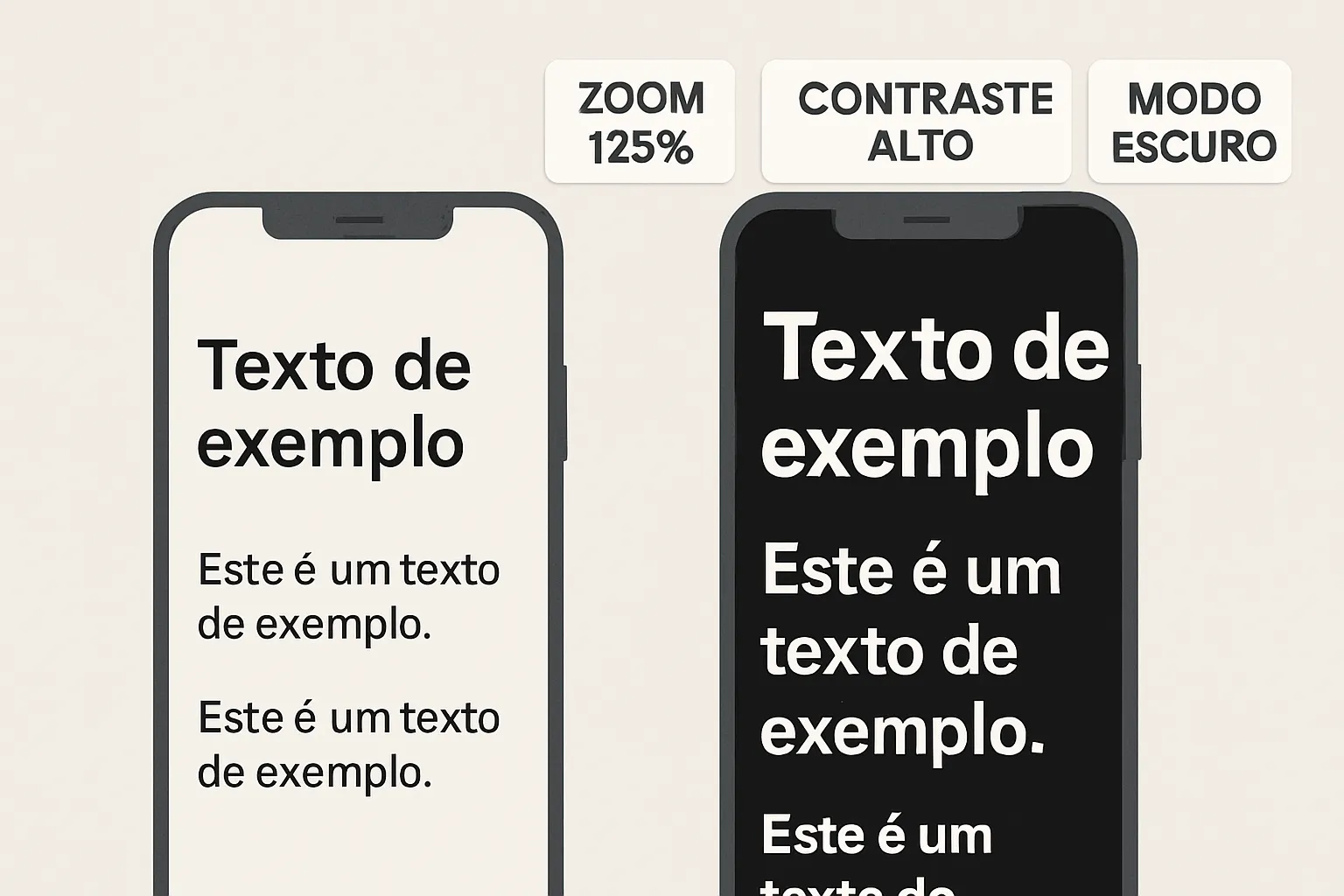
Ajustes principais (iPhone)
Texto Maior/Negrito, Aumentar Contraste, Reduzir Transparência
Ajustes > Acessibilidade > Tela e Tamanho do Texto: ative Texto em Negrito, Aumentar Contraste, Diferenciar sem Cor, Reduzir Transparência; ajuste Tamanho do Texto em Ajustes > Tela e Brilho.Zoom (gestos), Lupa (app Lupa: detecção de portas/pessoas)
Ajustes > Acessibilidade > Zoom (gestos de três dedos para ampliar); app Lupa com recursos como Detecção de Portas/Pessoas (iOS compatível).Filtros de Cor (daltonismo) e Modo Escuro
Ajustes > Acessibilidade > Tela e Tamanho do Texto > Filtros de Cor; Modo Escuro em Ajustes > Tela e Brilho.
Ajustes principais (Android)
Tamanho da exibição e do texto, Ampliação com gesto
Configurações > Acessibilidade > Tamanho da Exibição e do Texto; Acessibilidade > Ampliação/Zoom (gestos).Alto contraste/cores invertidas, Modo escuro
Configurações > Acessibilidade > Texto de alto contraste/Cor invertida (conforme fabricante); Modo escuro em Configurações > Tela.Apps úteis: leitor de tela, descrições de imagem por IA (conforme fabricante)
Acesse Acessibilidade para TalkBack; em aparelhos compatíveis (Pixel/Samsung), habilite descrições de imagem por IA na câmera/galeria.
Como decidir o melhor conjunto de ajustes
Sinais de que o contraste é insuficiente: você precisa aproximar muito a tela, confunde ícones parecidos ou “perde” botões em fundos claros.
Quando usar Modo Escuro vs. Claridade Máxima:
Modo Escuro: ambientes internos com pouca luz, leitura noturna, redução de brilho e cansaço ocular.
Claridade Máxima (tema claro com alto contraste): ambientes externos, sol direto, quando reflexos e sombras dificultam a leitura.
Teste prático
Abra Mensagens/WhatsApp e um app de Notícias. Aumente a fonte, ative/desative alto contraste e Modo Escuro. Use Zoom (gestos) para focar em trechos pequenos e a Lupa para ler um item físico (rótulo ou bula). Avalie qual combinação dá mais conforto e legibilidade.
Erros comuns a evitar
Zoom exagerado que “empurra” botões para fora da tela, exigindo rolagem constante.
Brilho muito alto em ambientes escuros, causando ofuscamento e fadiga ocular (prefira Modo Escuro e brilho moderado).
Desafio visual → Ajuste recomendado → Onde ativar (iOS/Android)
Desafio visual | Ajuste recomendado | Onde ativar (iOS) | Onde ativar (Android) |
|---|---|---|---|
Baixo contraste | “Aumentar Contraste” e “Reduzir Transparência” | Acessibilidade > Tela e Tamanho do Texto | Acessibilidade > Texto de alto contraste (ou similar) |
Luz externa forte | Brilho no máximo + tema claro com alto contraste | Ajustes > Tela e Brilho | Configurações > Tela > Brilho/Modo claro |
Letras pequenas | Aumentar Tamanho do Texto/Negrito + Zoom | Tela e Brilho; Acessibilidade > Zoom | Acessibilidade > Tamanho da Exibição e do Texto; Ampliação |
Sensibilidade à luz | Modo Escuro + redução de brilho | Tela e Brilho > Modo Escuro | Tela > Tema escuro + brilho reduzido |
Daltonismo | Filtros de Cor personalizados | Acessibilidade > Tela e Tamanho do Texto > Filtros de Cor | Acessibilidade > Correção/Inversão de cores (conforme fabricante) |
Audição: volume, aparelhos auditivos (M/T), Bluetooth e legendas em chamadas
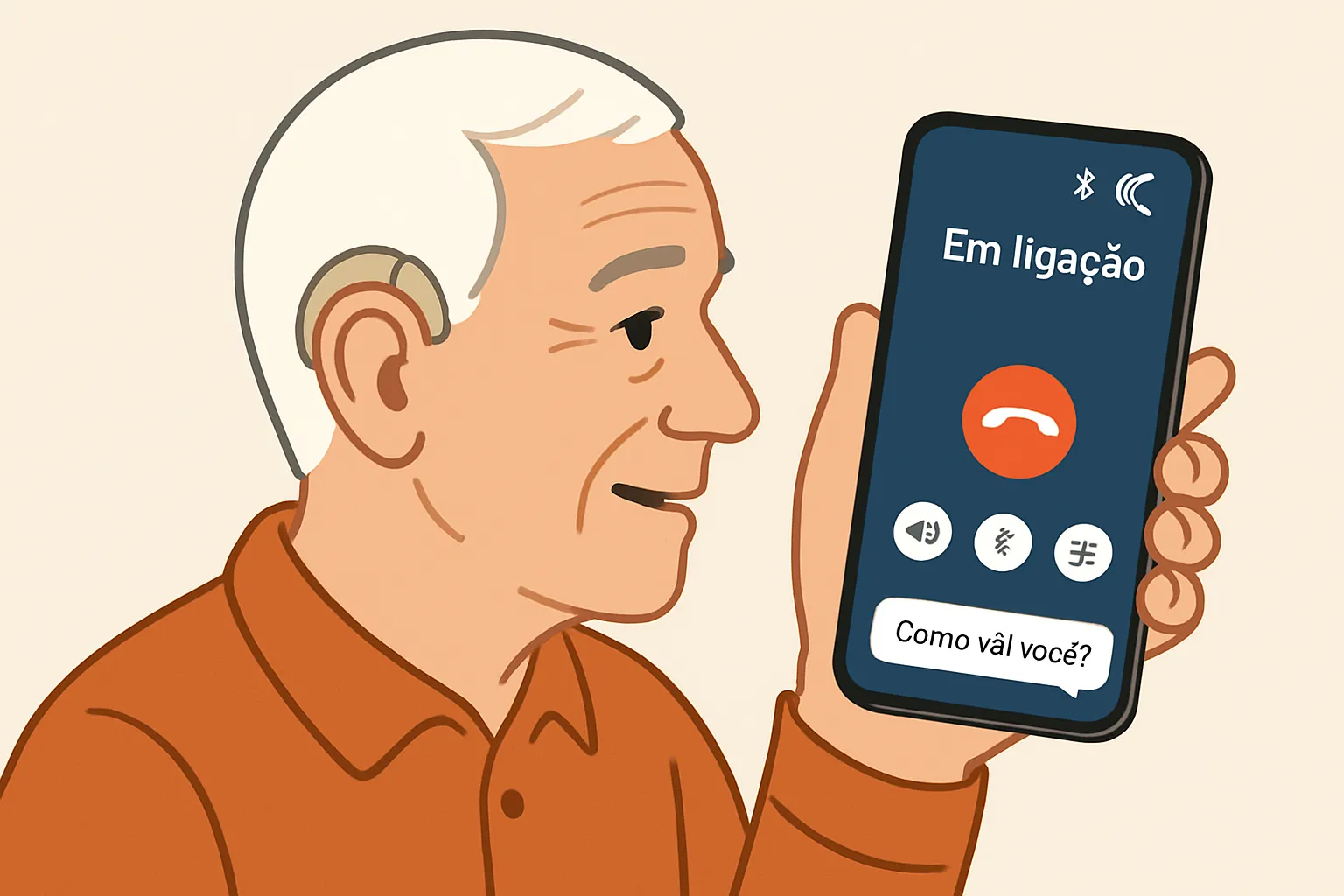
"Aproximadamente 1 em cada 3 adultos de 65–74 apresenta perda auditiva; quase metade acima de 75." - Source
Compatibilidade com aparelhos auditivos (M/T) e Bluetooth
Diferenças entre M (Microfone) e T (Telecoil)
M (Microfone): o som da chamada chega pelo alto-falante do telefone e é captado pelo microfone do aparelho auditivo. Bom para conversas rápidas, pode captar ruído do ambiente.
T (Telecoil/T‑Coil): transmissão indutiva direta para a bobina do aparelho auditivo, reduzindo ruído ambiente e melhorando a inteligibilidade da fala - ideal em locais ruidosos ou com sistemas de indução.
Como parear via Bluetooth e quando preferir T‑Coil
Bluetooth: pareie em Ajustes/Configurações > Bluetooth; o áudio da chamada e de mídias vai direto ao aparelho auditivo compatível (ou acessório). Ótimo para vídeo e música.
T‑Coil: prefira quando houver muito barulho, eco ou microfonia. Ative o programa T no aparelho auditivo e aproxime o telefone na posição recomendada pelo fonoaudiólogo.
Legendas/Transcrição em chamadas
iPhone: Live Captions/Live Speech; Android: RTT/Transcrição instantânea (varia por modelo)
iPhone: Ajustes > Acessibilidade > Audição > Legendas/Live Captions; Live Speech para escrever e o iPhone falar em chamadas.
Android: Configurações > Acessibilidade > Legendas instantâneas (Live Caption)/RTT; disponibilidade varia por fabricante e versão.
Boas práticas de privacidade
Avise ao interlocutor se estiver usando transcrição/legendas.
Evite salvar transcrições com dados sensíveis.
Revise permissões do app Telefone e do recurso de acessibilidade.
Alertas e clareza de voz
Flash LED, vibrações fortes e padrões por contato
Ative alerta por flash (iOS: Acessibilidade > Áudio/Visual; Android: Notificações/Flash de câmera - se disponível).
Crie vibrações personalizadas para contatos importantes, facilitando identificar quem liga sem olhar a tela.
Equalizador de voz (reforço de médios/altos)
Ative perfis de áudio que reforcem frequências da fala. Em alguns modelos, há “realce de voz” no viva‑voz ou equalizador no sistema/música.
Testes práticos
Comparar viva-voz vs. headset vs. T‑Coil
Faça a mesma ligação e avalie: volume, nitidez, ruído do ambiente e conforto.
Verificar ruído e apitos, ajustar ganho gradualmente
Aumente o volume passo a passo; se surgir microfonia (apito), reposicione o telefone ou reduza o ganho.
Teste com e sem cancelamento de ruído, avaliando a clareza das consoantes (f, s, t).
Motricidade e toque: controle por voz, AssistiveTouch e Switch Control
"Diretrizes W3C/WCAG recomendam áreas de toque maiores para reduzir erros e aumentar a acessibilidade em interfaces móveis." - Source
Controle por Voz (iOS e Android)
Comandos úteis: “Abrir WhatsApp”, “Rolar”, “Toque em [botão]”, “Voltar”, “Enviar mensagem para [contato]”, ditar textos e pontuação (“vírgula”, “ponto”).
Dicas para calibrar microfone e reduzir erros:
Use ambiente silencioso quando possível; fale pausadamente.
No iPhone: Ajustes > Acessibilidade > Controle por Voz; treine vocabulário e personalize comandos.
No Android: Acessibilidade > Voice Access (ou Google Assistente com ações específicas); configure sensibilidade e dicas visuais numeradas.
AssistiveTouch (iOS) e Menus de Assistência (Android)
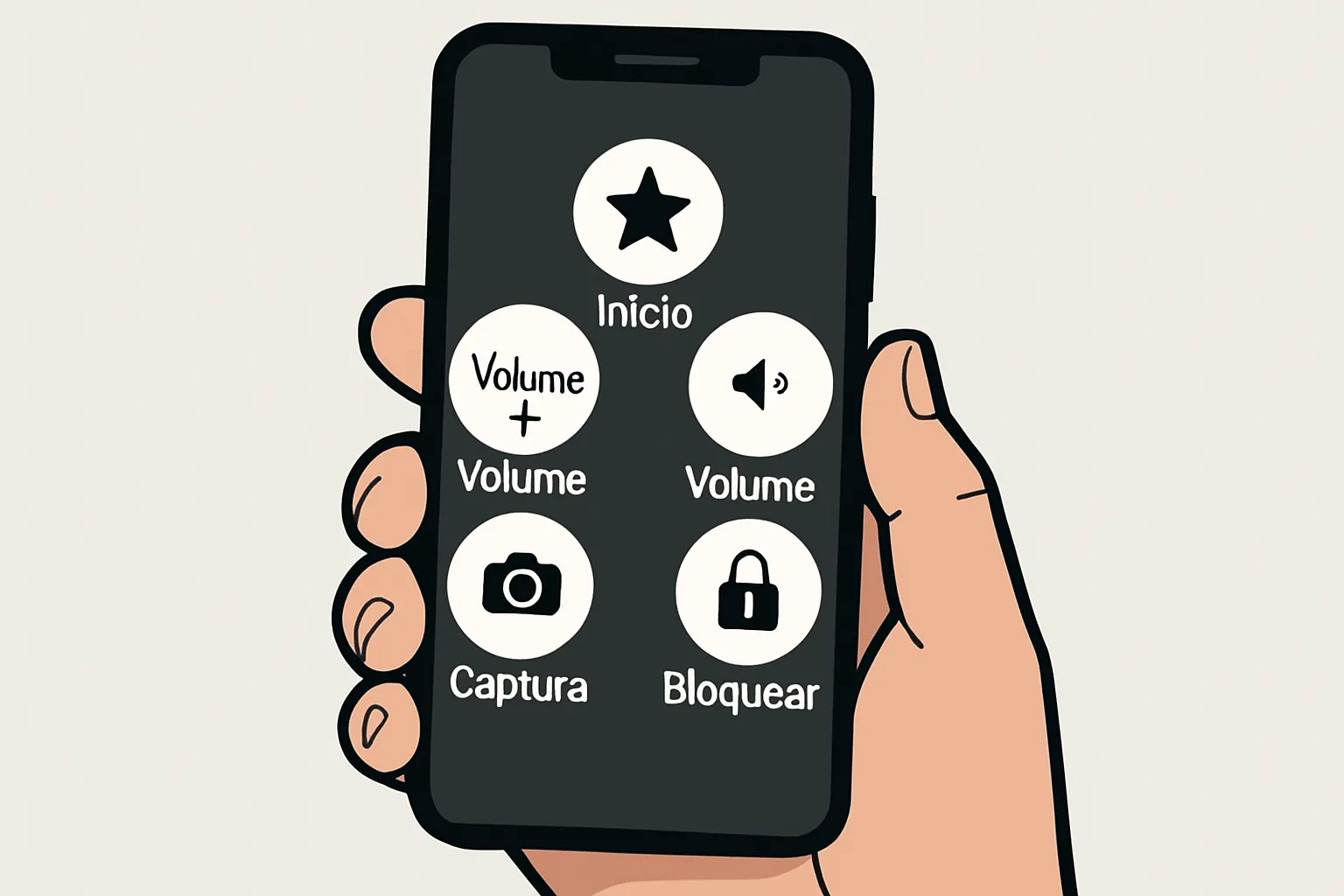
Botão flutuante para ações frequentes (captura de tela, volume, tela inicial, bloqueio, central de controle).
Reduz gestos finos (pinça, deslizes longos) e dependência de botões físicos.
Como ativar:
iOS: Ajustes > Acessibilidade > Toque > AssistiveTouch (personalize o menu: Início, Volume +/−, Captura).
Android: Acessibilidade > Menu de Acessibilidade (botão flutuante com atalhos como Recentes, Tela Inicial, Volume, Captura).
Switch Control (iOS/Android)
Como funciona a varredura por itens: o sistema destaca elementos na tela em sequência; o usuário confirma a seleção com um interruptor (switch).
Opções de ativação:
Botão externo (USB/Bluetooth), movimentos de cabeça (iOS com câmera), sons vocais ou cliques (varia por aparelho).
Como ativar:
iOS: Ajustes > Acessibilidade > Controle por Alternar (Switch Control); adicione o interruptor e configure a varredura.
Android: Acessibilidade > Switch Access; escolha interruptores (botões, teclas, câmera para movimentos, conforme fabricante) e ajuste velocidade de varredura.
Dicas de usabilidade para alvos de toque
Aumente tamanho de ícones e espaçamento; prefira layouts com menos ícones por tela.
Ative feedback háptico (vibração ao toque) para confirmar ações.
Evite bordas estreitas para botões críticos; prefira botões grandes e centralizados.
Reduza gestos complexos: substitua pinça por botões de “+/−” zoom; opte por menus flutuantes.
Teste prático
Tente navegar por 3 apps (Telefone, WhatsApp, Fotos) usando apenas Controle por Voz e AssistiveTouch. Cronometre 3–5 minutos, avalie esforço, erros e se os atalhos estão claros. Ajuste sensibilidade de voz e reorganize o menu flutuante conforme necessário.
Limitação motora → Recurso → Como ativar → Dica de uso
Limitação motora | Recurso | Como ativar | Dica de uso |
|---|---|---|---|
Tremor nas mãos | Toque assistido (AssistiveTouch/Menu de Acessibilidade) | iOS: Acessibilidade > Toque > AssistiveTouch; Android: Acessibilidade > Menu de Acessibilidade | Use botões grandes e reduza gestos; crie atalhos para Aumentar/Diminuir volume e Captura |
Fraqueza de pinça | Botão flutuante para ações frequentes | Mesmo caminho acima | Substitua pinça de zoom por atalhos “+/−” e ative toque único para abrir apps |
Imobilidade em um membro | Switch Control/Switch Access | iOS: Acessibilidade > Controle por Alternar; Android: Acessibilidade > Switch Access | Configure varredura automática lenta e um único interruptor para “Selecionar” |
Dificuldade com gestos longos | Controle por Voz | iOS: Acessibilidade > Controle por Voz; Android: Acessibilidade > Voice Access | Use comandos “Rolar”, “Toque em [nome]” e personalize frases fáceis |
Cansaço ao pressionar botões físicos | Atalhos no menu flutuante | iOS/Android: Menus de Acessibilidade | Adicione “Tela inicial”, “Bloquear”, “Captura”, “Central de Controle/Notificações” para evitar botões laterais |
Memória e simplicidade: telas iniciais simples, Modo Fácil e atalhos visuais
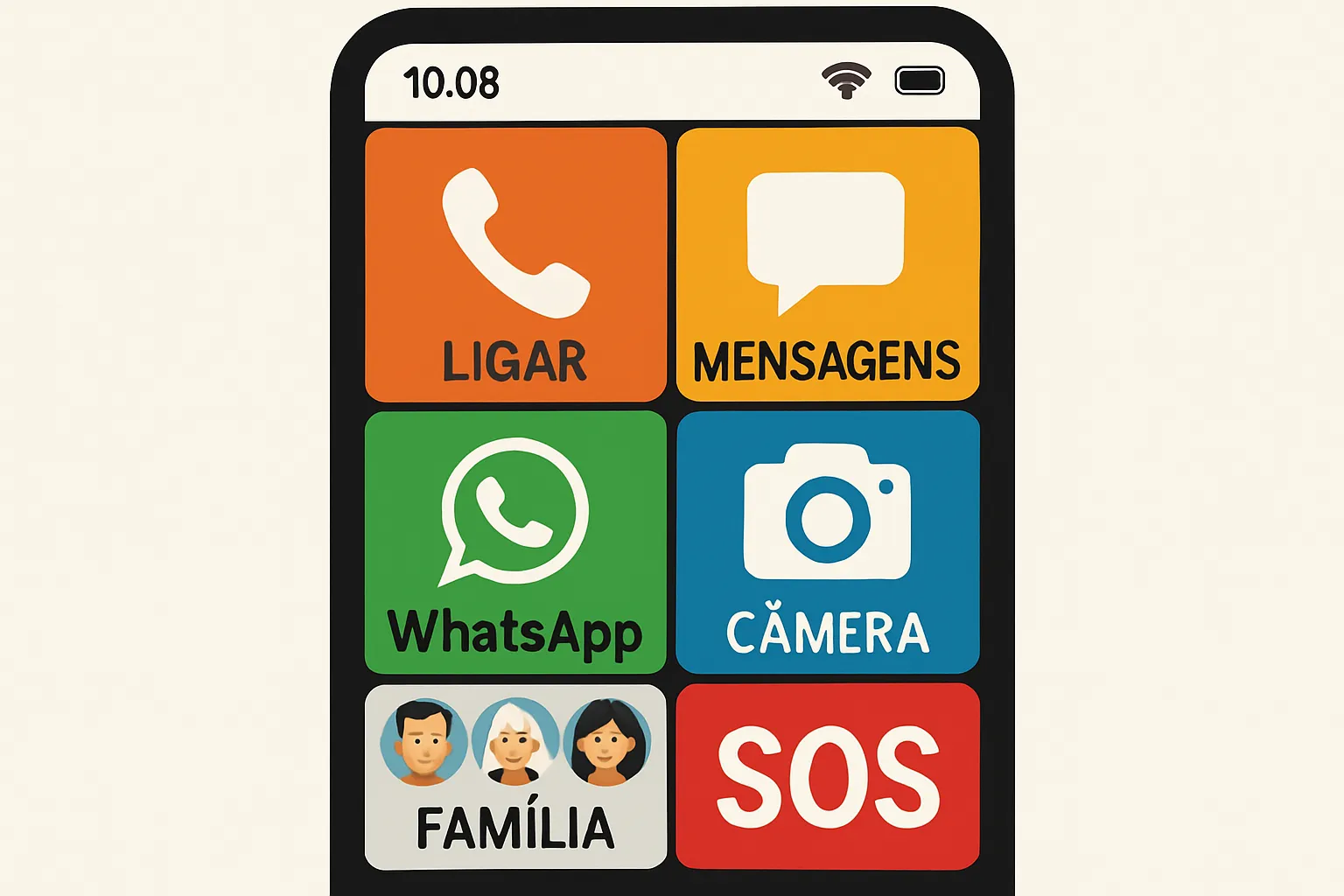
Layout que descomplica
Tela inicial com 6–8 botões grandes (Ligar, Mensagens, WhatsApp, Câmera, Família, SOS).
Ícones com rótulos claros e tipografia ampla.
Páginas limitadas (máx. 2): primeira com atalhos essenciais; segunda com apps de suporte (Galeria, Mapas, Calendário).
Modo Fácil e launchers (Android)
O que muda: ícones grandes, menos menus, relógio e clima visíveis, contatos favoritos em destaque e ajustes rápidos acessíveis.
Quando vale a pena:
Se há confusão com muitos ícones/gestos.
Quando tremor/precisão dificultam toques pequenos.
Para padronizar o visual entre celulares da família.
Quando preferir ajustes manuais:
Se a pessoa já está familiarizada com o layout padrão.
Quando só é necessário aumentar ícones/texto e criar poucos atalhos.
iPhone: como simplificar sem “modo fácil”
Aumente ícones e texto (Ajustes > Tela e Brilho; Acessibilidade > Tela e Tamanho do Texto).
Use Widgets grandes (Contatos/Atalhos) para colocar “Ligar para [Família]” na tela inicial.
Atalho de Acessibilidade no botão lateral para Zoom, Lupa ou VoiceOver (três cliques).
Reorganize a tela inicial em até 2 páginas e remova apps que confundem.
Estratégias para memória
Discar por foto (atalhos de contato com imagem) e favoritos no topo.
Pastas com nomes simples (Bancos, Saúde, Família).
Rotinas:
Matinal: checar bateria, agenda/consultas e mensagens importantes.
Noturna: colocar no dock/base para carregar, ativar “Não Perturbe” e conferir alarmes.
Dica GrandPal: deixe um cartão impresso com “roteiros” básicos (ex.: como fazer vídeo, onde fica o SOS) ou salve a foto do roteiro no rolo da câmera.
Segurança e SOS: quedas, contatos de emergência e proteção contra golpes
Manter o celular preparado para emergências é tão importante quanto aumentar a fonte. Em poucos minutos, você ativa SOS, informa contatos e médicos (ICE) e liga filtros contra golpes - medidas simples que aumentam a segurança e a tranquilidade de toda a família.
SOS e ICE (informações médicas e contatos na tela de bloqueio)
Atalho SOS (iOS/Android), localização e mensagens automáticas
iPhone: Ajustes > SOS de Emergência. Ative “Chamar com Botão Lateral” e “Compartilhar Localização” após a ligação. Adicione contatos de emergência (serão notificados por SMS).
Android (varia por aparelho): Configurações > Segurança e Emergência. Ative atalho de SOS (geralmente pressionar o botão liga/desliga 5 vezes), compartilhar localização e mensagens automáticas.
Informações médicas visíveis para socorristas
iPhone: Ajustes > Saúde > Ficha Médica > “Mostrar quando Bloqueado” (alergias, medicamentos, condições).
Android: Configurações > Segurança e Emergência > Informações Médicas (com opção de visualizar na tela de bloqueio).
Detecção de quedas (quando disponível) e alertas
Integração com relógios e sensores compatíveis
Apple Watch, Google Pixel (detecção de queda no app Segurança) e alguns Galaxy Watch detectam possíveis quedas e acionam ajuda automática se não houver resposta.
Rotina de teste mensal do SOS
Teste o atalho SOS até a última tela antes da chamada para evitar discar por engano.
Revise se contatos de emergência e a localização estão corretos e ativos.
Proteção contra golpes
Bloqueio de chamadas desconhecidas e filtro anti‑spam
iPhone: Telefone > Ajustes > Silenciar Desconhecidos; Mensagens > Filtro de Remetentes Desconhecidos.
Android: Telefone > Configurações > ID de chamada e spam (ativar proteção); Mensagens > Bloqueio/filtragem de SMS.
Dicas para evitar phishing (chamadas, SMS, WhatsApp)
Desconfie de pedidos urgentes de dinheiro/códigos; confirme com a família por outro canal.
Não clique em links encurtados ou suspeitos; acesse bancos e serviços apenas pelos apps oficiais.
Nunca compartilhe códigos recebidos por SMS/WhatsApp (são pessoais).
Localização compartilhada com privacidade
Combine horários, círculos de confiança e consentimento
iPhone: app Buscar > Compartilhar minha localização com familiares específicos; ajuste “Compartilhar por… (tempo limitado)”.
Android/Google Maps: Compartilhar local em tempo real com contatos de confiança e por período determinado.
Reforce com a pessoa idosa o propósito do recurso: segurança, não vigilância.
Checklist de segurança
SOS testado (atalho funciona e não liga acidentalmente).
ICE atualizado (alergias, medicamentos, contatos) e visível na tela bloqueada.
Filtro de chamadas/SPAM ativo e números suspeitos bloqueados.
Localização compartilhada configurada (combinando horários e contatos de confiança).
Backups em dia (iCloud/Google) para não perder contatos e mensagens após imprevistos.
Bateria e ergonomia: autonomia, carregamento fácil e conforto no uso
Manter o celular pronto o dia todo e confortável de segurar é tão importante quanto ter fonte grande ou SOS. Com alguns ajustes simples, a autonomia aumenta, o carregamento fica sem estresse e o uso fica mais seguro e agradável.
Autonomia que acompanha a rotina
4.000–5.000 mAh como base; modos de economia; brilho adaptativo
Prefira modelos com 4.000–5.000 mAh (ou mais) e ative o modo de economia quando a bateria cair abaixo de 30%.
Habilite brilho adaptativo/automático e reduza o tempo de bloqueio da tela (30–60 s).
Desative vibração do teclado se não for essencial (economiza energia).
Desativar 5G quando não necessário; localização “apenas quando em uso”
Troque para 4G/LTE em dias de uso leve ou com sinal fraco (o 5G pode gastar mais).
Em Localização, escolha “Apenas quando o app estiver em uso” e desative “Precisão alta” o tempo todo.
Limite atualizações em segundo plano e notificações de apps que você quase não usa.
Hábitos que ajudam
Use Wi‑Fi sempre que possível (mais eficiente que dados móveis).
Programe alertas de bateria (20% e 10%) para recarregar antes de “zerar”.
Revise semanalmente os apps mais “gastões” em Ajustes > Bateria/Energia.
Carregamento sem estresse
Dock/base vertical, carregamento sem fio, cabos longos
Base/dock vertical facilita o encaixe (dispensa precisão fina) e permite ver notificações.
Carregamento sem fio evita “brigar” com o conector; prefira bases estáveis, com borracha antideslizante.
Use cabos longos (1,5–2 m) em pontos fixos da casa para evitar puxões.
“Top-ups” ao longo do dia, carregadores certificados
Faça pequenas recargas (15–30 min) após chamadas de vídeo ou navegação intensa.
Use carregadores e cabos certificados e compatíveis com a potência do aparelho (evita aquecimento/excesso de desgaste).
Tenha um carregador na mesa de cabeceira e outro na sala/escritório; rotule-os para evitar trocas.
Dicas de praticidade
Remova capas metálicas muito espessas ao usar carregamento sem fio (podem atrapalhar).
Limpe periodicamente a porta do carregador (poeira reduz o contato).
Ative “Carregamento otimizado” (quando disponível) para prolongar a vida útil da bateria.
Conforto físico e pegada segura
Capas com boa aderência, anéis/suportes, botões laterais acessíveis
Capas emborrachadas com textura reduzem escorregões; anéis/suportes traseiros (ou alça de pulso) dão estabilidade.
Confira se os botões laterais (volume/energia) ficam fáceis de alcançar com uma mão.
Evite capas muito volumosas que dificultem o toque nas bordas da tela.
Peso e largura adequados para mãos com menor força
Prefira aparelhos com peso moderado e largura que permita segurar firme (nem muito largo, nem muito fino/escorregadio).
Ative recursos de conforto: modo uma-mão, atraso do toque (reduz toques acidentais), feedback por vibração para confirmar toques.
Use película fosca (ou com redução de reflexo) para diminuir brilho e melhorar a pegada da tela.
Ajustes que reduzem esforço
Fixe atalhos essenciais (Ligar, Mensagens, WhatsApp, Câmera, SOS) na 1ª tela.
Configure botões laterais para ações rápidas (lanterna/câmera) e o menu flutuante de acessibilidade para evitar gestos finos.
Mantenha o telefone sempre no mesmo lugar à noite (dock/base), criando o hábito de carregar sem precisar lembrar.
Roteiro para cuidadores: configuração em 30 minutos + manutenção trimestral
Este roteiro foi pensado para que você, cuidador(a) ou familiar, deixe qualquer smartphone (Android ou iPhone) pronto para uso sênior em 30 minutos, com conforto, segurança e menos frustração - e para manter tudo redondo com uma revisão trimestral simples.
Antes de começar
Liste necessidades e preferências:
Visão (tamanho do texto, contraste, daltonismo), Audição (volume, aparelhos auditivos), Toque/Motricidade (gestos, botão flutuante), Memória (tela simples, atalhos visuais).
Verifique:
Atualização do sistema (Android: Configurações > Sistema > Atualizações; iPhone: Ajustes > Geral > Atualização de Software).
Espaço livre (Android/iPhone: Ajustes > Armazenamento). Se estiver abaixo de 10%, apague apps e mídias não essenciais.
Configuração em 30 minutos (passo a passo)
Tela e texto (5 min)
Aumente fonte e ícones; ative alto contraste:
iPhone: Ajustes > Acessibilidade > Tela e Tamanho do Texto (Negrito, Aumentar Contraste) + Ajustes > Tela e Brilho (Tamanho do Texto).
Android: Configurações > Acessibilidade > Tamanho da Exibição e do Texto + Ampliação/Zoom.
Defina Modo Escuro/Claro conforme ambiente e sensibilidade.
Atalho de acessibilidade:
iPhone: três cliques no botão lateral.
Android: botão/gesto flutuante do Menu de Acessibilidade.
Áudio e alertas (5 min)
Volume alto e vibração forte; vibrações/sons personalizados para contatos importantes.
Compatibilidade com aparelhos auditivos:
Bluetooth/T‑Coil (conforme o aparelho).
Ative alerta por flash (se disponível) e legendas/transcrição:
iPhone: Live Captions/RTT.
Android: Live Caption/RTT (varia por modelo).
SOS/ICE e localização (5 min)
SOS configurado:
iPhone: Ajustes > SOS de Emergência (botão lateral, mensagens automáticas e localização).
Android: Configurações > Segurança e Emergência (atalho, contatos de emergência).
Ficha Médica/Informações Médicas na tela de bloqueio (alergias, remédios, condições).
Compartilhar localização com familiares de confiança (tempo limitado, com consentimento).
Tela inicial simplificada (8 min)
Organize 6–8 atalhos grandes na primeira tela (Ligar, Mensagens, WhatsApp, Câmera, Família, SOS).
iPhone: use Widgets grandes (Contatos/Atalhos) para “Ligar para [Família]”.
Android: avalie Modo Fácil/launcher sênior para ícones grandes e menos menus.
Remova atalhos que confundem; limite a 2 páginas. Nomeie pastas em linguagem simples (“Bancos”, “Saúde”, “Família”).
Backups e atualizações automáticas (4 min)
Backup em nuvem:
iPhone: iCloud (Ajustes > [nome] > iCloud > Backup do iCloud).
Android: Google (Configurações > Google > Backup).
Atualizações automáticas de apps (App Store/Google Play) via Wi‑Fi.
Fotos: habilite upload automático (iCloud Fotos/Google Fotos).
Testes finais (3 min)
Ler uma notícia com brilho alto; ajustar se cansar a vista.
Fazer uma chamada em viva‑voz; verificar volume/clareza.
Alternar 3 apps (Telefone, Mensagens/WhatsApp, Fotos) e acionar o SOS até antes da discagem.
Salvar uma “foto‑roteiro” com os passos essenciais no rolo da câmera.
Manutenção trimestral
Segurança:
Testar SOS (sem completar chamada) e revisar contatos de emergência.
Atualizar Ficha Médica/Informações Médicas.
Bloquear números suspeitos; conferir filtros anti‑spam.
Organização:
Limpar apps e ícones que não são usados; manter só o essencial na primeira tela.
Reorientar atalhos (Ligar, WhatsApp, Câmera, Família, SOS).
Desempenho:
Verificar bateria (hábitos de recarga, economia) e armazenamento (apagar mídias pesadas).
Conferir se backups e atualizações automáticas seguem ativos.
Acessibilidade:
Ajustar fonte/contraste/áudio conforme feedback (visão e audição mudam ao longo do tempo).
Quando pedir ajuda
Sinais de que é hora de suporte personalizado:
Mudanças de visão (dificuldade nova para ler, necessidade de zoom exagerado).
Mudanças de audição (novas reclamações de volume/clareza, apitos/microfonia).
Quedas ou episódios de desorientação (revisar SOS, localização, relógios/sensores).
Frustração frequente com toques acidentais, menus confusos ou esquecimento de passos.
Como a GrandPal ajuda:
Roteiros sob medida (passo a passo para a situação exata).
Ajustes guiados por chamada/vídeo para Android e iPhone.
Revisão trimestral remota para manter tudo simples, seguro e confortável.
Conclusão: pronto para usar? Comece com a GrandPal
Acessibilidade no celular bem configurada significa mais autonomia, segurança e conexão para quem mais importa. Texto maior e legível, volume claro, SOS fácil, filtros anti‑spam e uma tela inicial simples reduzem a frustração e tornam o smartphone um aliado no dia a dia.
Na GrandPal, ajudamos você a chegar lá mais rápido:
Passo a passo personalizado para Android e iPhone, com linguagem simples e sem jargões.
Foco na sua situação real: visão, audição, motricidade e memória.
Segurança online e prevenção de golpes (bloqueios, filtros, verificação de links e privacidade).
Roteiro de manutenção para manter tudo funcionando com conforto.
Pronto para transformar o uso do celular? Marque uma sessão com a GrandPal e deixe o smartphone sênior pronto em uma única orientação: texto maior, atalhos essenciais (Ligar, WhatsApp, Câmera), SOS configurado, filtros anti‑spam e rotinas de manutenção.
Benefícios imediatos: menos frustração, mais confiança e independência.
CTA: Agende sua orientação personalizada com a GrandPal em https://thegrandpal.com/blog
