

Introdução: Seniors com tecnologia - por onde começar
Saber mexer no celular não precisa ser complicado. Este guia da GrandPal foi pensado para seniors com tecnologia que querem usar o smartphone com mais segurança e menos frustração. Em linguagem simples, você vai encontrar instruções curtas, claras e em ordem lógica para resolver os problemas mais comuns do dia a dia - sem jargões e com testes rápidos após cada ajuste.
"Entre 2019 e 2023, a proporção de pessoas com 60 anos ou mais que usam a internet no Brasil subiu de 44,8% para 66%." - Source
Com mais idosos conectados, é natural surgirem dúvidas: Wi‑Fi que cai, memória cheia, notificações insistentes, volume baixo e bateria que não dura. A GrandPal oferece suporte técnico para idosos com orientação passo a passo, para que você resolva cada um desses pontos com tranquilidade - e ganhe confiança no uso do seu smartphone.
Para quem é este guia
Idosos que desejam resolver problemas do celular sozinhos, com instruções simples.
Familiares e cuidadores que buscam um roteiro confiável para ajudar.
Quem quer dicas de smartphone sem termos técnicos e com resultados rápidos.
O que você vai aprender (passo a passo simples para resolver Wi‑Fi, memória, notificações, volume e bateria)
Wi‑Fi instável: verificar roteador, economias de dados, redes salvas e redefinição de conexões.
Memória cheia: liberar espaço com segurança (fotos, apps, cache) e organizar backups.
Notificações: silenciar o que incomoda, priorizar alertas úteis e ativar modos de foco.
Volume baixo: ajustar perfis de som, atalhos de acessibilidade e limpeza segura das saídas de áudio.
Bateria: identificar apps que consomem mais, otimizar brilho e modos de economia sem perder funções importantes.
Ao final, você terá uma rotina simples para manter o celular estável e pronto para o que importa: falar com a família, acessar serviços e curtir seus aplicativos favoritos.
Como usar: siga as etapas na ordem e teste após cada ajuste
Leia a etapa indicada para o seu problema.
Aplique as instruções exatamente na ordem indicada.
Teste o celular após cada ajuste (ex.: conecte ao Wi‑Fi, reproduza um áudio, cheque notificações).
Se o problema persistir, avance para a próxima etapa.
Se algo não estiver claro, conte com a GrandPal para um passo a passo personalizado para o seu modelo de aparelho e situação específica.
Dica: Tenha papel e caneta por perto para anotar o que funcionou. Assim, você cria seu próprio “manual rápido” para futuras necessidades.
Palavras‑chave SEO alvo nesta seção
seniors with technology
suporte técnico para idosos
resolver problemas
dicas de smartphone
Diagnóstico rápido em 60 segundos (antes de ajustar)
Antes de mudar qualquer configuração, faça este check-up de 1 minuto para descobrir onde está o problema. É simples, direto e evita “remédios” desnecessários.
"61% dos americanos com 65 anos ou mais possuem smartphone - e a adoção segue em alta na última década." - Source
Passos imediatos
Verifique Modo Avião, Wi‑Fi, dados móveis
Android/iPhone: abra Ajustes e confirme se o Modo Avião está desligado; certifique-se de que o Wi‑Fi ou os Dados móveis estão ligados.
Teste volume físico e o controle de volume na tela
Aperte os botões laterais; em seguida, reproduza um áudio/vídeo e ajuste o controle de volume na tela.
Veja se Não Perturbe/Foco está ativo
Android: Ajustes > Notificações > Não Perturbe. iPhone: Ajustes > Foco > Não Perturbe. Desative para testar.
Cheque armazenamento
Android: Ajustes > Armazenamento (ou “Espaço”). iPhone: Ajustes > Geral > Armazenamento do iPhone.
Reinicie o aparelho se algo estiver travado
Desligue e ligue novamente; isso resolve travamentos temporários e limpa processos presos.
Sinais que apontam para cada problema
Internet: apps não atualizam, páginas e vídeos não carregam, mensagens ficam com “relógio”.
Volume: alarmes tocam, mas chamadas/áudios saem baixos; fone funciona, mas alto-falante não.
Notificações: avisos somem (não chegam) ou apitam demais; ícones de campainha/sino riscados.
Memória cheia: câmera não tira fotos, aparece “armazenamento insuficiente”, apps fecham sozinhos.
Quando pular direto para a seção de segurança
Pop‑ups suspeitos pedindo para “limpar” o celular ou instalar apps desconhecidos.
Links estranhos em SMS/WhatsApp/e‑mail pedindo dados pessoais.
Mensagens pedindo código/senha (inclusive “código de verificação”); nunca compartilhe.
Wi‑Fi instável ou sem internet: correções simples (Android e iPhone)
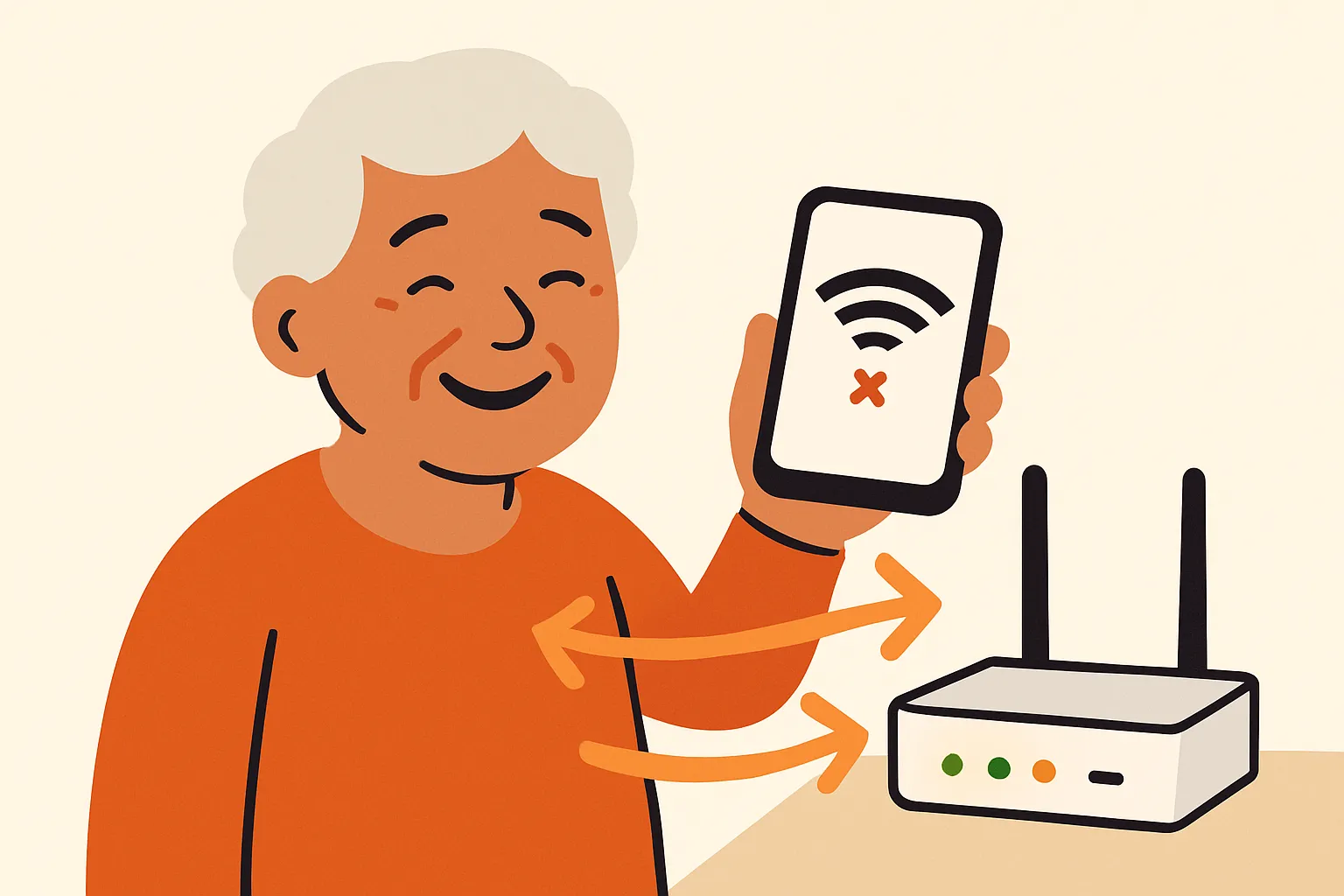
Quando a internet falha, siga estas etapas na ordem. Teste após cada ajuste. Assim você evita perder tempo e identifica a causa rapidamente.
1) Testes básicos
Desligue/ligue Wi‑Fi; desative Modo Avião
Android/iPhone: ative e desative o Wi‑Fi; confirme que o Modo Avião está desligado.
Esqueça e reconecte à rede (digite a senha novamente)
Android: Configurações > Wi‑Fi > toque e segure a rede > Esquecer.
iPhone: Ajustes > Wi‑Fi > toque no (i) da rede > Ignorar/Esquecer esta rede.
Teste outra rede (dados móveis/roteador do vizinho) para isolar o problema
Se funcionar em outra rede, o problema é do roteador/operadora. Se não funcionar em nenhuma, pode ser o celular.
2) No roteador
Verifique cabos/luzes, reinicie (desligue 10s e religue)
Tire da tomada por 10–15 segundos e ligue novamente. Aguarde as luzes estabilizarem.
Posicionamento: evitar cantos, metais e paredes grossas
Deixe o roteador no alto, centralizado, longe de micro-ondas e de superfícies metálicas.
3) No celular
Android: Configurações > Rede e Internet > Wi‑Fi > Preferências avançadas
Desative opções que desligam o Wi‑Fi em repouso, verifique IP/DHCP se indicado pelo suporte.
iPhone: Ajustes > Wi‑Fi > (i) da rede > Ignorar/Esquecer e reconectar
Em Ajustes > Geral > Redefinir > Redefinir Ajustes de Rede (último recurso; você terá que reconectar às redes).
Desative alternância automática “Rede Wi‑Fi fraca” se ficar trocando para 4G/5G
Android: Configurações > Rede > Wi‑Fi > Preferências > Alternância automática (desativar).
iPhone: Ajustes > Celular > Assistência Wi‑Fi (desativar), se ficar trocando constantemente.
4) Quando usar dados móveis
Ative ‘Dados móveis’ temporariamente para tarefas urgentes
Lembre-se do seu limite de franquia. Desative depois para evitar custos.
5) Quando chamar a operadora/provedor
Internet cai em todos os aparelhos da casa
Luz “WAN/Internet” vermelha ou apagada no roteador
Após reiniciar roteador e testar outra rede, o problema persiste
Dicas de acessibilidade e prevenção
Crie um cartão com a senha do Wi‑Fi e prenda perto do roteador
Nomeie a rede de forma clara (ex.: “Casa da Dona Lúcia”)
Mantenha o roteador atualizado (verifique atualizações no app do provedor ou manual)
Sinais x causa provável x ação recomendada
Sinal de conexão | Causa provável | Ação recomendada |
|---|---|---|
Wi‑Fi conectado, mas sem internet | Falha no provedor/roteador travado | Reiniciar roteador; se persistir em vários aparelhos, ligar para o provedor |
Conecta e desconecta o tempo todo | Sinal fraco/interferência/posicionamento ruim | Aproximar do roteador, reposicionar o aparelho, evitar obstáculos/metais |
Só o meu celular não navega | Ajuste de rede, cache DNS, perfil salvo com erro | Esquecer e reconectar; Redefinir Ajustes de Rede (iPhone); revisar preferências avançadas (Android) |
Wi‑Fi funciona, mas cai ao bloquear a tela | Economia de energia desligando Wi‑Fi | Ajustar preferências de Wi‑Fi em repouso (Android); revisar Assistência Wi‑Fi (iPhone) |
Vídeos travam à noite | Congestionamento no horário de pico/velocidade baixa | Testar velocidade; mudar canal/banda do roteador (2,4/5 GHz); avaliar plano com provedor |
Mensagem “senha incorreta” mesmo certa | Perfil corrompido/teclado autocorrigindo | Esquecer rede, digitar manualmente devagar; conferir maiúsculas e caracteres especiais |
Melhora ao usar outra rede | Problema no provedor/roteador da sua casa | Contatar suporte da operadora; verificar cabos e luzes; atualizar firmware do roteador |
Só funciona perto do roteador | Alcance limitado/obstáculos | Usar repetidor/mesh; reposicionar roteador em local central e elevado |
Memória cheia: libere espaço sem perder fotos e mensagens

Quando o celular avisa “armazenamento insuficiente”, siga estas etapas em ordem. Você vai liberar espaço com segurança e manter suas lembranças.
1) Comece pelas “culpadas” comuns
WhatsApp/Telegram: apague mídias de grupos, ative “não baixar automaticamente”
WhatsApp: Configurações > Armazenamento e dados > Gerenciar armazenamento > revisar e apagar vídeos pesados e mensagens encaminhadas muitas vezes. Em “Armazenamento e dados”, desative “Download automático” para Mídias.
Telegram: Ajustes > Dados e Armazenamento > Uso de Armazenamento > Limpar cache e definir limite automático.
Lixeira/Arquivos apagados recentemente
Fotos/Arquivos: procure por “Apagados recentemente/Lixeira” e esvazie para liberar espaço de verdade.
2) Fotos e vídeos: salve primeiro, apague depois
Backup na nuvem: Google Fotos (Android/iOS) ou iCloud (iPhone)
Google Fotos: app Google Fotos > sua foto de perfil > Configurações de backup > ativar Backup.
iCloud: Ajustes > [seu nome] > iCloud > Fotos > ativar Fotos do iCloud.
Como verificar se o backup terminou antes de apagar
Google Fotos: abra o app; se aparecer “Backup concluído”, as mídias já estão salvas.
iPhone (iCloud): Ajustes > [seu nome] > iCloud > Fotos > ver status; em Fotos, role até o fim do app e confira se não há itens “aguardando”.
Importante: só apague das “Fotos/Galeria” depois de confirmar o backup. Se usar Google Fotos, prefira o recurso “Liberar espaço” no app.
3) Limpeza segura de apps
Remover cache (Android) vs. Reinstalar apps pesados
Android: Ajustes > Armazenamento > Apps > escolha o app > Armazenamento e cache > Limpar cache. Evite “Limpar dados” sem saber o impacto.
iPhone: não há limpeza de cache geral. Reinstalar apps que ocupam muito (ex.: redes sociais) costuma recuperar espaço.
Desinstalar apps que você não usa (com critério)
Revise a cada 2–3 meses. Se não usa há mais de 90 dias, considere remover.
4) Armazenamento externo e otimizações
Cartão microSD (em aparelhos compatíveis)
Mova fotos/vídeos para o microSD usando o app “Arquivos”/“Meus Arquivos”.
Otimizar fotos “Alta Qualidade”/“Otimizar armazenamento”
Google Fotos: preferir “Economizar armazenamento/Alta qualidade” para reduzir o tamanho dos arquivos.
iPhone: Ajustes > Fotos > Otimizar Armazenamento do iPhone (mantém versões menores no aparelho e originais no iCloud).
5) Boas práticas para não lotar de novo
Desativar download automático de mídias (WhatsApp/Telegram)
Apagar vídeos longos/desnecessários regularmente
Evitar gravar em 4K se não precisar; use 1080p para economizar espaço
Fazer backup mensal antes de grandes limpezas
Passo a passo rápido Android/iPhone
Android: Configurações > Armazenamento > Limpar espaço (ou “Liberar espaço” no app Google Files)
iPhone: Ajustes > Geral > Armazenamento do iPhone > siga as Recomendações (ex.: “Apagar anexos grandes”, “Desinstalar apps não usados”)
O que apagar com segurança x onde encontrar x impacto x risco
O que apagar com segurança | Onde encontrar | Impacto | Risco |
|---|---|---|---|
Cache de apps (Android) | Ajustes > Armazenamento > Apps > Armazenamento e cache | Libera espaço rápido | Baixo: o app recria o cache sozinho |
Mídias pesadas de WhatsApp/Telegram | Config. do app > Armazenamento/Usar armazenamento | Grande: vídeos e áudios liberam muito | Médio: apague apenas o que já está salvo/sem importância |
Lixeira/Apagados recentemente | App Fotos/Arquivos > Apagados recentemente/Lixeira | Libera espaço que estava “preso” | Baixo: são itens que você já excluiu |
Apps não usados | Tela inicial/Lista de apps > manter pressionado > Desinstalar | Variável: apps pesados liberam muito | Médio: você perderá dados do app se não houver backup |
Downloads antigos | App Arquivos/Meus Arquivos > Downloads | Razoável: PDFs/ZIPs acumulam | Baixo: verifique se não são documentos importantes |
Vídeos 4K longos | App Fotos/Galeria > Vídeos | Alto: arquivos grandes | Médio: confirme se estão no backup antes de apagar |
Notificações: sumiram ou tocam sem parar?
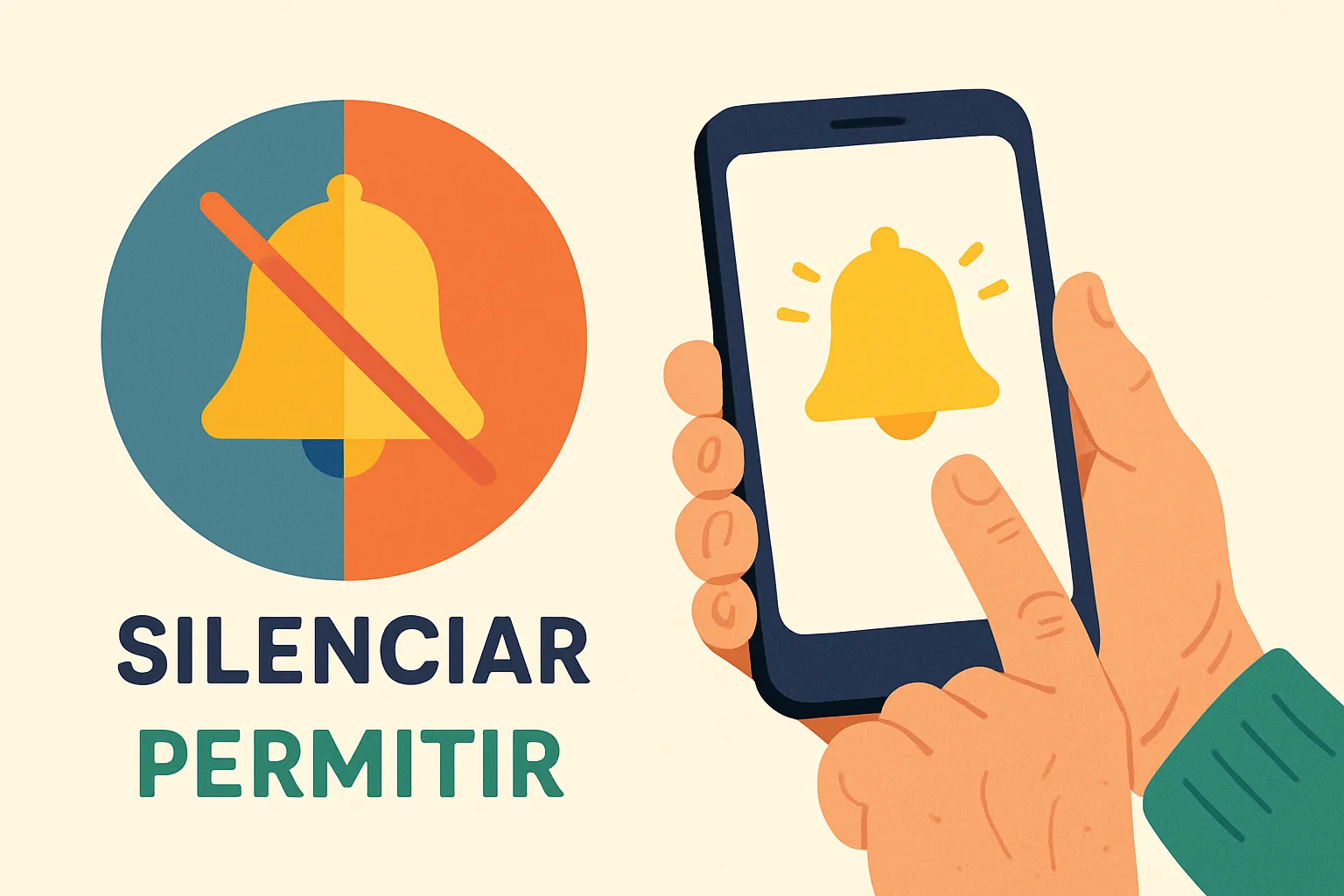
Siga as etapas na ordem e teste após cada ajuste. Assim você encontra o equilíbrio: receber o que importa, sem barulho excessivo.
1) Cheque o Não Perturbe/Foco
Android: Configurações > Notificações > Não Perturbe (confira se está desligado ou se o app/contato tem exceção).
iPhone: Ajustes > Foco > Não Perturbe (veja se o foco está ativo; adicione pessoas/apps permitidos em “Permitir notificações”).
2) Permissões por app
Android: Ajustes > Apps > (App) > Notificações (ative “Permitir notificações” e escolha canais/sons).
iPhone: Ajustes > Notificações > (App) (ative “Permitir Notificações” e escolha Estilo: Bloqueada, Central, Banners; Sons e Badges).
3) Filtrando barulho
Desative prévias/sons para grupos barulhentos
WhatsApp/Telegram: silencie grupos e desative “Prévia” nas notificações.
Use “Resumos” (iPhone) ou “Notificação silenciosa” (Android)
iPhone: Ajustes > Notificações > Resumo Programado.
Android: ao receber um alerta, mantenha pressionado > Silencioso (sem som) ou “Entregar silenciosamente”.
4) Quando a bateria bloqueia alertas
Remova o app de “Otimização de bateria” se ele atrasar notificações
Android: Ajustes > Bateria > Otimização/“Uso em segundo plano” > selecione o app de mensagens e permita atividade em 2º plano.
iPhone: Ajustes > Bateria > Saúde/Capacidade e Verificação do “Modo Pouca Energia” (desative para testar).
5) Dicas rápidas
Crie regras horárias (ex.: silenciar à noite)
Android: Não Perturbe > Agenda. iPhone: Foco > Horário/Automação.
Ative som/vibração só para contatos importantes
Defina favoritos (Telefone/Mensagens) e permita exceções no Não Perturbe/Foco.
Revise notificações de apps que você não usa
Desative completamente para reduzir distrações.
Se ainda tiver dificuldade para equilibrar os alertas, a GrandPal pode criar um passo a passo personalizado para o seu aparelho e os apps que você usa no dia a dia.
Som e volume baixos: chamadas, toques e mídia
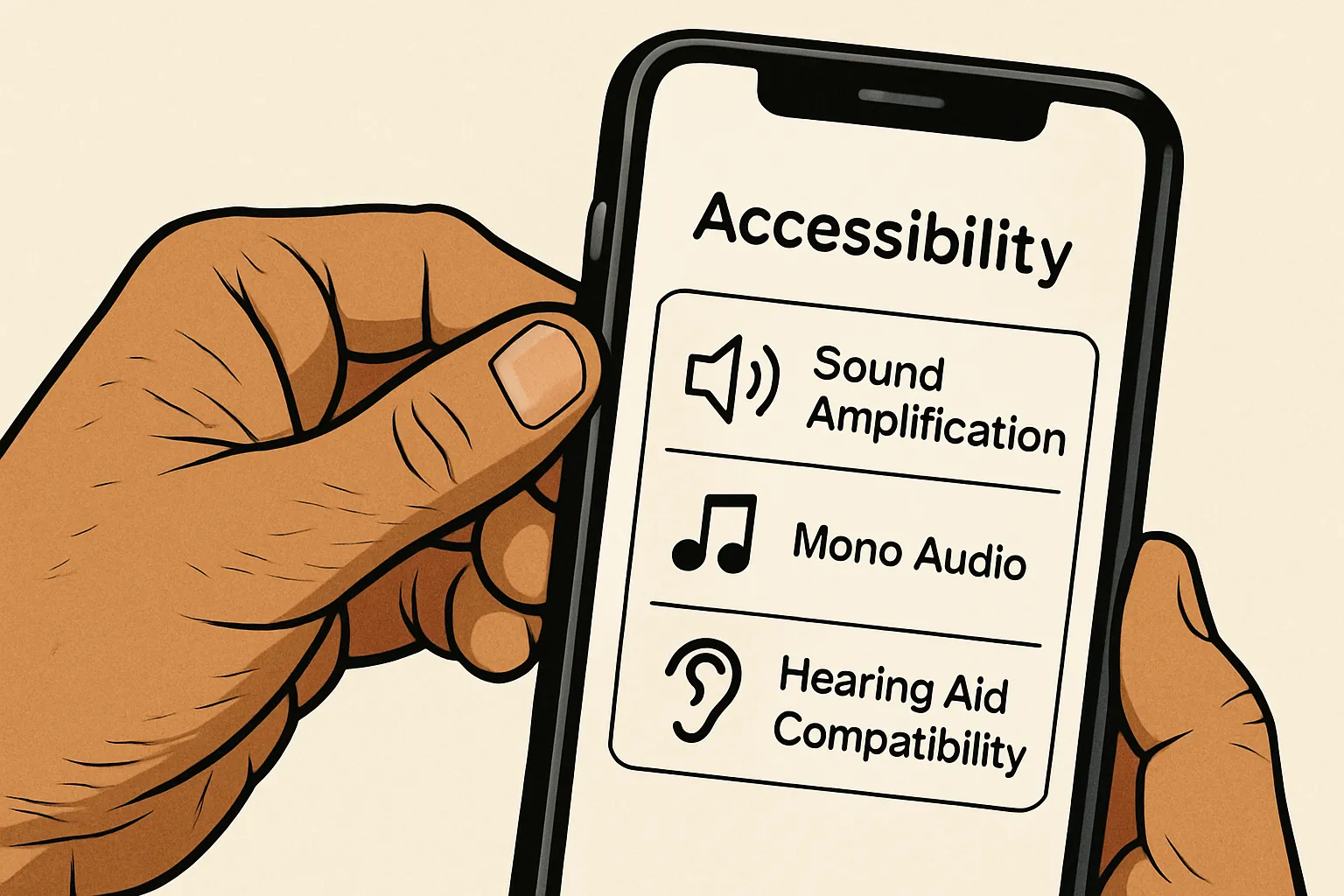
Siga os passos na ordem e teste após cada ajuste para identificar se o problema é de configuração, hardware ou do próprio app.
1) Controles físicos e na tela
Use os botões laterais enquanto um áudio/vídeo está tocando para ajustar o volume certo (mídia).
Abra o painel de volume e verifique os controles separados: toque (toques/alertas), mídia (vídeos/músicas) e alarme.
2) Não Perturbe e modos de foco
Confirme se o Não Perturbe/Foco não está silenciando chamadas e alertas.
Android: Configurações > Notificações > Não Perturbe > exceções para Chamadas/Mensagens.
iPhone: Ajustes > Foco > Não Perturbe > Permitir Chamadas de Favoritos/Contatos.
3) Limpeza e checagem de alto‑falantes
Remova capinhas sujas, limpe as grades do alto‑falante com pincel macio e pano seco.
Umidade pode abafar o som: deixe o aparelho em local seco e arejado.
Teste com fone de ouvido e no viva‑voz. Se o som é bom no fone, o alto‑falante pode estar obstruído ou danificado.
4) Acessibilidade para ouvir melhor
Amplificação de som, áudio mono, legendas
Android: Ajustes > Acessibilidade > Áudio e Texto na Tela > Amplificação de som/Áudio mono/Legendas.
iPhone: Ajustes > Acessibilidade > Áudio/Visual > Amplificação do Fone, Áudio Mono, Legendas e Legendas Ocultas.
Compatibilidade com aparelhos auditivos (HAC)
Android: Ajustes > Acessibilidade > Audição > Compatibilidade com Aparelhos Auditivos (quando disponível).
iPhone: Ajustes > Acessibilidade > Aparelhos Auditivos > Compatibilidade (MFi/HAC).
5) Problemas comuns
“Preso no modo fone de ouvido”: conecte e desconecte um fone algumas vezes; limpe suavemente a entrada. Reinicie o aparelho.
Apps com volume interno baixo: abra as configurações do app (ex.: players, streaming) e aumente o volume ou desative “normalização” muito agressiva.
Chamada baixa em um contato específico: peça para a pessoa checar microfone/capa; teste em outra ligação.
6) Passos rápidos Android/iPhone
Android: Ajustes > Som e vibração > aumente “Volume de mídia/Chamadas/Toque/Alarme” separadamente; em Acessibilidade, ajuste “Amplificador de som”.
iPhone: Ajustes > Sons e Tato > arraste o controle “Toques e Alertas”; em Acessibilidade > Áudio/Visual, ajuste “Amplificação” e “Atenuação de ruído do telefone”.
Se o áudio continuar muito baixo após estas verificações, pode haver desgaste no alto‑falante ou entrada de umidade. A GrandPal pode orientar o próximo passo (diagnóstico de hardware ou assistência técnica) de forma simples e personalizada ao seu modelo.
Bateria acaba rápido e aquecimento: como estabilizar
Quando a bateria some rápido ou o aparelho esquenta, siga as etapas na ordem e teste por 24 horas. Assim você identifica o que mais impacta e evita ajustes desnecessários.
1) Economia sem perder o essencial
Ative Modo de Economia de Energia
Android: Ajustes > Bateria > Economia de bateria (ou “Economia de energia”). Ative “Bateria Adaptativa” se houver.
iPhone: Ajustes > Bateria > Modo de Pouca Energia.
Reduza brilho automático
Android: Ajustes > Tela > Brilho adaptável (ative) e ajuste o nível inicial.
iPhone: Ajustes > Acessibilidade > Tela e Tamanho do Texto > Reduzir Ponto Branco; Ajustes > Tela e Brilho > Brilho automático (via True Tone/Night Shift).
Conexões que consomem
Desligue Bluetooth/GPS/Hotspot quando não usar.
Em locais com sinal fraco, prefira Wi‑Fi: celular em 4G/5G fraco gasta mais energia.
2) Descubra apps gastões
Android: Ajustes > Bateria > Uso da bateria
Veja quais apps ficam no topo nas últimas 24–48h. Toque no app > “Bateria” > limite a atividade em segundo plano se não for essencial.
iPhone: Ajustes > Bateria > Atividade por app
Observe “Atividade em 2º plano”. Se um app consome muito, em Ajustes > Geral > Atualização em 2º Plano > desative para ele.
Localização sob demanda
Android: Ajustes > Localização > Permissões do app > mude “Sempre” para “Durante o uso”.
iPhone: Ajustes > Privacidade > Serviços de Localização > (App) > “Ao Usar o App”.
3) Atualizações e saúde da bateria
Mantenha sistema e apps atualizados
Android: Configurações > Sistema > Atualização do sistema; Play Store > Gerenciar apps > Atualizar tudo.
iPhone: Ajustes > Geral > Atualização de Software; App Store > atualizações.
Cheque Saúde da bateria (iPhone)
Ajustes > Bateria > Saúde da Bateria e Carregamento. Se a Capacidade Máxima estiver muito baixa (ex.: abaixo de 80%), considere troca.
Otimizações do fabricante
Ative “Carregamento otimizado” (iPhone) e recursos equivalentes no Android (por ex., “Proteção da bateria”/“Carregamento adaptável”).
4) Hábitos de carga e temperatura
Evite calor: não deixe no sol, no carro fechado ou sobre tecidos grossos durante a carga.
Remova capinhas muito espessas ao carregar se perceber aquecimento.
Evite cargas até 100% por longos períodos diariamente; ciclos parciais (20%–80%) reduzem desgaste.
Use carregadores/cabos de boa qualidade (preferencialmente originais ou certificados).
Carregamento sem fio esquenta mais; prefira o cabo quando precisar preservar temperatura.
Se o aparelho estiver quente:
Pause jogos/chamadas de vídeo; feche apps pesados.
Deixe em superfície ventilada e espere resfriar antes de recarregar.
5) Quando é defeito
Drena mesmo em Modo Avião e com a tela apagada.
Desligamentos aleatórios com carga restante.
Bateria inchada (tela levantando/espessura anormal) ou odores incomuns - pare de usar e procure assistência.
iPhone com “Capacidade Máxima” muito baixa ou Android antigo com queda brusca de carga, mesmo após ajustes.
Se quiser, a GrandPal monta um plano personalizado para o seu modelo (Android ou iPhone), ajustando economia sem perder notificações importantes e sugerindo manutenção quando necessário.
Segurança básica: golpes, permissões e privacidade
Manter o celular seguro não precisa ser complicado. Com estas dicas simples, você evita dores de cabeça e navega com tranquilidade.
1) Sinais de golpe
Urgência pedindo códigos/senhas ou PIX “para agora”.
Links estranhos por SMS/WhatsApp/e‑mail (encurtados, com erros de Português).
Perfis “suporte” que pedem dados por chat; bancos e operadoras não pedem senhas/códigos por mensagem.
Promessas de prêmios, brindes ou desbloqueios milagrosos.
Pedido de “código de 6 dígitos” (WhatsApp, e‑mail, banco) - nunca compartilhe.
Se desconfiar:
Não clique; não responda. Bloqueie o número/contato.
Entre em contato pelo canal oficial (app/site/telefone do verso do cartão).
Se clicou ou instalou algo: desinstale, mude senhas e ative verificação em duas etapas.
2) Proteja o aparelho
Bloqueio por senha/biometria
Android: Configurações > Segurança > Bloqueio de tela > PIN/senha + impressão digital/rosto.
iPhone: Ajustes > Face ID/Touch ID e Código > crie um código forte.
Defina bloqueio automático (1–2 minutos) e oculte prévias sensíveis na tela bloqueada.
Localizar meu dispositivo (para achar/perder)
Android: Configurações > Segurança > Encontre Meu Dispositivo (Google) > ativar.
iPhone: Ajustes > Buscar > Buscar iPhone > ativar “Buscar” e “Rede do Buscar”.
Backups
Android: Configurações > Google > Backup > ativar backup automático.
iPhone: Ajustes > [seu nome] > iCloud > Backup do iCloud > ativar.
Proteja o chip (SIM)
Ative PIN do SIM (Configurações > Segurança/Operadora) para evitar uso indevido se o aparelho for perdido.
3) Permissões conscientes
Câmera, microfone, localização apenas quando necessário
Android: Configurações > Privacidade > Gerenciador de permissões > revise e use “Durante o uso”.
iPhone: Ajustes > Privacidade e Segurança > revise permissões; para Fotos, prefira “Fotos selecionadas”.
Revogue acessos de apps que não usa e desinstale apps desconhecidos.
Desative “Instalar apps desconhecidos” (Android) para evitar instalações fora da loja.
4) Atualizações e lojas oficiais
Baixe apps só da Play Store (Android) ou App Store (iPhone).
Mantenha tudo atualizado:
Android: Configurações > Sistema > Atualização; Play Store > Gerenciar apps > Atualizar.
iPhone: Ajustes > Geral > Atualização de Software; App Store > Atualizações automáticas.
Ative proteções
Android: Play Protect (Play Store > Ícone do perfil > Play Protect > Verificar).
iPhone: verifique perfis desconhecidos em Ajustes > Geral > VPN e Gerenciamento de Dispositivo (remova se não reconhecer).
5) Combine com a família
Crie uma “palavra de segurança” para confirmar pedidos por mensagem (ex.: “girassol”).
Antes de transferir dinheiro ou passar informações, ligue para a pessoa pelo número salvo (não use o número da mensagem).
No WhatsApp, ative “Confirmação em duas etapas”:
WhatsApp > Configurações > Conta > Confirmação em duas etapas > Ativar.
Compartilhe apenas o necessário em grupos (evite documentos, selfies de cartões e dados pessoais).
Com esses hábitos, você reduz os riscos de golpes e mantém suas contas e conversas protegidas. Se precisar, a GrandPal configura tudo com você, passo a passo, no seu aparelho.
Quando pedir ajuda e como apoiar um idoso
Apoiar alguém querido com o celular é mais fácil quando você separa o que é ajuste técnico do que é uso que está fazendo mal. Siga este roteiro simples e gentil.
1) Diferencie problema técnico de uso excessivo
Técnico (ajustável com passos do guia)
Quedas de conexão em certos locais ou horários.
Apps específicos fechando sozinhos; falta de espaço; volume baixo.
Wi‑Fi conectado sem internet; bateria drenando após atualização.
Uso excessivo (precisa de combinação de hábitos e acolhimento)
Ansiedade ou irritação quando fica sem internet/celular.
Insônia por uso noturno; abandono de atividades usuais.
Aumento de isolamento, dificuldade de “desgrudar” do aparelho.
Dica: se o problema só aparece em um app/função, tende a ser técnico. Se afeta humor, sono e rotina, olhe para hábitos.
2) Roteiro de conversa sem conflito
Comece pelo benefício: “Quero que o celular te ajude a falar mais com a família, sem te atrapalhar no sono.”
Faça perguntas abertas:
“Quais alertas te ajudam de verdade?” “Em quais momentos ele mais te distrai?”
Valide o que funciona: “Foi ótimo quando usamos o viva‑voz para falar com os netos.”
Proponha testes curtos (sem proibir):
“Podemos testar silenciar grupos à noite por 3 dias? Se melhorar o sono, mantemos.”
Combine sinais de parada:
Um toque/alarme gentil para lembrar de pausar.
Feche com acordo simples, escrito (2–3 pontos) para revisitar em 1 semana.
3) Plano de uso equilibrado
Horários com lembrete de pausa
Crie alarmes de 20–30 min de uso/5 min de pausa; ative “Não Perturbe” noturno.
Atividades offline de interesse
Lista de alternativas rápidas: caminhada curta, palavra-cruzada, álbum de fotos, jardinagem leve, ligar para um amigo.
Telas à noite
Reduza brilho, ative modo noturno/escurecido; evite vídeos curtos antes de dormir.
Mínimos essenciais
Deixe notificação de chamadas e familiares importantes; silencie o resto no período de descanso.
4) Facilite o dia a dia
Fixe ícones essenciais na tela inicial
Telefone, Mensagens/WhatsApp, Câmera, Contatos, App de Vídeo (família).
Aumente fontes/contraste
Ajuste tamanho do texto e alto contraste para reduzir esforço visual.
Atalhos úteis
Wi‑Fi, volume, lanterna e Modo Não Perturbe no painel rápido.
Organização simples
Pastas por tema (“Família”, “Banco”, “Saúde”). Remova apps duplicados/desnecessários.
5) Leve para um suporte confiável quando
Persistem falhas após os passos do guia (quedas constantes, travamentos, sem som).
Danos físicos, sinais de água, bateria inflada ou aparelho esquentando demais.
Desligamentos aleatórios ou não carrega, mesmo trocando cabo/carregador.
Perdeu senhas essenciais, bloqueio de conta, suspeita de golpe/malware.
Precisa transferir dados para um novo aparelho ou fazer backup completo.
Se preferir, a GrandPal cria um passo a passo personalizado (Android ou iPhone) para a situação exata do idoso, ajustando notificações, volume, Wi‑Fi e hábitos de uso sem complicação - sempre com linguagem simples e testes curtos para confirmar cada melhoria.
Conclusão: ganhe confiança no celular com a ajuda certa (GrandPal)
Consertar o básico do seu smartphone não precisa ser difícil. Com etapas claras e testes simples, você resolve o que mais atrapalha - e volta a usar o celular para o que realmente importa: conversar com a família, registrar momentos e acessar serviços com segurança. Quando precisar, conte com a GrandPal para transformar dúvidas em passos certeiros.
Por que agir agora
Pequenos ajustes evitam frustrações e mantêm você conectado a quem ama.
Configurações corretas de Wi‑Fi, notificações, volume e bateria poupam tempo e evitam “sustos”.
Rotinas simples diminuem erros, aumentam a segurança e dão mais autonomia no dia a dia.
Como a GrandPal ajuda
Instruções passo a passo personalizadas para sua situação (sem jargão).
Orientação gentil para Wi‑Fi, memória cheia, notificações, som/volume, bateria e segurança - tudo em linguagem clara e com testes rápidos após cada ajuste.
Suporte quando nenhum guia pronto se encaixa - criamos um passo a passo para você, considerando seu modelo (Android ou iPhone) e sua necessidade.
Foco em seniors with technology: suporte técnico para idosos que quer resolver problemas com tranquilidade e dicas de smartphone fáceis de aplicar.
Próximo passo
Acesse thegrandpal.com/blog e comece com um guia sob medida para sua necessidade hoje. Se preferir, peça um roteiro personalizado: nós acompanhamos cada etapa até o seu celular ficar do jeito que você precisa.
