
![tech e tech: recursos de acessibilidade no Android e iPhone que valem ativar [2025]](https://blog.thegrandpal.com/rails/active_storage/blobs/redirect/eyJfcmFpbHMiOnsiZGF0YSI6MTQyMywicHVyIjoiYmxvYl9pZCJ9fQ==--5147ac40ad91b42a754a7c3973542b657be81ced/tech%20e%20tech-%20recursos%20de%20acessibilidade%20no%20Android%20e%20iPhone%20que%20valem%20ativar%20%5B2025%5D-cover.webp)
Introdução: por que ativar acessibilidade no seu Android ou iPhone em 2025
Acessibilidade não é “extra”, é conforto, segurança e autonomia no seu dia a dia. Em 2025, Android e iPhone evoluíram muito para deixar as telas mais legíveis, os controles mais simples e as respostas mais rápidas - sem complicação. Na GrandPal, nosso objetivo é mostrar, em passos curtos e claros, como ativar os recursos que fazem diferença já hoje, no estilo tech e tech.
Para quem é este guia: pessoas idosas, iniciantes, cuidadores e quem quer conforto e segurança.
Benefícios imediatos:
Leitura mais fácil com letras maiores e contraste melhor.
Menos fadiga visual ao usar o celular por mais tempo.
Mais autonomia para abrir apps, ler mensagens e ver conteúdos.
Respostas mais rápidas em situações reais (chamada de vídeo, consulta de remédio, alerta ou notificação).
O que você vai ativar hoje (foco prático):
Texto maior (tamanho de fonte do sistema).
Contraste e cores mais visíveis.
Lupa para aproximar o que está pequeno (na tela e pelo uso da câmera).
Legendas para vídeos, chamadas e áudios.
Comando de voz para navegar sem tocar.
Nota de linguagem: explicações simples, com atalhos e passos diretos, no espírito de um tecnico senior paciente que acompanha você do início ao fim.
O que mudou em 2025: o iOS trouxe novidades e refinou recursos que aceleram a configuração (mais atalhos de acessibilidade e melhores legendas em tempo real), enquanto o Android simplificou menus e melhorou a performance de ampliação, contraste e leitura da tela. Na prática, isso significa menos passos para ativar o que importa e resultados mais consistentes em apps do dia a dia.
A GrandPal vai guiar você passo a passo, com instruções claras e sem jargão, para transformar seu celular em um aliado de verdade: mais legível, mais “falante” quando você precisa ouvir, e mais “ouvinte” quando você quer falar com ele.
"Aproximadamente 15% da população mundial vive com alguma forma de deficiência - cerca de 1 bilhão de pessoas." - OMS – Relatório Mundial sobre a Deficiência
Conforto visual imediato: texto maior, contraste e temas escuros (Android e iPhone)
Ganhe legibilidade agora mesmo. No espírito tech e tech da GrandPal, este passo a passo simples - no tom paciente de um tecnico senior - mostra onde tocar para deixar a tela mais confortável e segura de ler.
Android
Caminhos rápidos:
Configurações > Acessibilidade > Tamanho e texto (ou Tela > Tamanho da fonte/da exibição)
Acessibilidade > Tamanho e texto > Texto de alto contraste
Configurações > Tela > Tema escuro
Dicas:
Combine “Tema escuro + Texto em negrito + Aumentar fonte” para ganho imediato de legibilidade.
Se o seu aparelho tiver opção “Negrito” no menu de Visor/Exibição, ative junto do aumento de fonte.
iPhone
Caminhos rápidos:
Ajustes > Acessibilidade > Tela e Tamanho do Texto
Texto Maior (Dynamic Type)
Aumentar Contraste
Reduzir Transparência
Negrito
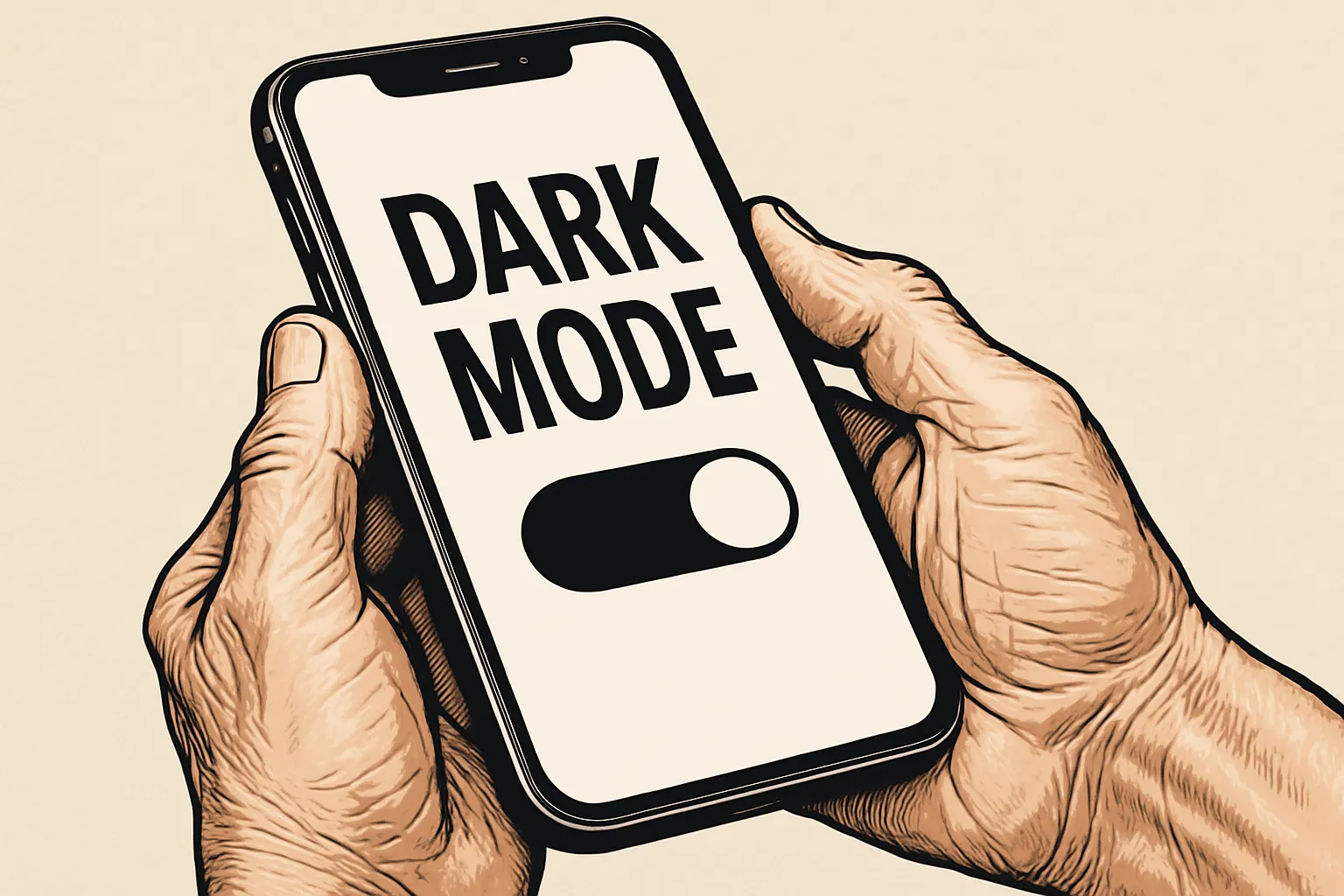
Ative o Modo Escuro em Ajustes > Tela e Brilho
Tabela comparativa (caminhos de menu e dicas rápidas)
Recurso | Android – caminho | iPhone – caminho | Tempo médio | Dica prática |
|---|---|---|---|---|
Texto Maior | Acessibilidade > Tamanho e texto > Tamanho da fonte (ou Tela > Tamanho da fonte) | Acessibilidade > Tela e Tamanho do Texto > Texto Maior | 1 min | Aumente 2 níveis e teste no WhatsApp/Mensagens. |
Negrito | Acessibilidade > Tamanho e texto > Texto em negrito (ou Tela/Visor > Tamanho e estilo da fonte > Negrito, se disponível) | Acessibilidade > Tela e Tamanho do Texto > Negrito | 1 min | Use com Texto Maior para ganho imediato. |
Aumentar Contraste | Acessibilidade > Tamanho e texto > Texto de alto contraste | Acessibilidade > Tela e Tamanho do Texto > Aumentar Contraste | 1–2 min | No iPhone, ative também Reduzir Transparência. |
Tema Escuro | Configurações > Tela > Tema escuro | Ajustes > Tela e Brilho > Aparência > Escura | 1 min | Agende “Pôr do sol ao amanhecer”. |
Boas práticas GrandPal
Tamanho recomendado para leitura confortável (público sênior): equivalente a 18–20 pt. Ajuste e teste lendo uma conversa no WhatsApp ou app de mensagens.
Evite “modo vívido” extremo: prefira alto contraste real (texto x fundo) a cores saturadas demais.
Como reverter fácil: crie um Atalho de Acessibilidade (três cliques no botão lateral/iPhone; manter botões de volume no Android, conforme modelo) para ligar/desligar rapidamente Negrito, Texto Maior ou Tema Escuro.
"Criar tecnologia para todos é uma prioridade para nós." - Apple Newsroom (13/05/2025)
Lupa, Zoom e detecção inteligente: traga o mundo para perto
Ganhe nitidez para ler rótulos, placas e documentos sem esforço. Com a Lupa, a Ampliação e a detecção inteligente por IA, seu celular vira um leitor portátil e um “olho extra” para o dia a dia.
Lupa/Ampliação no aparelho
iPhone:
Ajustes > Acessibilidade > Lupa. Sugestão: adicione ao Atalho de Acessibilidade (triple‑click no botão lateral).
Zoom de Tela: Ajustes > Acessibilidade > Tela e Tamanho do Texto > Zoom (ou ajuste de “Texto Maior” e “Negrito” para complementar).
Android:
Configurações > Acessibilidade > Ampliação. Ative gestos de ampliar (toque rápido com 2 ou 3 toques, conforme modelo).
Ajuste de zoom do conteúdo: em Acessibilidade > Tamanho e texto (ou Tela > Tamanho da exibição), aumente gradualmente.
Dicas de uso
Atalho instantâneo:
iPhone: triple‑click para abrir a Lupa rapidamente e aproximar bulas, cardápios e etiquetas.
Android: use o gesto de ampliação (toque rápido) para ampliar a tela do app atual sem sair dele.
Iluminação e foco:
Apoie o aparelho para reduzir tremor e aproximar com mais precisão.
Aumente o brilho da tela e, se disponível, ative filtros de cor para reduzir reflexos e melhorar o contraste.
Use o foco automático: toque no ponto que deseja ler para deixar as letras nítidas.
Detecção por IA (quando disponível)
iOS (app Lupa):
Detecção de Pessoas e Detecção de Portas ajudam a se orientar em ambientes internos.
Leitura e descrição: descrição de cenas e leitura rápida de placas e documentos curtos.
Android:
Lookout (Google): leitura de textos, identificação de produtos e descrição de cenas como alternativa gratuita e prática.
Limitações e segurança:
Use como apoio, não como substituto de orientação em situações de risco. Siga os avisos do sistema e confirme informações críticas por outro meio.

Ouvir melhor: Legendas ao Vivo, alertas visuais e reconhecimento de som
Ganhe compreensão e segurança mesmo em ambientes barulhentos ou silenciosos. Com transcrição em tempo real, avisos por luz/vibração e reconhecimento de sons do ambiente, seu celular ajuda você a não perder informações importantes.
Legendas ao Vivo
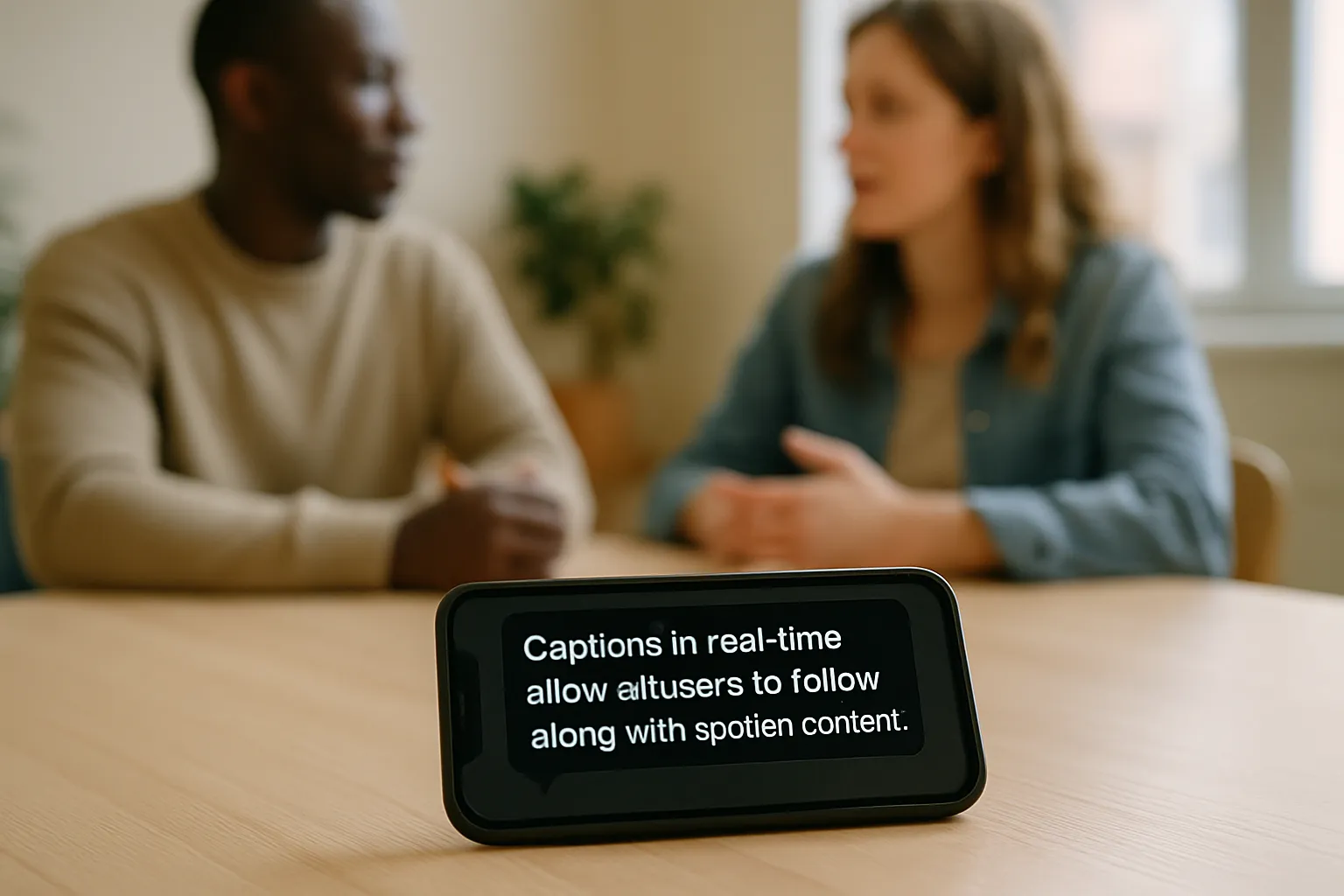
Android (Live Caption) e iOS (Legendas ao Vivo): transcrevem em tempo real vídeos, chamadas e áudios, inclusive conteúdos sem legenda.
Dica: posicione o microfone perto da fonte de som e use fones para privacidade. Ajuste o tamanho do texto das legendas se precisar.
"1,5 bilhão de pessoas vivem com algum grau de perda auditiva; até 2050, podem chegar a 2,5 bilhões." - OMS, Relatório Mundial sobre Audição (2021)
Alertas visuais e vibração
Ative o flash de LED para notificações e chamadas, e crie vibrações personalizadas por contato. Monte um perfil de alerta silencioso, porém perceptível, para reuniões ou à noite.
Reconhecimento de Som
iOS: reconhece campainha, choro de bebê, alarme de fumaça e, em 2025, Name Recognition (quando alguém chama seu nome).
Android: use “Notificações de Sons do Ambiente” pelo app Acessibilidade para detectar e avisar sobre sons importantes.
Dica de segurança: use como apoio, não como substituto em situações de risco. Confirme sinais críticos por mais de um meio.
Aparelhos auditivos e Live Listen
Pareie aparelhos compatíveis (Made for iPhone no iOS; ASHA no Android).
No iPhone, ative o Live Listen para usar o celular como microfone remoto e enviar o som diretamente para seus aparelhos; em 2025, controle prático também pelo Apple Watch.
Controle sem as mãos: voz, switches e rastreamento de cabeça/olhos
Liberte suas mãos e use o celular do seu jeito. Com comandos de voz, switches e rastreamento, é possível abrir apps, escrever mensagens e navegar por telas sem tocar no aparelho.
Comando por voz
iPhone: Controle por Voz permite abrir apps, tocar botões numerados, rolar a tela, editar e ditar textos com precisão. Crie comandos personalizados para frases do dia a dia.
Android: Voice Access coloca etiquetas numeradas em cada elemento da tela. Diga “abrir”, “rolar”, “voltar”, “tocar 12” para interagir com precisão, inclusive durante a digitação.
Switch Control e alternativas
iPhone: Switch Control com varredura por botões externos (Bluetooth/USB) ou gestos simples. Configure o ritmo de varredura e ações como “selecionar”, “voltar” e “rolar”.
Android: Acesso por interruptores (Bluetooth/USB) com varredura, além de ações por olhar/fala quando suportado. Ajuste o atraso, a velocidade e os grupos de itens para navegação mais rápida.
Novidades 2025 (ecossistema Apple)
Rastreamento da Cabeça: controlos mais fáceis com movimentos da cabeça (cliques e seleções sem as mãos).
Controle por Voz: sincronização de vocabulário entre aparelhos e expansão de idiomas, tornando a ativação por voz mais natural.
Dicas de microfone e ambiente: reduza ruído (TV/ventilador), mantenha o celular a 20–30 cm do rosto e teste em apps do cotidiano (mensagens, fotos, navegador) até encontrar o ritmo ideal.
"Usando como base 40 anos de inovação em acessibilidade na Apple, nós nos dedicamos a avançar com novos recursos de acessibilidade em todos os nossos produtos." - Apple Newsroom (13/05/2025)
Atalhos que poupam toques: AssistiveTouch, Menu de Acessibilidade e gestos úteis
Ganhe velocidade e economize toques com botões flutuantes, gestos simples e perfis rápidos - no estilo tech e tech da GrandPal, prático e direto.
iPhone
AssistiveTouch: crie menus com ações frequentes como captura de tela, volume, bloquear tela, voltar, multitoque e Acesso Guiado. Personalize ícones e posições.
Atalho de Acessibilidade: use o triple‑click no botão lateral para ligar/desligar rapidamente recursos como AssistiveTouch, Zoom, Lupa, VoiceOver ou Controle por Voz.
Android
Menu de Acessibilidade: ative o botão flutuante para ações rápidas (volume, capturas, bloqueio, Google Assistente, atalhos). Ajuste tamanho/opa cidade conforme necessário.
Gestos personalizados: configure gestos para ampliar, rolar e acionar botões com menos esforço, reduzindo toques repetitivos.
Extras úteis
Reduzir movimento: ative para minimizar animações e evitar enjoo.
Resposta Tátil da Música (iPhone): perceba o ritmo por vibração háptica.
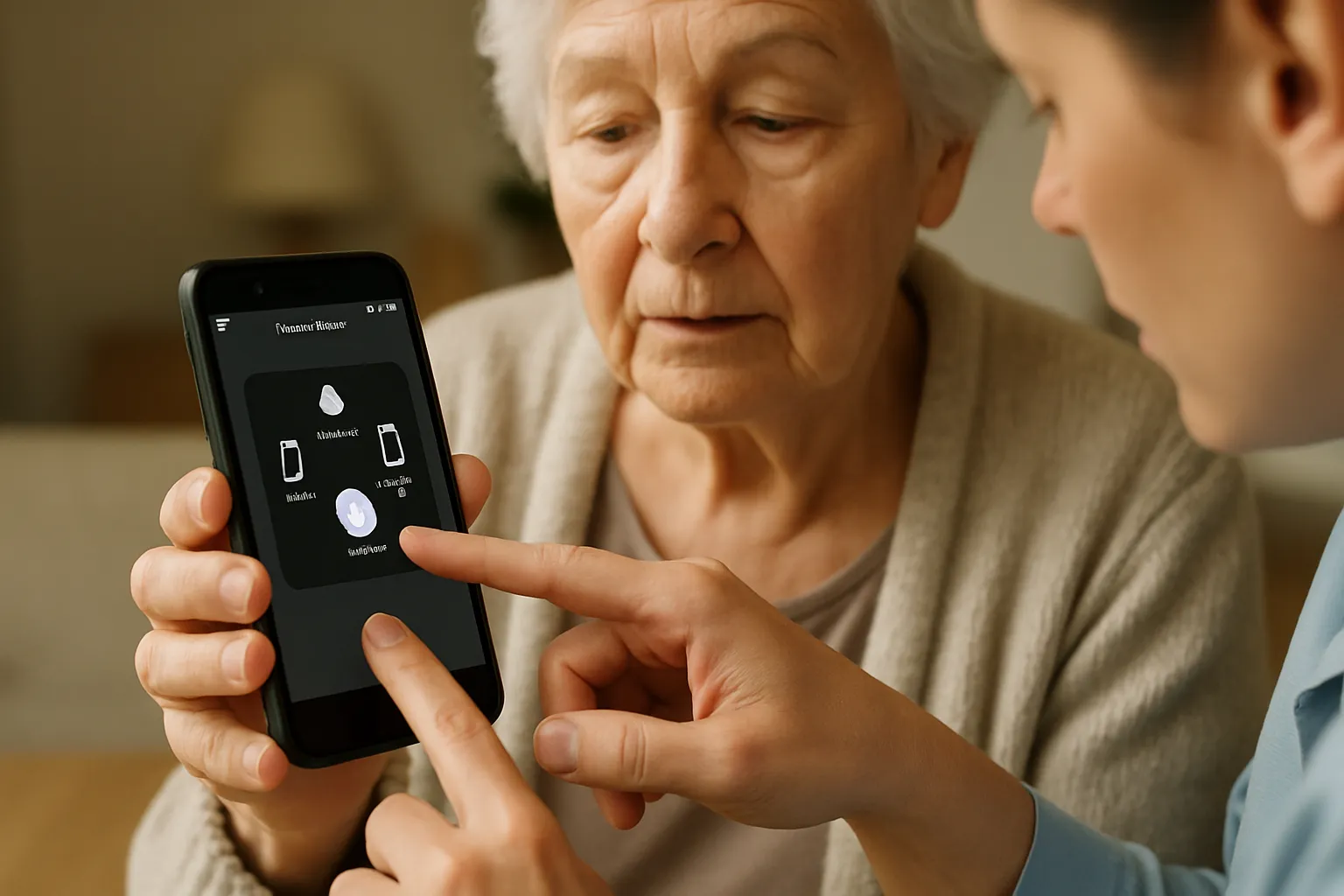
Dica para cuidadores: salve um “perfil de acessibilidade” com as preferências principais da pessoa (tamanho de texto, contraste, botões no menu flutuante e atalhos mais usados).
Checklist por perfil (recomendações GrandPal)
Perfil | Recursos recomendados (3–5) | Atalho sugerido |
|---|---|---|
Baixa visão | Texto Maior; Negrito; Alto Contraste; Lupa; Tema Escuro | Triple‑click: Lupa + Texto Maior; Menu flutuante: Lupa |
Auditivo | Legendas ao Vivo; Alertas por Flash; Vibrações por contato; Reconhecimento de Som | Menu flutuante: Legendas; Triple‑click: Reconhecimento de Som |
Tremor | AssistiveTouch/Menu flutuante; Toque com permanência; Teclas grandes; Reduzir movimento | Triple‑click: AssistiveTouch; Menu flutuante: Captura/Voltar |
Uso com uma mão | Modo de uma mão; AssistiveTouch/Menu flutuante; Gestos de rolagem; Ditado por voz | Triple‑click: Controle por Voz; Menu flutuante: Alcance Fácil |
Cognitivo leve | Tela simples (Reduzir transparência/movimento); Ícones grandes; Acesso Guiado; Lembretes/Rotinas | Triple‑click: Acesso Guiado; Menu flutuante: Apps favoritos |
Novidades de 2025 que valem ativar (e onde encontrar)
Atualizações deste ano deixaram a leitura, a navegação e os alertas ainda mais simples. No estilo tech e tech, aqui vai um resumo direto - com caminhos práticos - para você ativar hoje mesmo.
Accessibility Reader (iOS/iPadOS/macOS): leitura simplificada com fontes maiores, cores ajustáveis e foco no parágrafo.
Onde encontrar: aparece como modo de leitura no sistema e está integrado ao app Lupa. No iPhone/iPad/Mac, abra um texto (site, documento, foto com texto) e procure o modo de leitura. No app Lupa, procure a opção de leitura para transformar o texto capturado em visual limpo.
Alternativa Android: Reading Mode (Google).
Instale “Reading Mode” pela Play Store. Ative em Configurações > Acessibilidade > Modo de leitura e crie um atalho (botão/gesto). Depois, toque no atalho em qualquer tela para obter leitura limpa, leitura em voz alta e controles de fonte.
Accessibility Nutrition Labels (App Store): veja se um app é acessível antes de baixar.
Onde encontrar: abra a App Store, entre na página de um app e role até a seção “Acessibilidade”. Lá você vê suporte a VoiceOver, Controle por Voz, Texto Maior, contraste, legendas e mais.
Dica: compare dois apps semelhantes e prefira o que tiver mais recursos de acessibilidade destacados.
Name Recognition no Reconhecimento de Som (iOS): o iPhone avisa quando alguém chama seu nome.
Onde ativar: Ajustes > Acessibilidade > Reconhecimento de Som > Name Recognition.
Dica: treine em ambiente silencioso e teste com um familiar para calibrar bem.
Head Tracking (iOS/iPadOS): controle com movimentos da cabeça, mais fácil para “clicar” sem as mãos.
Onde ativar: Ajustes > Acessibilidade > (Rastreamento da Cabeça). Siga a calibração e ajuste a sensibilidade.
Dica: use com AssistiveTouch/ponteiro para ações rápidas (tocar, arrastar, voltar).
Dica pro Android: mantenha os recursos de acessibilidade atualizados pela Play Store.
Live Caption (Legendas Instantâneas): atualize o “Serviços de Transcrição/Legendas” e “Android System Intelligence”.
TalkBack: atualize o “Android Accessibility Suite”.
Lookout: atualize o “Lookout by Google” para melhor leitura de textos e descrição de cenas.
Como atualizar: Play Store > Ícone do perfil > Gerenciar apps e dispositivo > Atualizações disponíveis.
Como acompanhar (suporte oficial, sem complicação):
Apple: playlist “Acessibilidade” do Suporte no YouTube e página de Acessibilidade da Apple (novidades, guias e sessões Today at Apple).
Google/Android: canal “Android Accessibility” e Central de Ajuda de Acessibilidade no site do Google; páginas de fabricantes (Samsung, Motorola etc.) para ajustes específicos de modelo.
Dica do tecnico senior: salve os links de suporte nos Favoritos e revise uma vez por mês; quando surgir uma nova função, ative e teste por 2–3 dias antes de decidir manter.
Segurança e autonomia para o dia a dia (especialmente para pessoas idosas)
No estilo tech e tech da GrandPal, aqui vão passos simples para deixar o celular mais seguro e prático - no tom paciente de um tecnico senior.
Emergência: ative o SOS e cadastre suas informações
iPhone
SOS: Ajustes > SOS de Emergência > ative “Ligar com 5 cliques” e “Chamada automática”. Em “Contatos de Emergência”, escolha quem receberá o aviso.
Ficha Médica: app Saúde > Ficha Médica > Editar > inclua alergias, remédios e contatos. Ative “Mostrar quando bloqueado”.
Dica: teste o SOS sem concluir a chamada (cancele antes do fim para confirmar que o atalho funciona).
Android (os nomes variam por modelo)
SOS: Configurações > Segurança e emergência (ou Segurança) > SOS de emergência > ative “Pressionar botão liga/desliga 5 vezes” e defina contatos/ação (ligação, mensagem, compartilhamento de localização).
Informações de emergência: Configurações > Segurança e emergência > Informações médicas e contatos de emergência (mostra na tela bloqueada).
Dica: em aparelhos Samsung, Ajustes > Segurança e Emergência; em Pixel, Configurações > Segurança e emergência.
Prevenção: reduza toques acidentais e distrações
iPhone
Toque com permanência e ajustes de toque: Ajustes > Acessibilidade > Toque > Acomodações de Toque (defina “Toque com permanência” e “Ignorar repetições”).
Ícones e leitura: Ajustes > Acessibilidade > Tela e Tamanho do Texto > Texto Maior e Negrito.
Foco: Ajustes > Foco (ex.: “Foco Família”, “Saúde”, “Silencioso à noite”).
Android
Tamanho dos itens: Configurações > Tela > Tamanho da exibição e Tamanho da fonte.
Menu de Acessibilidade (botão flutuante maior): Configurações > Acessibilidade > Menu de Acessibilidade.
Não perturbe/Modos: Configurações > Notificações > Não perturbe (crie regras por horário ou evento).
Dica GrandPal: deixe apenas 1–2 telas de apps essenciais na tela inicial para evitar toques errados.
Privacidade e golpes: deixe o aparelho do seu lado
Chamadas desconhecidas
iPhone: Ajustes > Telefone > Silenciar Desconhecidos (ligações de números não salvos vão para correio de voz).
Android: Telefone > Configurações > Filtro de spam e identificação de chamadas (ou equivalente da marca).
Permissões de apps
iPhone: Ajustes > Privacidade e Segurança > Verifique Localização, Microfone, Fotos, Contatos.
Android: Configurações > Privacidade > Gerenciador de permissões (revise acesso a Local, Microfone, Câmera).
Senhas e 2 etapas
Use bloqueio de tela (PIN forte) + biometria.
Ative verificação em duas etapas nas contas principais (email, bancos, WhatsApp).
Prefira Chaves‑senha/Autenticador a SMS quando possível.
Atualizações
Mantenha sistema e apps atualizados (corrigem falhas e melhoram segurança).
Localização com consentimento: compartilhe quando fizer sentido
iPhone: Buscar > Pessoas > Compartilhar Minha Localização (defina contato e duração).
Android: Google Maps > Foto do perfil > Compartilhar Localização (defina contato e tempo).
Boas práticas: combine com a pessoa (parentes/cuidadores), defina duração (ex.: viagem, evento) e revise depois.
Rotinas GrandPal: lembretes simples que evitam perrengue
Semanais (segunda de manhã)
Checar volume do toque e do alerta (não deixe no silencioso por engano).
Conferir bateria e cabos/carregadores (especialmente antes de consultas/viagens).
Testar recursos críticos: Legendas ao Vivo/Live Caption, AssistiveTouch/Menu de Acessibilidade, Lupa/Ampliação.
Diários (no início do dia)
Abrir o app de mensagens e confirmar se notificações estão ativas.
Verificar o “Modo de Foco”/“Não Perturbe” (desligar se não precisar).
Como configurar
iPhone: app Lembretes > Nova lista “Rotina GrandPal” > lembretes com recorrência.
Android: app Google Agenda ou Lembretes > crie lembretes recorrentes e fixe um atalho na tela inicial.
Dica: peça a um familiar/cuidador para revisar junto no primeiro mês e ajustar os lembretes ao seu ritmo.
Comece em 10 minutos: roteiro guiado para ativar o essencial
Prepare seu celular e siga este passo a passo direto, no estilo tech e tech. Foque em conforto, legibilidade e respostas rápidas.
Aumente o tamanho do texto (e ative Negrito)
iPhone: Ajustes > Acessibilidade > Tela e Tamanho do Texto > Texto Maior (aumente 2 níveis) + Negrito.
Android: Configurações > Acessibilidade > Tamanho e texto (ou Tela > Tamanho da fonte) + Negrito (se disponível no modelo).
Teste: abra o WhatsApp/Mensagens e veja se a leitura ficou confortável.
Ative Modo Escuro e Aumentar Contraste (ou Alto Contraste no Android)
iPhone: Ajustes > Tela e Brilho > Aparência: Escura. Depois, Ajustes > Acessibilidade > Tela e Tamanho do Texto > Aumentar Contraste + Reduzir Transparência.
Android: Configurações > Tela > Tema escuro. Depois, Configurações > Acessibilidade > Tamanho e texto > Texto de alto contraste.
Teste: leia um site/app claro e observe o ganho de legibilidade.
Crie o Atalho de Acessibilidade (triple‑click/botões)
iPhone: Ajustes > Acessibilidade > Atalho de Acessibilidade > selecione (ex.: Lupa, Controle por Voz, Zoom). Use triple‑click no botão lateral.
Android: Configurações > Acessibilidade > Atalho de Acessibilidade > escolha o recurso (ex.: Ampliação/Voice Access) e defina “Botões de volume” ou “Menu de Acessibilidade” (botão flutuante).
Teste: ative/desative um recurso pelo atalho.
Ligue a Lupa/Ampliação e teste em um frasco de remédio
iPhone: Ajustes > Acessibilidade > Lupa. Abra pelo atalho (triple‑click). Ajuste brilho/foco.
Android: Configurações > Acessibilidade > Ampliação (gesto de toque rápido/zoom). Use sobre o app de câmera ou conteúdo na tela.
Teste: leia bula, cardápio ou etiqueta.
Ative Legendas ao Vivo/Live Caption e faça um teste com um vídeo
iPhone: Ajustes > Acessibilidade > Legendas ao Vivo (ative).
Android: Configurações > Acessibilidade > Legendas Instantâneas (Live Caption).
Teste: abra um vídeo curto e confira a transcrição na tela.
Configure vibração/flash por contato prioritário
iPhone: Ajustes > Acessibilidade > Áudio/Visual > Flash LED para alertas. Em Contatos > selecione um contato > Editar > Toque/Vibração > crie padrão.
Android: Telefone/Contatos > editar contato > toque/vibração personalizados; em alguns modelos: Configurações > Acessibilidade > Flash de notificação.
Teste: peça a alguém para ligar/enviar mensagem.
Ative Voice Control/Voice Access e teste três comandos (abrir app, rolar, ditar)
iPhone: Ajustes > Acessibilidade > Controle por Voz (diga “Abrir Fotos”, “Rolar para baixo”, “Ditado”).
Android: Instale/atualize “Voice Access” (Google). Depois: Configurações > Acessibilidade > Voice Access (use “Abrir WhatsApp”, “Tocar 12”, “Rolar”).
Teste: três comandos diferentes no seu app favorito.
Reduza movimento se houver enjoo; ajuste filtros de cor se necessário
iPhone: Ajustes > Acessibilidade > Movimento > Reduzir Movimento; > Tela e Tamanho do Texto > Filtros de Cor (se útil).
Android: Configurações > Acessibilidade > Remover animações; > Correção/Filtros de cor (quando disponível).
Teste: navegue por 1–2 minutos e avalie conforto.
Confira SOS e contatos de emergência
iPhone: Ajustes > SOS de Emergência (ligar com 5 cliques) + Saúde > Ficha Médica (Mostrar quando bloqueado).
Android: Configurações > Segurança e emergência > SOS (pressionar 5 vezes) + Informações médicas/contatos.
Teste: simule até o último passo e cancele, só para conferir.
Treine com um familiar (2–3 min) e anote o que ficou difícil: ajuste fino
Peça para testar chamadas, mensagens e leitura de um texto curto.
Anote o que cansou a vista ou confundiu e ajuste tamanho, contraste ou atalhos.
Dica “tecnico senior”: faça mudanças em blocos (tela, depois áudio, depois controle) e teste cada bloco antes de avançar. Se algo não agradar, volte um passo - o objetivo é conforto e autonomia, não complicação.
Conclusão: torne o celular um aliado - com a ajuda personalizada da GrandPal
Para fechar no estilo tech e tech: quando você ativa texto maior, contraste, lupa, legendas e comando de voz, seu Android ou iPhone fica mais confortável de ler, mais fácil de usar e mais seguro no dia a dia. É menos cansaço, mais autonomia - e respostas rápidas quando você mais precisa.
Próximo passo: personalize por perfil
Visão: aumente fonte, negrito, alto contraste e Lupa.
Audição: Legendas ao Vivo/Live Caption, vibração/flash por contato e reconhecimento de som.
Mobilidade: Controle por Voz/Voice Access, AssistiveTouch/Menu de Acessibilidade e atalhos.
Cognição: reduza movimento/transparência, use telas simples e rotinas com lembretes.
Salve atalhos (triple‑click/botões) para ligar/desligar recursos em segundos.
Por que a GrandPal
Orientação passo a passo, clara e sem jargão - no ritmo de um tecnico senior de confiança.
Foco em autonomia, conforto e segurança online para pessoas idosas e iniciantes.
Suporte prático para configurar seu aparelho, apps e hábitos digitais mais seguros.
Convite Se você não encontrou um guia pronto para sua situação, a GrandPal cria um passo a passo personalizado. Visite thegrandpal.com/blog e comece hoje: nós ajudamos você a transformar seu celular em um verdadeiro aliado - simples, seguro e do seu jeito.
