

Boas‑vindas: tecnologia simples para tech seniors
Seja bem-vindo ao guia da GrandPal para tech seniors. Aqui, você vai encontrar apenas o essencial, explicado de forma clara e com foco no que realmente facilita a vida: comunicação com a família, saúde, segurança, acessibilidade e lazer - tudo em aplicativos fáceis de usar, com letras grandes e menus simples.
Por que este guia importa
Cada vez mais pessoas 60+ estão online, usando o smartphone para conversar, marcar consultas, pagar contas e se divertir. Mas a maioria dos aplicativos foi pensada para usuários experientes - e isso pode gerar confusão, telas cheias, botões pequenos e passos desnecessários. Nossa curadoria prioriza apps para idosos com boa acessibilidade (fonte grande, alto contraste, comandos por voz, legendas, leitura de tela), navegação direta e recursos que importam no dia a dia: comunicação, saúde, segurança e lazer.
"Manter-se socialmente conectado ajuda a reduzir sentimentos de solidão e melhora o bem-estar em pessoas idosas." - Source
Na GrandPal, unimos o melhor desses apps com instruções passo a passo, sem jargões, para que você use o que precisa com confiança - e com o menor número de toques possível.
O que você vai encontrar
Lista comentada com 10 apps fáceis para idosos:
Comunicação: chamadas de vídeo simples, mensagens com letras grandes e áudio.
Saúde: lembretes de remédios, acompanhamento de pressão e bem-estar.
Segurança: botão SOS, compartilhamento de localização com familiares.
Acessibilidade: lançadores com ícones grandes, teclado ampliado, leitura de tela.
Lazer: jogos de memória, músicas e palavras cruzadas com controles claros.
Passo a passo inicial para instalar com segurança e deixar o celular mais legível:
Baixe somente nas lojas oficiais (Google Play/App Store) e verifique o desenvolvedor.
Leia avaliações recentes e veja a data da última atualização.
Conceda apenas permissões necessárias (por exemplo, localização só quando realmente precisar).
Ative proteção da loja (Play Protect) e mantenha o sistema atualizado.
Aumente o tamanho da fonte e o contraste: Ajustes > Acessibilidade > Tamanho do texto/zoom/alto contraste.
Simplifique a tela inicial com ícones grandes e fixe os apps favoritos.
Dicas de uso prático para familiares e cuidadores:
Configure contatos favoritos (filhos, netos, médico) com acesso em um toque.
Ative atalhos de emergência (botão SOS) e compartilhe a localização com responsáveis.
Combine rotinas: horário do remédio + lembrete no app + confirmação por mensagem.
Faça “ensaios” curtos, repetindo 2–3 vezes os mesmos passos, até virar hábito.
Se algo não estiver claro, a GrandPal fornece um tutorial personalizado para a situação específica.
Para quem é
Idosos que querem usar o smartphone com confiança, com foco em comunicação, saúde, segurança e lazer sem complicação.
Familiares/cuidadores que dão suporte no dia a dia e precisam de um caminho simples para configurar e orientar com segurança.
Como escolhemos: critérios de acessibilidade e confiabilidade
Selecionamos apps para idosos que priorizam acessibilidade, segurança e simplicidade - ideais para tech seniors que querem usar o smartphone com confiança.
Critérios principais (o que observar nos apps para idosos)
Legibilidade: letras grandes, alto contraste, modo escuro e opções de ampliar o texto.
Interface simples: poucos passos para concluir tarefas, botões ampliados e menus diretos.
Recursos de acessibilidade: leitura em voz alta, ditado por voz, legendas, compatibilidade com leitores de tela.
Segurança e privacidade: reputação do desenvolvedor, avaliações reais, política de dados clara, 2FA quando disponível.
Multiplataforma e custo: disponível em Android/iOS, versão gratuita útil, sem anúncios excessivos que atrapalhem a navegação.
"No Brasil, 56% das pessoas com 60 anos ou mais usam a internet regularmente." - Source
Tabela comparativa dos 10 apps selecionados
App | Categoria | Para quê | Plataforma (Android/iOS) | Custo | Dificuldade (Baixa/Média) | Recursos de acessibilidade‑chave |
|---|---|---|---|---|---|---|
BIG Launcher | Acessibilidade/Interface | Tela inicial com ícones e textos grandes | Android | Pago (teste grátis) | Baixa | Ícones ampliados, alto contraste, modo escuro |
Rádio Saudade | Lazer/Música | Ouvir músicas antigas e rádios nostálgicas | Android | Gratuito | Baixa | Controles grandes, playlists simples |
Teclado para Idosos | Acessibilidade/Digitação | Teclas maiores para reduzir erros ao digitar | Android | Gratuito | Baixa | Teclas ampliadas, alto contraste |
BP Watch | Saúde | Registrar pressão, lembretes e gráficos | Android | Gratuito | Média | Botões grandes, visual limpo, cores indicativas |
LastPass | Segurança | Guardar e preencher senhas com segurança | Android/iOS | Gratuito (premium opcional) | Média | Login biométrico, 2FA, contraste adequado |
Senior Safety Phone | Acessibilidade/Interface | Interface simplificada com leitura em voz alta | Android | Gratuito | Baixa | Ícones grandes, TTS (voz), destaque de funções |
Ludijogos | Lazer/Jogos | Jogos simples para memória e raciocínio | Android | Gratuito (com compras) | Baixa | Controles claros, níveis progressivos |
Coroa Metade | Social/Relacionamento | Conhecer pessoas 60+ e fazer amizades | Android | Gratuito (com compras) | Baixa | Mensagens simples, perfis legíveis |
CodyCross | Lazer/Palavras | Palavras cruzadas com temas variados | Android/iOS | Gratuito (com compras) | Baixa | Dicas visuais, controle de tamanho de texto |
Cérebro Ativo | Lazer/Cognição | Jogos para memória, atenção e lógica | Android | Gratuito (com compras) | Baixa | Interface limpa, feedback sonoro/visual |
Dica rápida
Baixe apenas pelas lojas oficiais (Google Play/App Store) e confira avaliações recentes e a data da última atualização antes de instalar.
Primeiros passos: instalar com segurança e deixar tudo legível
Comece com configurações simples que deixam tudo maior, claro e fácil de tocar. Abaixo está um passo a passo curto e direto para que tech seniors e familiares configurem o essencial com segurança.
1) Instalar com segurança
Busque o app pelo nome exato na loja oficial (Google Play/App Store).
Confira o desenvolvedor (nome conhecido e site oficial), as avaliações recentes e a data da última atualização.
Revise as permissões solicitadas e permita apenas o necessário para o funcionamento do app.
Evite links enviados por mensagens; prefira pesquisar diretamente na loja.
2) Deixar o celular mais legível
Ajustar tamanho de fonte e exibição:
Android: Ajustes > Acessibilidade > Tamanho da fonte e Exibição (ou “Tamanho da tela”).
iPhone: Ajustes > Acessibilidade > Tela e Tamanho do Texto > Texto Maior; Ajustes > Tela e Brilho > Zoom de Tela.
Ativar legendas/legendas automáticas quando disponível:
Android: Ajustes > Acessibilidade > Legendas (ou Legendas Preferidas).
iPhone: Ajustes > Acessibilidade > Legendas e Legendas Ocultas.
Explorar ditado por voz e leitura em voz alta:
Android: Ajustes > Acessibilidade > Selecionar para ouvir / Transcrição instantânea; Ativar ditado no teclado.
iPhone: Ajustes > Acessibilidade > Conteúdo Falado (Falar Seleção/Falar Conteúdo da Tela); Ditado no Teclado.
Use alto contraste e modo escuro para reduzir esforço visual.
3) Criar um atalho na tela inicial
Pressione o ícone do app e escolha “Adicionar à tela inicial” (ou arraste para a página inicial).
Posicione os apps mais usados na primeira página: Telefone, Mensagens, Videochamada, Medicação.
Deixe ao alcance do polegar e com espaço entre ícones para evitar toques acidentais.
4) Configurar contatos favoritos
Telefone/Contatos: adicione filhos, netos e cuidadores como “Favoritos”.
WhatsApp/Videochamada: crie atalhos de conversa na tela inicial (quando disponível).
Salve números de emergência (médico, plano de saúde) e ative o PIN/biometria para segurança.
5) Teste guiado
Faça uma chamada de teste para um familiar.
Registre um remédio com lembrete e confirme o alarme.
Envie uma mensagem de texto e um áudio curto no app de mensagens.
Repita o mesmo roteiro por 2–3 dias para virar hábito. Se algo confundir, simplifique a tela inicial e reduza o número de apps visíveis.
Comunicação sem complicação: WhatsApp e Zoom
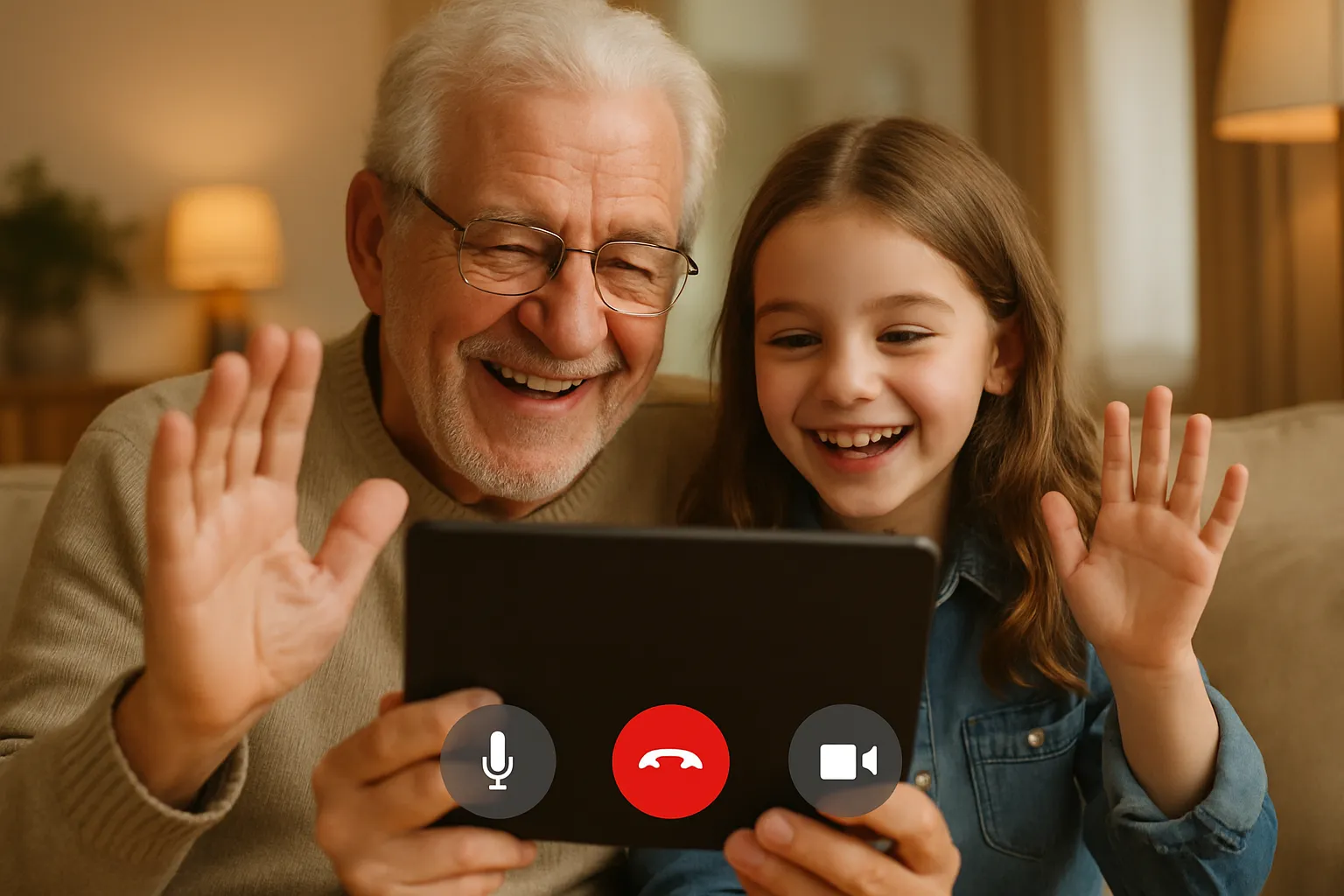
Manter o contato visual e ouvir a voz de quem amamos é o que realmente importa. Com WhatsApp e Zoom, tech seniors conseguem conversar com filhos e netos em poucos toques, com boa qualidade e recursos simples de acessibilidade.
WhatsApp (mensagens, áudios e videochamadas fáceis)
Por que é bom para idosos: interface familiar, grupos da família, chamadas de vídeo simples e envio de áudios com um toque.
Dica de acessibilidade: Ajustes do WhatsApp > Conversas > Tamanho da fonte (Android) ou Ajustes do iPhone > Acessibilidade > Texto Maior; fixe as conversas com favoritos para aparecerem no topo.
Passo rápido: Crie uma lista de transmissão para avisos importantes (recados de saúde ou eventos) sem precisar montar um grupo novo.
Zoom (videochamadas estáveis com família e consultas remotas)
Por que é bom para idosos: entrar por link simples, boa estabilidade em chamadas longas e visualização de várias pessoas na tela.
Dica de acessibilidade: usar o modo de alto contraste do sistema e testar microfone/câmera 5 minutos antes; ative “Tocar para falar” se preferir manter o microfone no mudo.
Passo rápido: salve o link da reunião da família na agenda com alarme e, se possível, crie um atalho na tela inicial para entrar em 1 toque.
Boas práticas
Combine um “horário da família” semanal para videochamada, com duração curta e recorrente.
Ensaiem como atender vídeo: reconhecer o toque/campainha, tocar em “atender” e “desligar”, ajustar volume e posição da câmera.
Mantenha o aparelho apoiado e use fones se houver ruído; isso melhora o som e reduz cansaço.
Saúde no dia a dia: Medisafe, BP Watch e Google Fit
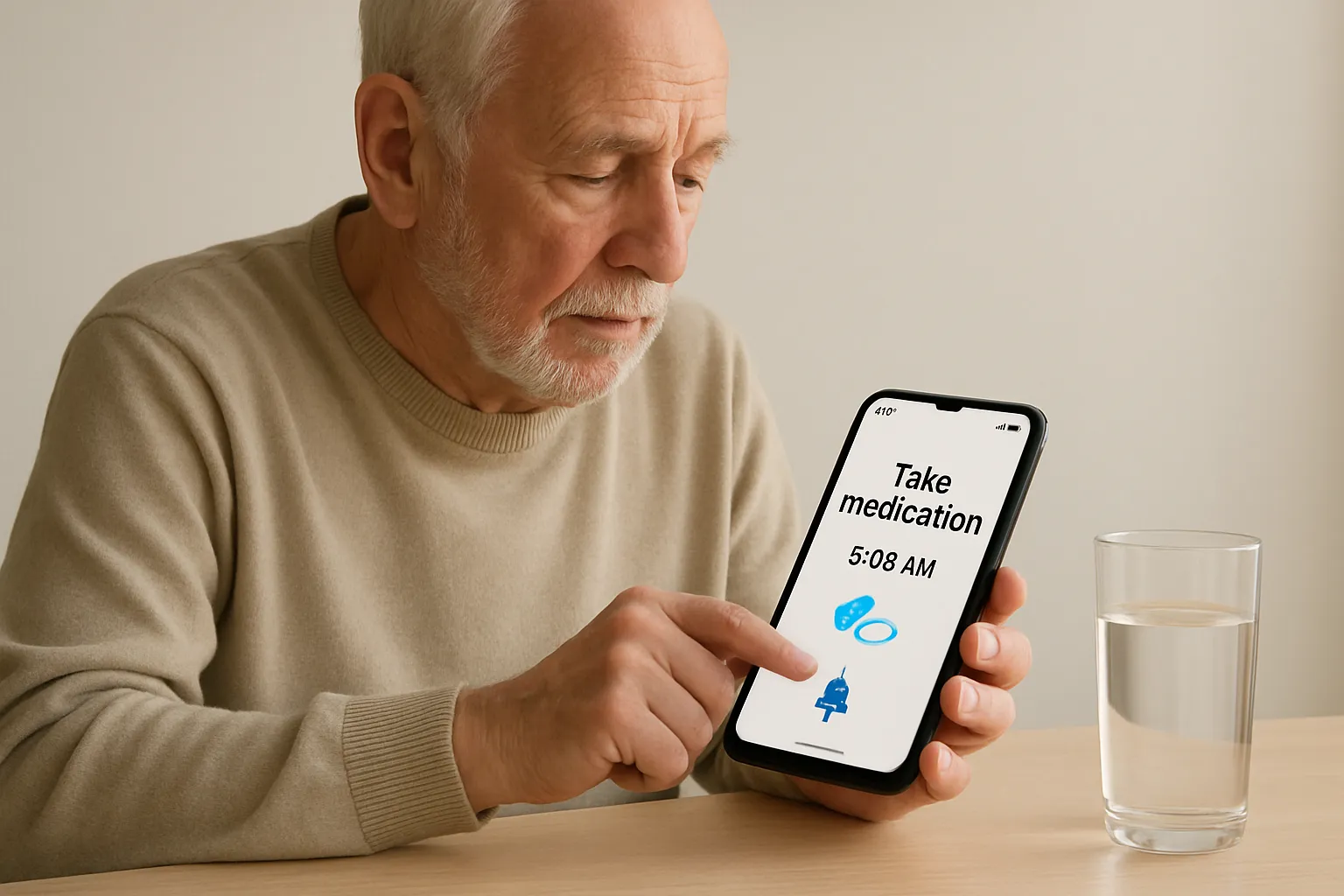
"Lembretes digitais e apps estão associados a um aumento de cerca de 15–20% na adesão a medicamentos em comparação ao cuidado usual." - Source
Manter a saúde em dia fica muito mais simples quando o celular ajuda a lembrar horários, registrar sinais vitais e incentivar o movimento. Para tech seniors e familiares, três apps fáceis dão conta do recado com clareza e acessibilidade.
Medisafe (lembrete de medicamentos)
Por que é útil: alarmes claros, confirmação de dose (tomou/pular), histórico simples e possibilidade de um cuidador acompanhar alertas à distância.
Dica de configuração: fotografe as caixas dos remédios para evitar trocas; ative alertas visuais e sonoros e ajuste o volume/“Não Perturbe” para não perder horários.
BP Watch (pressão arterial e indicadores)
Por que é útil: registro de sistólica/diastólica e frequência, gráficos fáceis de entender e compartilhamento do relatório com o médico ou família.
Dica de uso: anote humor, atividade (ex.: caminhada) e horário da medição; meça sempre na mesma posição e braço para dar contexto clínico consistente.
Google Fit (movimento e bem-estar)
Por que é útil: metas simples de atividade, contagem de passos do dia, lembretes gentis para se mover e integração com relógios/dispositivos.
Dica de acessibilidade: use os cartões com texto grande e alto contraste; ative notificações suaves para caminhar em intervalos curtos e constantes.
Rotina prática de saúde
Rotina da manhã: medir a pressão (BP Watch), confirmar/remédio do dia (Medisafe) e hidratar-se (copinho d’água ao lado).
Rotina da noite: conferir passos do dia e minutos ativos (Google Fit), revisar doses do dia no Medisafe e preparar os comprimidos de amanhã.
Segurança e tranquilidade: Life360 e Emergência App 112
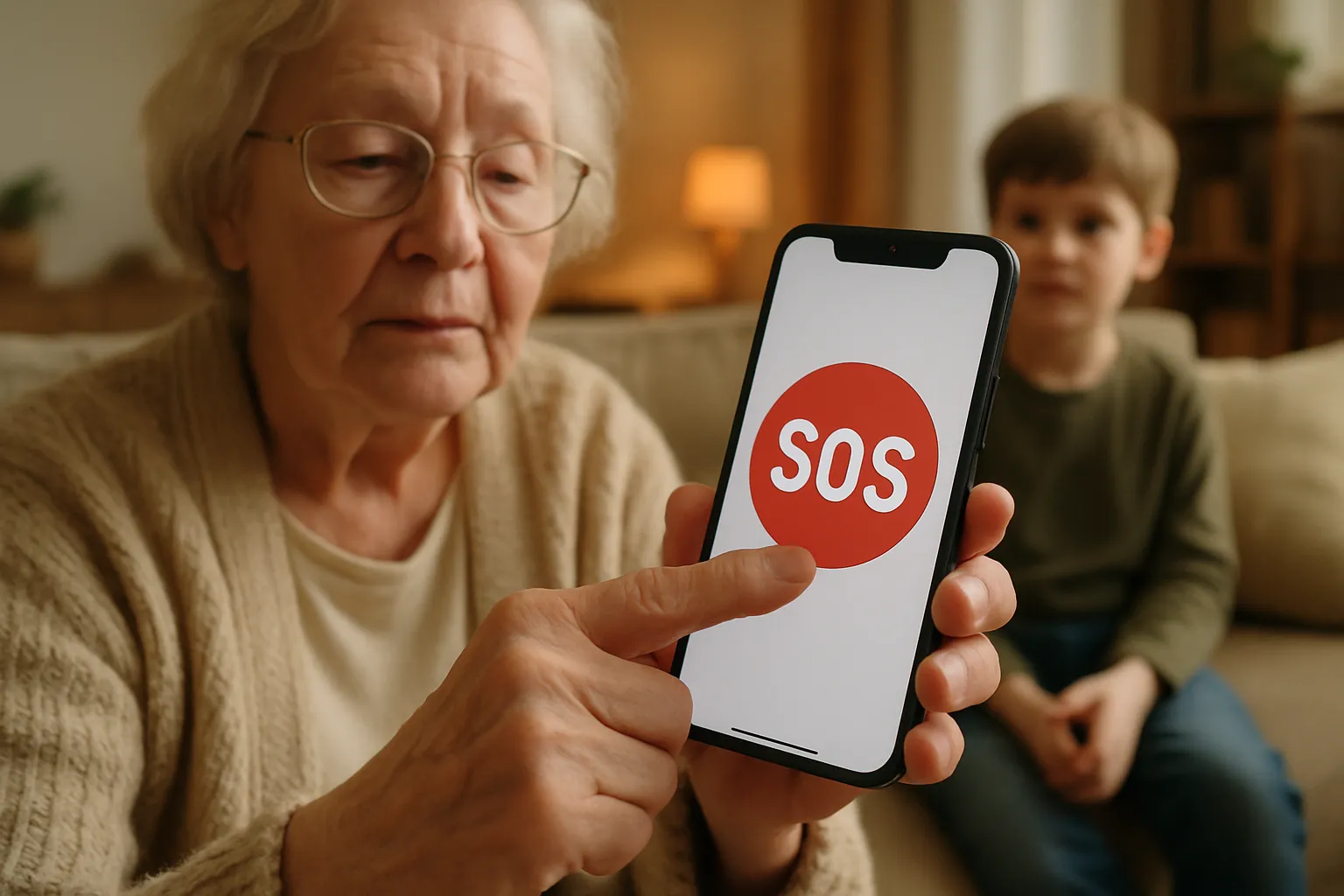
Quando a família sabe que o idoso está bem - e o idoso sabe como pedir ajuda em 1–2 toques - a rotina fica mais leve. Life360 e Emergência App 112 simplificam localização, alertas e contato com serviços de emergência.
Life360 (localização da família e alertas)
Por que é útil: familiares visualizam se o idoso chegou bem a casa/consultas; recebem alertas de bateria baixa; enviam mensagens rápidas no próprio app.
Dica de privacidade: compartilhe apenas com familiares de confiança, crie “círculos” separados (família/cuidador) e revise permissões de localização (sempre/ao usar).
Emergência App 112 (acesso rápido a emergência)
Por que é útil: em regiões suportadas, permite videochamada com intérprete, envia geolocalização precisa e usa SMS quando não há internet.
Dica de configuração: cadastre mensagens padrão com medicações, alergias e contato do responsável; ative permissões de localização e teste o envio de mensagem.
Dica extra (Android/iPhone)
Ative o SOS nativo do sistema: pressione rapidamente o botão lateral várias vezes para ligar para emergência e compartilhar localização (ajuste em Ajustes > SOS).
Adicione ficha médica acessível na tela de bloqueio com alergias, condições e contatos de emergência.
Acessibilidade que faz diferença: BIG Launcher e Teclado para Idosos
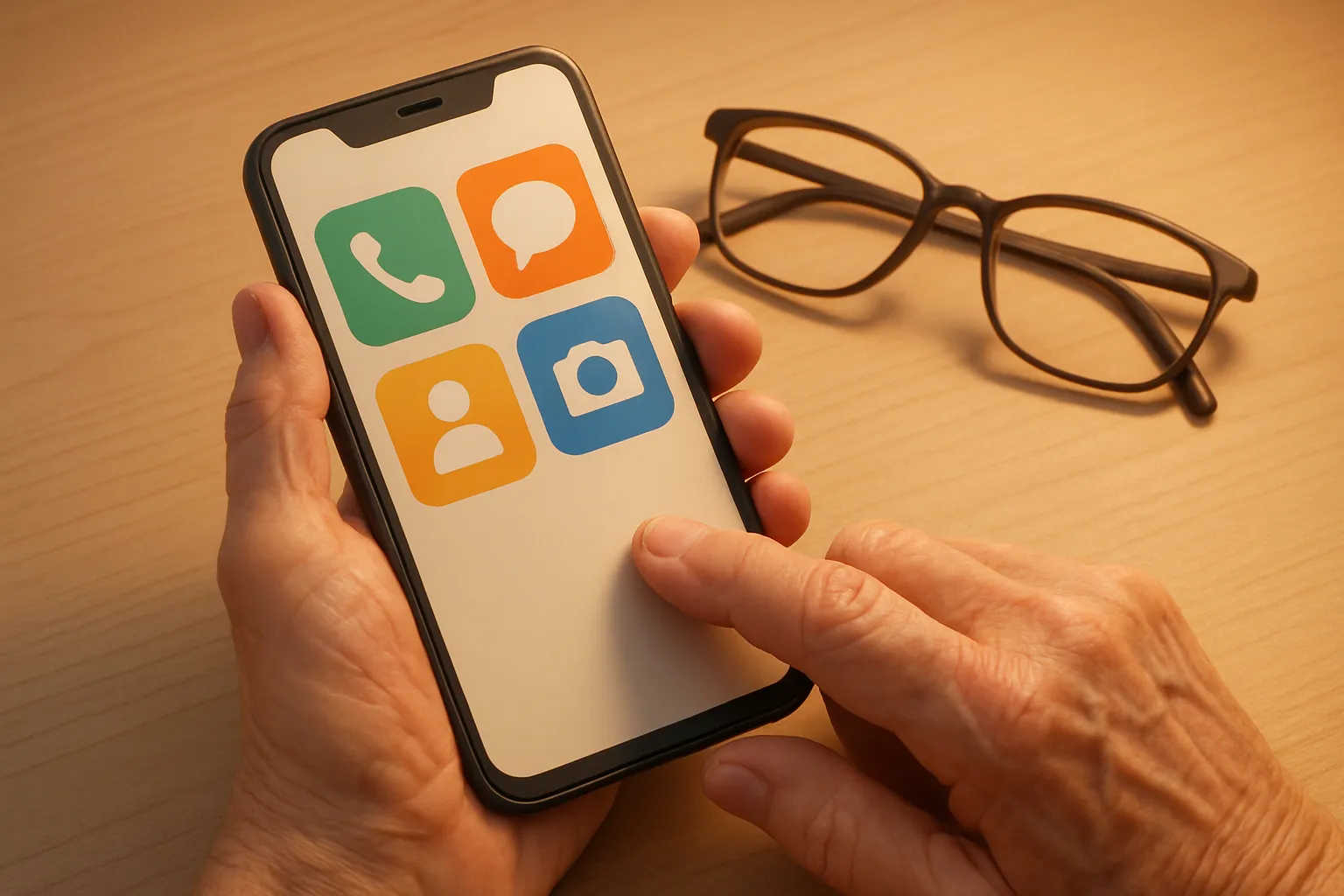
Quando os ícones ficam grandes, o texto é legível e o teclado é confortável, o celular deixa de ser um problema e vira um companheiro do dia a dia. Dois aliados simples ajudam a chegar lá rapidamente.
BIG Launcher (tela inicial simplificada)
Por que é útil: ícones enormes e rotulados, atalhos essenciais (ligar, mensagens, contatos), menor chance de toques acidentais e navegação por passos claros.
Dica de configuração: coloque os 4 contatos mais usados na tela inicial e ative alto contraste/mode escuro para reduzir o esforço visual.
Teclado para Idosos (digitação confortável)
Por que é útil: teclas grandes e bem espaçadas, alto contraste e layout objetivo, o que reduz erros de digitação e cansaço.
Dica de configuração: aumente a vibração/feedback tátil, ative números na linha superior e ajuste o tamanho das teclas até ficar confortável.
Resultado prático
Em cerca de 10 minutos, o celular fica “amigável”: fonte grande, tela inicial simples e teclado confortável - perfeito para chamadas, mensagens e tarefas do dia a dia, sem frustração.
Lazer e mente ativa: CodyCross (palavras cruzadas modernas)
"Participar regularmente de atividades de lazer está associado a 23% menor risco de comprometimento cognitivo e 42% menor risco de demência em idosos." - Source
CodyCross é uma forma leve e divertida de treinar o cérebro todos os dias - ideal para tech seniors que querem manter a mente ativa sem complicação.
CodyCross (diversão que exercita)
Por que é útil: estimula memória, atenção e vocabulário com níveis progressivos; tem modo offline para viagens e filas.
Dica de acessibilidade: combine modo escuro com fones confortáveis para reduzir fadiga; pause a qualquer momento sem perder o progresso.
Hábitos que ajudam
Separe 10–15 minutos diários para jogos cognitivos (após o café, por exemplo).
Alterne desafios fáceis e médios para manter a motivação e evitar frustração.
Celebre pequenas conquistas (séries concluídas, novos temas) para criar consistência.
Outras ideias de lazer (opcionais)
Música relaxante e audiolivros em apps com letras grandes, controles simples e downloads offline.
Checklist final: como tirar mais proveito com calma e segurança
Passos semanais
Revisar lembretes de remédio (horários, doses) e confirmar se os alarmes estão audíveis.
Atualizar contatos favoritos (filhos, netos, cuidador, médico) e testar uma ligação rápida.
Conferir permissões dos apps (localização, câmera, microfone) e revogar o que não fizer sentido.
Verificar bateria e carregadores (deixe um cabo ao lado do local de uso).
Olhar o espaço de armazenamento e apagar vídeos/fotos duplicados.
Testar uma videochamada (WhatsApp/Zoom) para manter a prática.
Boas práticas de segurança
Usar senhas fortes e diferentes; quando disponível, ativar autenticação em duas etapas (2FA).
Baixar apps apenas nas lojas oficiais (Google Play/App Store) e checar avaliações recentes.
Desconfiar de links recebidos por mensagens; nunca informar códigos ou senhas por chat/telefone.
Manter sistema e aplicativos atualizados (atualização automática ativada).
Ativar recursos de proteção da loja (Play Protect/relatórios de privacidade).
Fazer backup automático (Google/Apple ID) para não perder contatos e fotos.
Suporte para familiares e cuidadores
Combinar um “ritual digital” mensal: atualizar apps, revisar permissões, checar SOS e contatos de emergência.
Manter um cartão simples (impresso ou na geladeira) com:
Passos para atender e iniciar videochamada (ícone, botão atender, encerrar).
Como acionar o SOS do aparelho (sequência do botão lateral).
Telefones de emergência e medicamentos/alergias principais.
Deixar atalhos na primeira tela (telefone, mensagens, videochamada, medicação).
Repetir rotinas curtas (2–3 vezes) até virar hábito e ajustar tamanho de fonte/contraste conforme necessário.
Este checklist ajuda tech seniors a aproveitar apps para idosos com mais acessibilidade, comunicação e saúde - e dá tranquilidade para toda a família.
Conclusão e próximo passo: comece com suporte da GrandPal
Fechando a jornada
Com 10 apps fáceis e algumas configurações simples, é possível se comunicar melhor com a família, cuidar da saúde com mais regularidade, ter mais segurança no dia a dia e se divertir - tudo com autonomia e menos frustração. O caminho para um celular realmente “amigável” está nos detalhes: letras grandes, menus claros e rotinas fáceis de repetir.
Por que contar com a GrandPal
A GrandPal oferece ajuda tecnológica personalizada para idosos: passo a passo claro, sem jargões e adaptado ao dispositivo e à necessidade de cada pessoa.
Economia de tempo e menos tentativas‑e‑erro.
Mais confiança para usar apps de comunicação, saúde e segurança.
Hábitos online mais seguros (senhas, privacidade, golpes).
Independência no cotidiano, com instruções que cabem na rotina.
Chamada para ação
Pronto para começar com tranquilidade? Peça um guia personalizado ou um acompanhamento prático para o seu caso em https://thegrandpal.com/blog.
Se nenhuma instrução pronta atender ao que você precisa, a GrandPal cria um walkthrough sob medida para resolver exatamente o seu problema - do jeito certo, no seu ritmo.
