

Estar online após os 60: por que isso importa agora
O essencial em uma frase
Estar conectado após os 60 amplia a autonomia, fortalece vínculos familiares e favorece o bem-estar digital - com segurança e no seu ritmo.
Do que estamos falando (technology and seniors em linguagem simples)
Letramento digital vai além de “apertar botões”. É entender o que cada passo significa, decidir com confiança, proteger seus dados e resolver a vida online com tranquilidade. Em outras palavras, é usar tecnologia de forma consciente - no seu tempo - para facilitar o cotidiano.
Situações do dia a dia que ficam mais simples quando você está conectado:
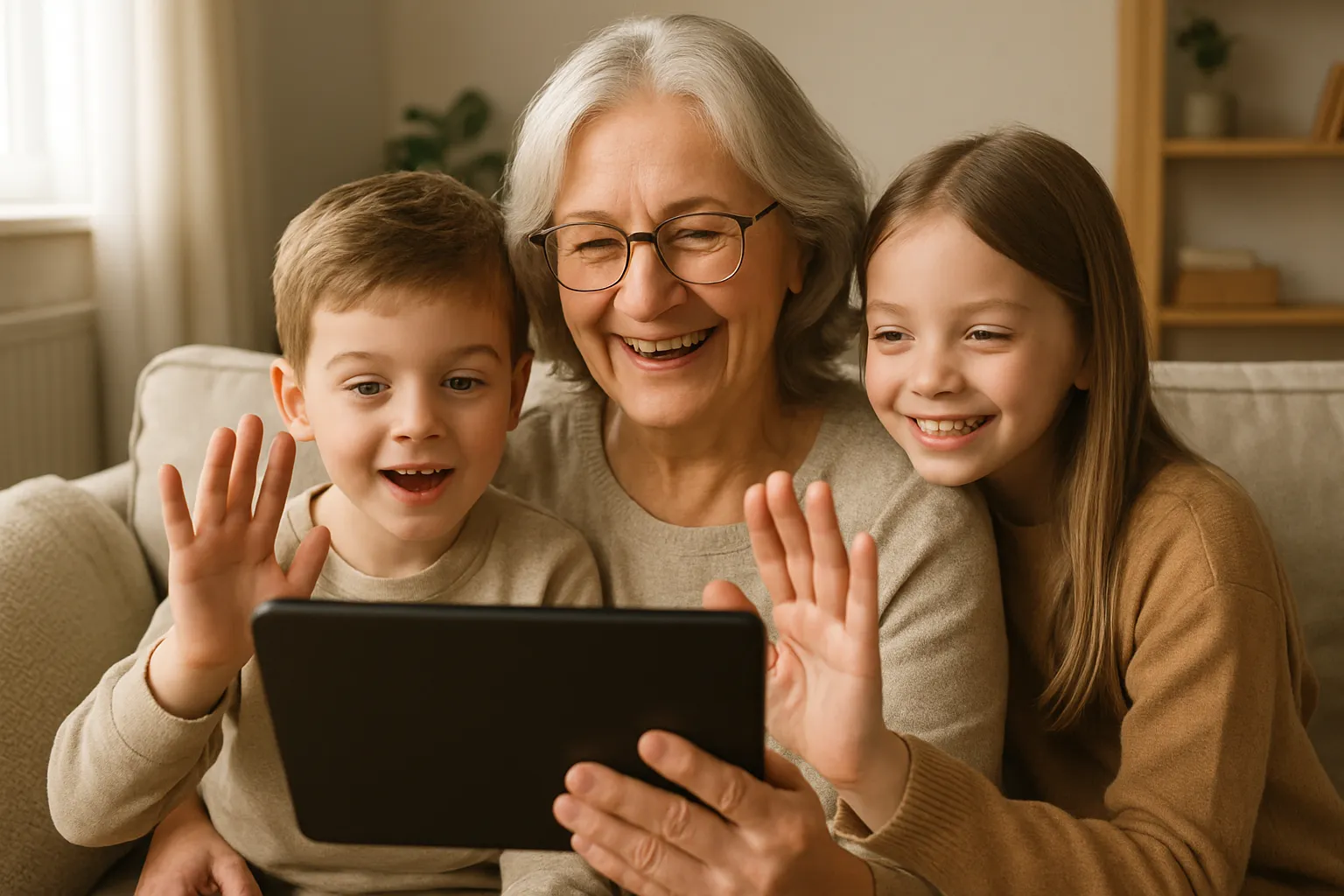
Falar com a família por videochamada (aniversários, notícias, momentos especiais).
Marcar consultas e fazer teleatendimento de saúde sem sair de casa.
Pagar contas, enviar Pix e consultar extratos no app do banco.
Fazer compras de mercado e farmácia com entrega em casa.
Curtir lazer: ouvir músicas, ver séries, ler notícias e acompanhar eventos ao vivo.
Na GrandPal, transformamos dúvidas comuns em passos claros e personalizados para o seu aparelho (celular, tablet ou computador), sempre em linguagem simples e sem “tecniquês”.
"O idadismo está associado a piores resultados de saúde física e mental, menor qualidade de vida e aumento da solidão." - Source
Benefícios imediatos e de longo prazo
Curto prazo:
Mais praticidade para resolver tarefas do dia a dia.
Comunicação constante com filhos, netos e amigos.
Economia de tempo e menos deslocamentos.
Médio e longo prazo:
Estímulo cognitivo: memória, atenção e raciocínio em atividade.
Participação social: fazer parte de grupos, cursos e comunidades online.
Sensação de pertencimento, autoconfiança e bem-estar digital.
Mais segurança ao lidar com informações e serviços essenciais.
Barreiras reais - e como superá-las sem pressa
Desafios comuns:
Medo de errar ou “apertar algo errado”.
Telas e menus confusos, letras pequenas ou botões difíceis de achar.
Senhas, golpes e privacidade gerando insegurança.
Estratégias gentis que funcionam:
Estabeleça pequenas metas semanais (ex.: aprender a fazer uma videochamada).
Repita os passos até ganhar confiança; o ritmo é seu.
Anote instruções em um “caderno digital” (ou papel) com prints e dicas.
Ative recursos de acessibilidade: letras maiores, contraste, zoom e comandos de voz.
Crie senhas fortes, ative verificação em duas etapas e desconfie de links e pedidos urgentes.
Peça ajuda quando necessário - e, se preferir, conte com a GrandPal para um passo a passo personalizado que respeita a sua forma de aprender.
Com apoio certo, technology and seniors (tecnologia e idosos) é uma combinação que traz benefícios da tecnologia para manter idosos online com segurança, autonomia e qualidade de vida.
Panorama em números: idosos online no Brasil e no mundo
Brasil (2023–2024): quem já está conectado
O Brasil vive uma virada importante no acesso digital entre pessoas 60+. Em poucos anos, milhões de idosos passaram a usar a internet para conversar com a família, resolver serviços e se divertir - com o smartphone como principal porta de entrada.
"Em 2023, 66% das pessoas com 60 anos ou mais utilizaram a internet no Brasil." - Source
O crescimento é consistente e vem acompanhado de:
Mais uso de redes sociais entre quem tem smartphone, especialmente para mensagens e videochamadas.
Diferenças regionais: Sudeste e Sul concentram os maiores índices de conectividade, enquanto áreas com menor infraestrutura ainda avançam em ritmo gradual.
Smartphones em destaque: para a maioria dos 60+, o celular é o dispositivo principal - prático, sempre à mão e suficiente para o essencial (mensagens, banco, compras e saúde).
Em resumo: idosos online são hoje uma realidade no país, e o avanço tende a continuar com redes móveis mais estáveis, pacotes de dados acessíveis e serviços públicos digitalizados.
Mundo: tendências entre 65+
O cenário internacional confirma a tendência. Em países como Estados Unidos e em várias nações europeias, pesquisas (como as do Pew Research Center) mostram crescimento contínuo do uso de internet e redes sociais por pessoas 65+. Além de acompanhar filhos e netos, esse público consome notícias, participa de grupos de interesse e descobre novos formatos de lazer (streaming, vídeos curtos e podcasts). A curva global segue em alta, puxada por dispositivos mais simples de usar, interfaces acessíveis e serviços que migraram para o online.
O que os números significam na prática
Mais serviços públicos e de saúde online: Gov.br, INSS e SUS ampliaram soluções digitais (agendamentos, comprovantes, carteiras, receitas e consultas). Isso reduz filas e deslocamentos, desde que as pessoas tenham apoio para dar os primeiros passos com segurança.
Autonomia com suporte certo: com linguagem simples e passo a passo, technology and seniors deixa de ser um obstáculo e vira ponte para benefícios da tecnologia - comunicação constante com a família, tarefas resolvidas sem sair de casa e mais bem-estar digital.
Na GrandPal, transformamos esses números em autonomia real: instruções personalizadas para o seu aparelho, no seu ritmo, com foco em segurança, clareza e confiança para aproveitar o melhor do online.
Benefícios práticos do dia a dia: comunicação, serviços e autonomia
Ficar perto de quem importa (sem sair de casa)
Videochamadas regulares com família e amigos.
Grupos de mensagens para convivência, fé, hobbies e comunidade.
Serviços essenciais na palma da mão
Pagamentos, Pix, comprovantes e acompanhamento de extratos.
Agendamentos do INSS, SUS e exames; emissão de documentos e carteiras digitais.
Compras de supermercado e farmácia com entrega em casa.
Organização e rotina mais leve
Lembretes de remédios e agenda de consultas.
Listas e anotações compartilhadas com familiares/cuidador.
Entretenimento e cultura: filmes, músicas, leitura e visitas virtuais a museus.
Tutorial curto: como fazer sua primeira videochamada com segurança
Guia rápido (marcos aproximados para iniciantes):
0:00 - Instalar o app (WhatsApp/Meet/FaceTime) pela loja do celular.
0:15 - Criar conta, adicionar um contato e permitir câmera/microfone.
0:30 - Iniciar a chamada de vídeo (ícone de câmera) e ajustar o volume.
0:45 - Boas práticas: boa iluminação, Wi‑Fi estável, fones para evitar eco, verificar quem está do outro lado, não clicar em links desconhecidos.
Com orientação simples e passo a passo, technology and seniors torna-se uma combinação poderosa: benefícios da tecnologia para manter idosos online com segurança e bem-estar digital - no seu ritmo.
Dica de ouro
Comece por um objetivo afetivo (ver os netos em vídeo) e um objetivo prático (pagar uma conta). Reforce os dois na semana seguinte para criar confiança e autonomia.
Saúde e telemedicina: cuidando do corpo e da mente online

O que já dá para fazer do sofá
Marcar consultas e exames, acompanhar o status e receber lembretes.
Acessar resultados, receitas eletrônicas e orientações do médico.
Falar com a equipe de saúde por chat, telefone ou vídeo quando apropriado - ótimo para tirar dúvidas e ajustar tratamentos sem deslocamentos.
Monitorar e prevenir
Usar apps simples (quando recomendado pelo seu médico) para registrar pressão arterial, glicemia, passos e sono.
Ativar lembretes de medicamentos, vacinas e exames periódicos.
Compartilhar relatórios com o profissional de saúde para ajustes mais precisos.
Quando é hora de ir ao presencial
Procure atendimento presencial imediato em caso de dor intensa, falta de ar, confusão mental, quedas, febre persistente, sangramentos ou piora súbita de sintomas.
Telemedicina tem limites: exames físicos e procedimentos precisam de consulta em pessoa. Sempre siga a orientação do seu médico.
Boas práticas de privacidade em saúde
Use apps de fontes confiáveis (operadora, hospital, SUS/Gov.br) e mantenha o sistema atualizado.
Habilite bloqueio de tela, biometria e senhas fortes; evite Wi‑Fi público para acessar dados médicos.
Ative a verificação em duas etapas quando disponível e não compartilhe códigos ou links recebidos por mensagem.
Guarde relatórios em locais seguros e só compartilhe com profissionais e familiares de confiança.
Na GrandPal, oferecemos passo a passo personalizado para instalar apps de saúde, configurar lembretes e usar a telemedicina com segurança - no seu ritmo e com linguagem simples.
Segurança digital sem complicação: como evitar golpes e proteger seus dados
Golpes que mais pegam 60+
Phishing por SMS/WhatsApp com links falsos de entrega ou prêmios.
Ligações falsas se passando por banco, operadora ou suporte técnico.
Boletos falsos enviados por e-mail ou mensageria.
Perfis clonados pedindo dinheiro “em emergência”.
5 regras de ouro (memorizáveis)
Desconfie de urgências e pedidos de código de verificação.
Confira remetente e link antes de clicar (passe o dedo/olhe o endereço completo).
Confirme com um familiar ou pelo canal oficial antes de pagar ou informar dados.
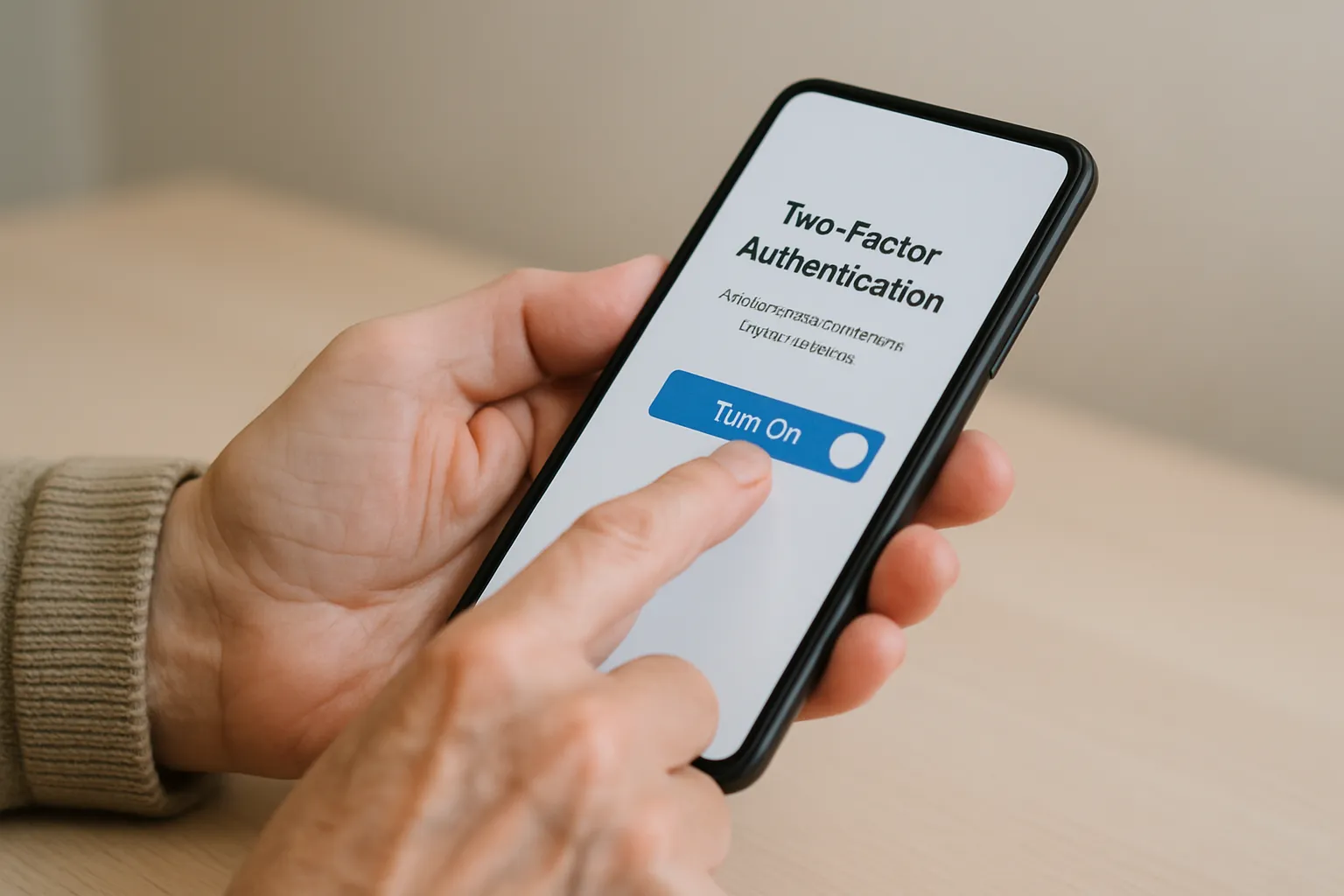
Use senhas fortes e diferentes + autenticação em dois fatores (2FA) nos apps importantes.
Mantenha apps e sistema atualizados; atualizações corrigem falhas de segurança.
Proteções que ajudam muito
Bloqueio de tela com PIN, biometria e tempo de bloqueio curto.
E-mail de recuperação atualizado e verificação em duas etapas nas contas principais.
Backup do WhatsApp ativado; antivírus confiável em celular e computador.
Ocultar notificações na tela bloqueada e evitar Wi‑Fi público para operações sensíveis.
Checklist de segurança para idosos online
Situação comum | Sinal de alerta | O que fazer | Configuração útil |
|---|---|---|---|
Mensagem com link de entrega | Link estranho, erros de português, pedido de taxa | Não clicar; verificar no app oficial da transportadora | Bloquear remetentes desconhecidos; filtro de spam |
Pedido de código por “suporte” | Urgência para enviar o código do SMS | Nunca compartilhar códigos; encerrar a conversa | 2FA ativado em banco, e-mail e mensageiros |
Boleto enviado por e-mail | Valor/beneficiário diferente; QR code suspeito | Conferir no app/site oficial e gerar novo boleto | Leitor de PDF confiável; antivírus atualizado |
Chamada de “banco” pedindo senha | Solicitação de senha ou token por telefone | Desligar; ligar para o número do cartão | Alertas no app do banco; limite de transações |
Perfil de familiar pedindo dinheiro | Conta nova, sem histórico, pressão por rapidez | Confirmar por ligação de vídeo com a pessoa real | Verificação em duas etapas nas redes sociais |
Na GrandPal, ensinamos passo a passo como ativar 2FA, criar senhas fortes e identificar sinais de golpe - com linguagem simples, prática e no seu ritmo.
Aprendizado contínuo e saúde cognitiva: o cérebro agradece
Tecnologia como estímulo
Aprender a usar novos apps ativa memória, atenção e raciocínio. Cada pequeno passo - do primeiro Pix à primeira videochamada - funciona como exercício mental regular, ajudando a manter o cérebro em movimento e fortalecendo o bem-estar digital ao longo do tempo.
"Um estudo com aproximadamente 400 mil adultos (idade média de 68 anos) encontrou associação entre o uso de smartphones, computadores e internet e menor risco de comprometimento cognitivo." - Source
O que aprender primeiro (e por quê)
Comunicação (videochamada): ver e falar com a família reforça vínculos e a motivação para praticar.
Utilidades do dia a dia (banco, transporte, delivery): resolvem tarefas reais, gerando autonomia e confiança.
Lazer (música, leitura, filmes): prazer imediato que mantém o hábito e reduz o estresse.
Depois, redes sociais: explorar grupos, interesses e comunidades com mais segurança e tranquilidade.
Na GrandPal, organizamos o aprendizado por metas simples: primeiro um objetivo afetivo (falar com quem você ama), depois um objetivo prático (pagar uma conta), sempre com tecnologia e idosos em foco.
Rotina leve e consistente
15–20 minutos por dia: constância vale mais que maratonas.
Repetir passos até ficarem naturais; salvar “favoritos” e atalhos.
Anotar instruções com palavras simples; usar capturas de tela como lembrete visual.
Ensinar alguém o que aprendeu: ao explicar, você reforça a memória.
Revisar segurança uma vez por semana (senhas, 2FA, atualizações).
Com orientação clara e no seu ritmo, os benefícios da tecnologia aparecem rápido: mais autonomia, mais conexão com a família e mente ativa. A GrandPal transforma cada dúvida em um passo a passo personalizado, para manter idosos online com confiança e segurança.
Redes sociais com propósito: conexões, bem-estar e etiqueta digital
Onde e como participar
Grupos de interesse: saúde e atividade física leve, bairro e comunidade, fé, artesanato e culinária, jardinagem, história e memória, viagens, pets.
Páginas confiáveis: secretarias de saúde, museus, jornais reconhecidos, bibliotecas, universidades abertas à terceira idade.
Influenciadores 60+: perfis que compartilham rotina, receitas, movimento, leitura e aprendizado - ótimos para inspiração com autenticidade.
Dica prática: comece por 3 a 5 fontes confiáveis e 1 grupo acolhedor; isso organiza o feed e evita excesso de informação.
Bem-estar digital (sem excesso)
Defina limites de tempo: 20–40 minutos por sessão, com intervalos. Use temporizador ou “Bem-estar digital/Tempo de uso” do celular.
Silencie grupos muito ativos e paute sua rotina: ligações e mensagens podem esperar - suas prioridades vêm primeiro.
Pause notificações à noite e ative “Não Perturbe”. Durma melhor, pense melhor.
Cuide do seu feed: deixe de seguir perfis que causam ansiedade e priorize conteúdos que informam, acolhem e inspiram.
Evite o “rolar infinito”: entre com um objetivo (falar com a família, ver o grupo, buscar uma receita) e saia quando terminar.
Privacidade e convivência
Ajuste quem pode ver suas postagens (apenas amigos/contatos) e evite deixar o perfil totalmente público.
Aceite apenas pessoas conhecidas. Pedidos de dinheiro, urgências incomuns ou histórias dramáticas exigem confirmação por ligação de vídeo.
Limite informações pessoais no perfil: endereço, telefone, documentos, rotina e localização (desative a marcação de local em fotos).
No WhatsApp: defina “Visto por último”, “Foto do perfil” e “Recados” para “Meus contatos”; ative confirmação em duas etapas.
Em qualquer rede: use senhas fortes e 2FA, bloqueie e denuncie perfis abusivos, e pense antes de compartilhar (verifique a fonte).
Crie e compartilhe sua voz
Conte histórias, receitas, lembranças, aprendizados e dicas de vida. Autenticidade atrai boas conexões.
Formatos simples que funcionam: “foto + lembrança”, “dica do dia”, “receita de família”, “música da semana”.
Escreva legendas claras, use hashtags moderadamente e inclua descrição da imagem (texto alternativo) para acessibilidade.
Peça consentimento antes de publicar fotos de outras pessoas e respeite regras dos grupos.
Lembre-se: você não precisa estar em todas as redes - escolha as que fazem sentido para você.
Com a GrandPal, você configura privacidade, organiza o feed, aprende a silenciar grupos e cria suas primeiras postagens com um passo a passo simples. technology and seniors é sobre usar a seu favor os benefícios da tecnologia: conexões seguras, bem-estar digital e participação social - do seu jeito e no seu ritmo.
Acessibilidade e conforto: ajustes que facilitam a vida em celulares e computadores
Enxergar e tocar melhor
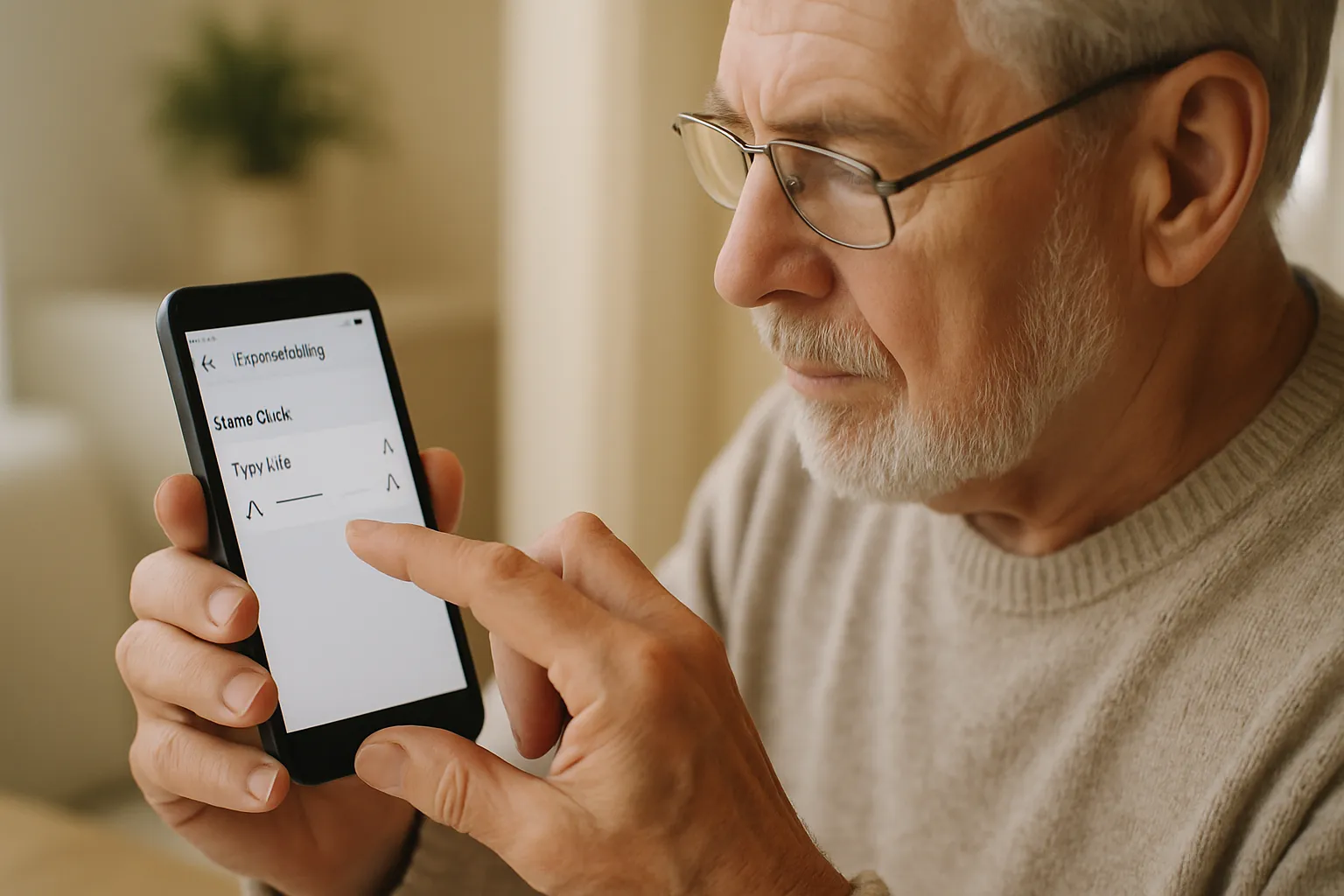
Aumentar o tamanho da fonte e ícones para leitura confortável.
Ativar alto contraste e modos de cor (tema escuro/claro) para reduzir o cansaço visual.
Usar zoom de tela e lupa para detalhes finos.
Habilitar botões maiores, resposta tátil e atrasar o toque para evitar toques acidentais.
Ouvir e falar com o aparelho
Leitor de tela (TalkBack/VoiceOver) para navegação por voz e feedback falado.
Ditado por voz para escrever mensagens sem digitar.
Legendas automáticas e transcrição instantânea em vídeos e chamadas compatíveis.
Ergonomia importa
Use suporte para segurar o aparelho e manter a tela na altura dos olhos.
Prefira boa iluminação e ajuste o brilho conforme o ambiente.
Cuide da postura: apoie antebraços, mantenha intervalos e faça alongamentos curtos.
Ajustes recomendados por plataforma
Recurso | Onde ativar | Quando usar | Dica de conforto |
|---|---|---|---|
Texto grande (Android) | Configurações > Acessibilidade > Tamanho do texto | Leitura cansativa ou letras pequenas | Combine com “Exibir tamanho” para aumentar ícones |
Alto contraste (Android) | Configurações > Acessibilidade > Melhorias de visibilidade | Ambientes claros/escuros e baixa visão | Use tema escuro à noite para reduzir brilho |
Zoom de tela (Android) | Configurações > Acessibilidade > Ampliação | Ler detalhes de apps e sites | Atalho por gesto (triple tap) agiliza |
Legendas (Android) | Configurações > Acessibilidade > Legendas | Vídeos e chamadas sem som | Ajuste tamanho e cor da legenda |
Ditado por voz (Android) | Teclado > Ícone de microfone | Mensagens longas | Fale pausadamente e revise antes de enviar |
2FA (Android) | Conta Google/Apps > Segurança > Verificação em 2 etapas | Proteger contas | Use app autenticador para mais segurança |
Texto grande (iPhone/iPad) | Ajustes > Acessibilidade > Tela e Tamanho do Texto | Melhorar leitura | Ative “Texto Maior” e “Negrito” |
Alto contraste (iPhone/iPad) | Ajustes > Acessibilidade > Tela e Tamanho do Texto | Maior legibilidade | “Aumentar contraste” + “Reduzir transparência” |
Zoom de tela (iPhone/iPad) | Ajustes > Acessibilidade > Zoom | Ler detalhes finos | Janela de Zoom facilita sem cobrir tudo |
Legendas (iPhone/iPad) | Ajustes > Acessibilidade > Legendas e Legendas Ocultas | Conteúdos sem áudio | Personalize estilo e tamanho |
Ditado por voz (iPhone/iPad) | Ajustes > Geral > Teclado > Ativar Ditado | Mensagens e notas | Use pontuação por voz (“vírgula”, “ponto”) |
2FA (iPhone/iPad) | ID Apple > Senha e Segurança > 2FA | Proteger o Apple ID | Guarde códigos de recuperação |
Texto grande (Windows) | Configurações > Acessibilidade > Texto | Melhorar leitura no PC | Ajuste escala de exibição (125–150%) |
Alto contraste (Windows) | Configurações > Acessibilidade > Contraste | Baixa visão/ambiente claro | Escolha tema com boa separação de cores |
Lupa (Windows) | Configurações > Acessibilidade > Lupa | Detalhes e PDFs | Atalho Win + + / Win + - controla zoom |
Legendas (Windows) | Configurações > Acessibilidade > Legendas | Reuniões e vídeos | Aumente tamanho e adicione fundo |
Ditado por voz (Windows) | Win + H (Ditado) | Escrever sem teclado | Use microfone próximo |
2FA (Windows/contas) | Conta Microsoft > Segurança > 2FA | Proteger logins | Aplicativo Microsoft Authenticator |
Texto grande (macOS) | Ajustes do Sistema > Acessibilidade > Tela | Mais conforto visual | Aumente “Tamanho da barra lateral” |
Alto contraste (macOS) | Ajustes do Sistema > Acessibilidade > Tela | Leitura com cansaço visual | Ative “Aumentar contraste” e “Reduzir transparência” |
Zoom de tela (macOS) | Ajustes do Sistema > Acessibilidade > Zoom | Ler detalhes | Atalhos com Option + Command + = / - |
Legendas (macOS) | Ajustes do Sistema > Acessibilidade > Legendas | Vídeos e reuniões | Selecione estilos de legenda legíveis |
Ditado por voz (macOS) | Ajustes do Sistema > Teclado > Ditado | Digitação por voz | Ative “Ditado aprimorado” para offline |
2FA (macOS/contas) | ID Apple > Senha e Segurança > 2FA | Segurança extra | Aproveite chave de acesso/Passkeys quando disponível |
Com esses ajustes simples, technology and seniors se traduz em conforto real: o uso diário fica mais leve, a leitura mais clara e a navegação mais segura. Se preferir, a GrandPal cria um passo a passo personalizado para configurar tudo no seu dispositivo, no seu ritmo.
Plano leve de 7 dias para começar (ou retomar) sua vida digital
Roteiro sugerido
Dia 1: Configurar Wi‑Fi, atualizar o sistema e ativar bloqueio de tela.
Conecte-se a uma rede Wi‑Fi confiável (nome e senha anotados).
Atualize o sistema do celular/computador e os principais apps.
Ative bloqueio de tela (PIN/biometria) e defina um tempo curto de bloqueio automático.
Dica de segurança: desative conexão automática a redes públicas.
Dia 2: Fazer a primeira videochamada.
Escolha um app (WhatsApp, Meet, FaceTime), adicione um contato e permita câmera/microfone.
Faça uma chamada de teste com boa iluminação e fones.
Boa prática: confirme a identidade do contato antes de atender ligações desconhecidas.
Dia 3: Salvar contatos importantes e criar um grupo da família.
Salve contatos com nome claro (ex.: “Ana – filha”) e adicione foto.
Crie um grupo da família, defina “regras de convivência” (horários, respeito, nada de correntes).
Inclua um contato de emergência (ICE) e compartilhe sua localização apenas quando necessário.
Dia 4: Instalar e testar app do banco (sem transações reais) e ativar 2FA.
Baixe o app oficial, faça login e explore sem movimentar dinheiro.
Ative a autenticação em dois fatores (2FA) e os alertas por SMS/app.
Dica de proteção: o banco nunca pede senha/código por mensagem ou ligação.
Dia 5: Agendar/consultar serviço público ou de saúde via app/site oficial.
Acesse Gov.br/SUS/INSS (via app ou site), recupere senha e valide sua conta.
Teste um agendamento, emissão de documento, consulta de benefício ou cartão digital de vacina.
Salve os atalhos favoritos na tela inicial para facilitar o acesso.
Dia 6: Comprar um item pequeno com entrega em casa (de loja conhecida).
Escolha um item barato (ex.: remédio comum/mercado), confirme endereço e prazo.
Prefira loja/app conhecido, confira o cadeado do site e o valor final.
Acompanhe o pedido pelo app e guarde o comprovante.
Dia 7: Ajustar tempo de tela e notificações, escolher dois conteúdos de lazer (música/leitura).
Defina limites de tempo (Bem-estar digital/Tempo de uso) e ative “Não Perturbe” à noite.
Silencie grupos muito ativos e priorize notificações importantes.
Escolha dois conteúdos de lazer: uma playlist e um blog/portal de leitura para seguir.
Dica extra
Mantenha um caderno de senhas seguro e anote passo a passo. Se travar, peça ajuda a um familiar - ou suporte especializado.
Na GrandPal, você recebe um passo a passo personalizado (sem jargão) para cada uma dessas tarefas. technology and seniors funciona melhor com clareza, segurança e acompanhamento: benefícios da tecnologia para manter idosos online com bem-estar digital e autonomia.
Conclusão: dê o próximo passo com a ajuda da GrandPal
Recap rápido
Benefícios da tecnologia para quem tem 60+: autonomia no cotidiano, mais conexão com a família, acesso facilitado à saúde e aprendizado contínuo com segurança. Quando bem orientado, o uso consciente das ferramentas digitais favorece o bem-estar digital, reduz o isolamento e mantém os idosos online com confiança.
Por que escolher a GrandPal
Acompanhamento passo a passo personalizado para a sua situação - do seu aparelho e do seu jeito.
Linguagem clara, sem jargões, que constrói confiança e independência.
Ajuda prática em dispositivos e apps do dia a dia: configurações, chamadas, e‑mail, 2FA, compras, serviços públicos (Gov.br, INSS, SUS) e muito mais.
Chamada para ação
Comece hoje: descreva sua necessidade e receba um guia sob medida - quando não existir um pronto, criamos um para você. Acesse https://thegrandpal.com/blog e dê o primeiro passo com segurança e tranquilidade.
