
![tecnico senior: como configurar um smartphone novo em 10 passos [2025]](https://blog.thegrandpal.com/rails/active_storage/blobs/redirect/eyJfcmFpbHMiOnsiZGF0YSI6MTM1NCwicHVyIjoiYmxvYl9pZCJ9fQ==--cab1a5b8e7400bfdeae9ae167e05368f9494b199/tecnico%20senior-%20como%20configurar%20um%20smartphone%20novo%20em%2010%20passos%20%5B2025%5D-cover.webp)
Introdução: por que um técnico sênior recomenda configurar bem no primeiro dia (2025)
Configurar um smartphone novo com cuidado no primeiro dia evita confusão, reduz erros e acelera a autonomia - especialmente para quem tem 60+. Na GrandPal, nosso técnico sênior prioriza um começo simples e seguro: menos passos, mais clareza e acessibilidade ativa desde o início. Isso é seniors help na prática: suporte tecnológico para idosos feito para dar confiança e independência no cotidiano digital.
"Em 2023, 51% das pessoas com 60 anos ou mais no Brasil utilizaram a Internet." - Source
O que muda quando a configuração é pensada para pessoas 60+
Benefícios imediatos: autonomia, segurança e conexão com a família.
Enfoque de técnico sênior: reduzir passos, remover distrações, priorizar acessibilidade e segurança.
O objetivo deste guia
Seguir 10 passos simples para configurar um smartphone novo (Android e iPhone) em 2025.
Linguagem clara, sem jargões - ideal para idosos, familiares e cuidadores.
O que você vai precisar
Wi‑Fi estável, suas senhas principais (e‑mail/Google/Apple ID), chip (SIM/eSIM) e de 20 a 40 minutos.
SEO e termos de busca
Termos abordados ao longo do guia: tecnico senior, seniors help, inclusão digital, suporte tecnológico para idosos, tech e tech.
Checklist pré‑configuração (Android e iPhone) + vídeo rápido
Vídeo rápido (oficial) para uma visão geral da configuração inicial:
Antes de tocar em "Começar"
Carregue o celular a pelo menos 50%.
Conecte ao Wi‑Fi e tenha a senha anotada.
Separe seu login e recuperação de conta: Google (Android) ou Apple ID (iPhone).
Tenha o chip físico ou eSIM pronto; confirme PIN/PUK se necessários.
Faça (ou confirme) backup do celular antigo.
Boas práticas de segurança desde o início
"A autenticação com mais de um fator adiciona uma camada extra de proteção às suas contas, reduzindo riscos mesmo que a senha seja descoberta." - Source
Defina uma senha/PIN forte e ative biometria.
Planeje 2FA nas contas principais (e‑mail, banco, mensageria).
Visão geral do que vem a seguir
Os 10 passos em resumo e tempo médio por etapa:
Idioma e região (1 min)
Conectar ao Wi‑Fi (1–2 min)
Entrar com Google/Apple ID (2–4 min)
Restaurar backup/transferir dados (5–10 min)
Localização e serviços do sistema (1–2 min)
Notificações e sons (2–3 min)
Instalar apps essenciais (5–10 min)
Senha/biometria (2–3 min)
Personalizar tela inicial e widgets (3–5 min)
Atualizações de sistema e apps (3–5 min)
Dicas de técnico sênior para evitar erros comuns:
Faça login e recuperação de conta antes de transferir dados - evita travar no meio do processo.
Mantenha apenas 6–8 apps na tela inicial - reduz toques errados.
Desative notificações não essenciais no primeiro dia - foco no essencial.
Ative biometria e 2FA antes de instalar banco e mensageria - mais seguro.
Teste chamada, mensagem e câmera ainda na configuração - valida o básico.
Observação SEO: este guia foi preparado por um tecnico senior, com foco em seniors help, inclusão digital e suporte tecnológico para idosos - linguagem clara para Android e iPhone, sem jargão, com o que realmente importa no dia a dia (tech e tech).
Os 10 passos para configurar seu smartphone novo em 2025 (guia rápido e sem jargões)
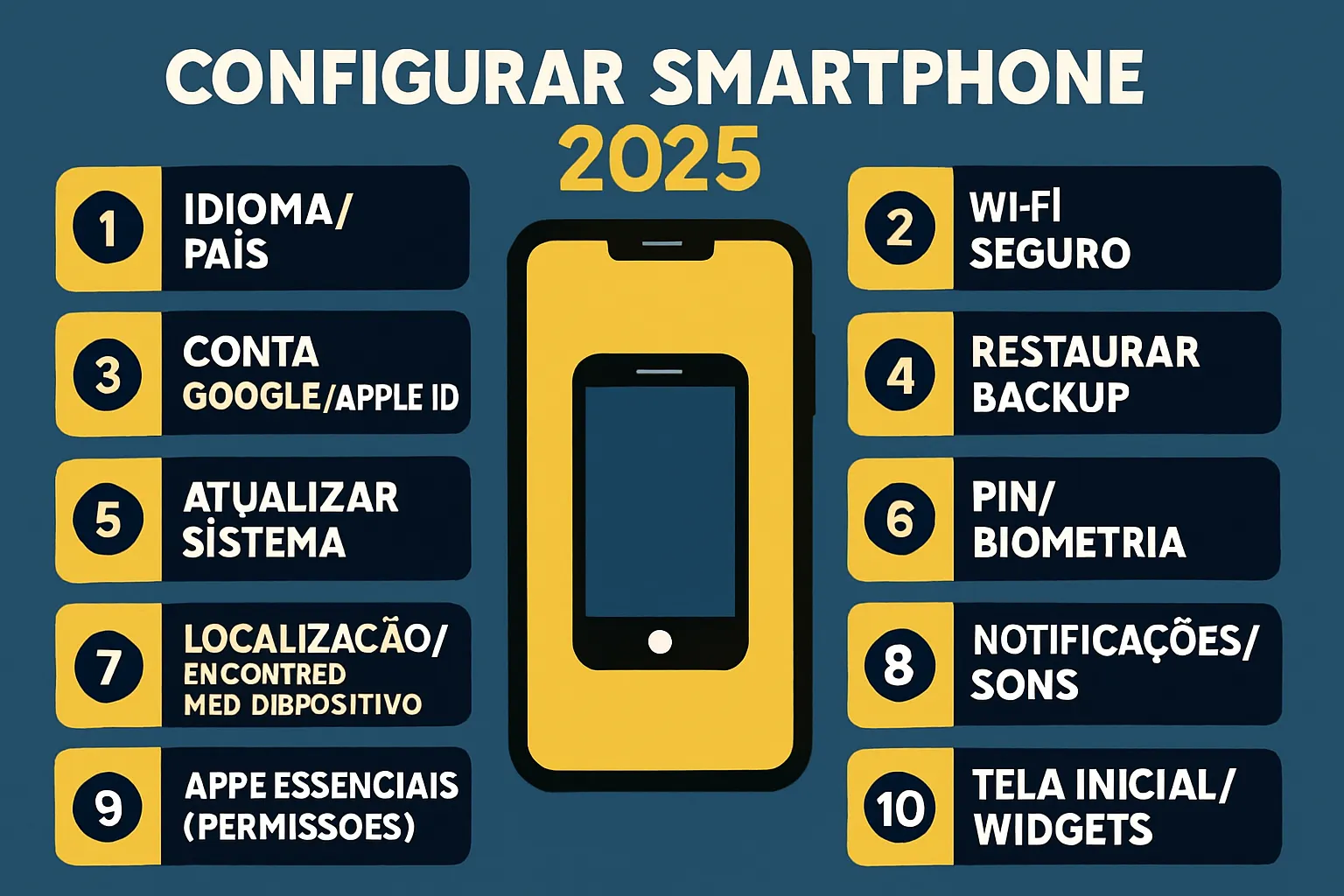
Passo 1 - Ligar e escolher idioma/país
Ajustes regionais corretos garantem loja, teclado e data/hora adequados.
Passo 2 - Conectar ao Wi‑Fi com segurança
Escolha a rede da sua casa (WPA2/WPA3), evite redes públicas nesta etapa.
Passo 3 - Entrar na conta Google (Android) ou Apple ID (iPhone)
Sincroniza contatos, calendários, fotos e permite baixar apps.
Passo 4 - Restaurar backup (quando existir)
Migrar dados, fotos e apps do aparelho antigo.
Passo 5 - Atualizar o sistema e os aplicativos
Instale atualizações críticas antes de avançar.
Passo 6 - Definir tela de bloqueio segura e biometria
PIN/senha + biometria (digital/rosto) para praticidade com segurança.
Passo 7 - Ativar serviços de localização e Encontrar meu dispositivo
Segurança contra perda/roubo e uso de mapas/serviços.
Passo 8 - Personalizar notificações e sons
Manter apenas alertas úteis; reduzir ruídos e distrações.
Passo 9 - Instalar apps essenciais (com privacidade enxuta)
Comunicação, saúde, banco, mapas e seu dia a dia. Ajustar permissões.
Passo 10 - Organizar a tela inicial e widgets essenciais
6–8 ícones principais, widgets de Lembretes/Calendário e Contatos favoritos.
Dicas de técnico sênior
Uma mudança por vez; teste e confirme conforto/entendimento.
Salve senhas em gerenciador confiável; anote contatos de emergência.
Passo | Android (menus típicos 14/15) | iPhone (iOS 17/18) |
|---|---|---|
1. Idioma/País | Configurações > Sistema > Idiomas e entrada > Idiomas | Ajustes > Geral > Idioma e Região |
2. Wi‑Fi seguro | Configurações > Rede e Internet > Wi‑Fi | Ajustes > Wi‑Fi |
3. Conta Google/Apple ID | Configurações > Google > Fazer login | Ajustes > [seu nome] > Iniciar sessão no iPhone |
4. Restaurar backup | Configurações > Google > Configurar e restaurar > Restaurar | Ajustes > Geral > Transferir ou Redefinir > Começar |
5. Atualizações | Configurações > Sistema > Atualização do sistema | Ajustes > Geral > Atualização de Software |
6. Bloqueio/biometria | Configurações > Segurança e privacidade > Bloqueio de tela / Impressão digital / Face Unlock | Ajustes > Face ID/Touch ID e Código |
7. Localização/Encontrar | Configurações > Localização > Ativar; Segurança > Encontrar meu dispositivo | Ajustes > Privacidade e Segurança > Serviços de Localização; Ajustes > [seu nome] > Buscar |
8. Notificações/Sons | Configurações > Notificações e Som > Preferências | Ajustes > Notificações / Sons e Tato |
9. Apps essenciais/permissões | Play Store > Instalar; Configurações > Apps > Permissões | App Store > Instalar; Ajustes > Privacidade e Segurança > Acesso dos apps |
10. Tela inicial/Widgets | Pressione e segure > Widgets; Configurações > Tela > Tamanho da fonte | Toque e segure > Editar Tela de Início > “+” Widgets; Ajustes > Tela e Brilho > Tamanho do Texto |
Conexão estável: Wi‑Fi da casa e dados móveis como plano B
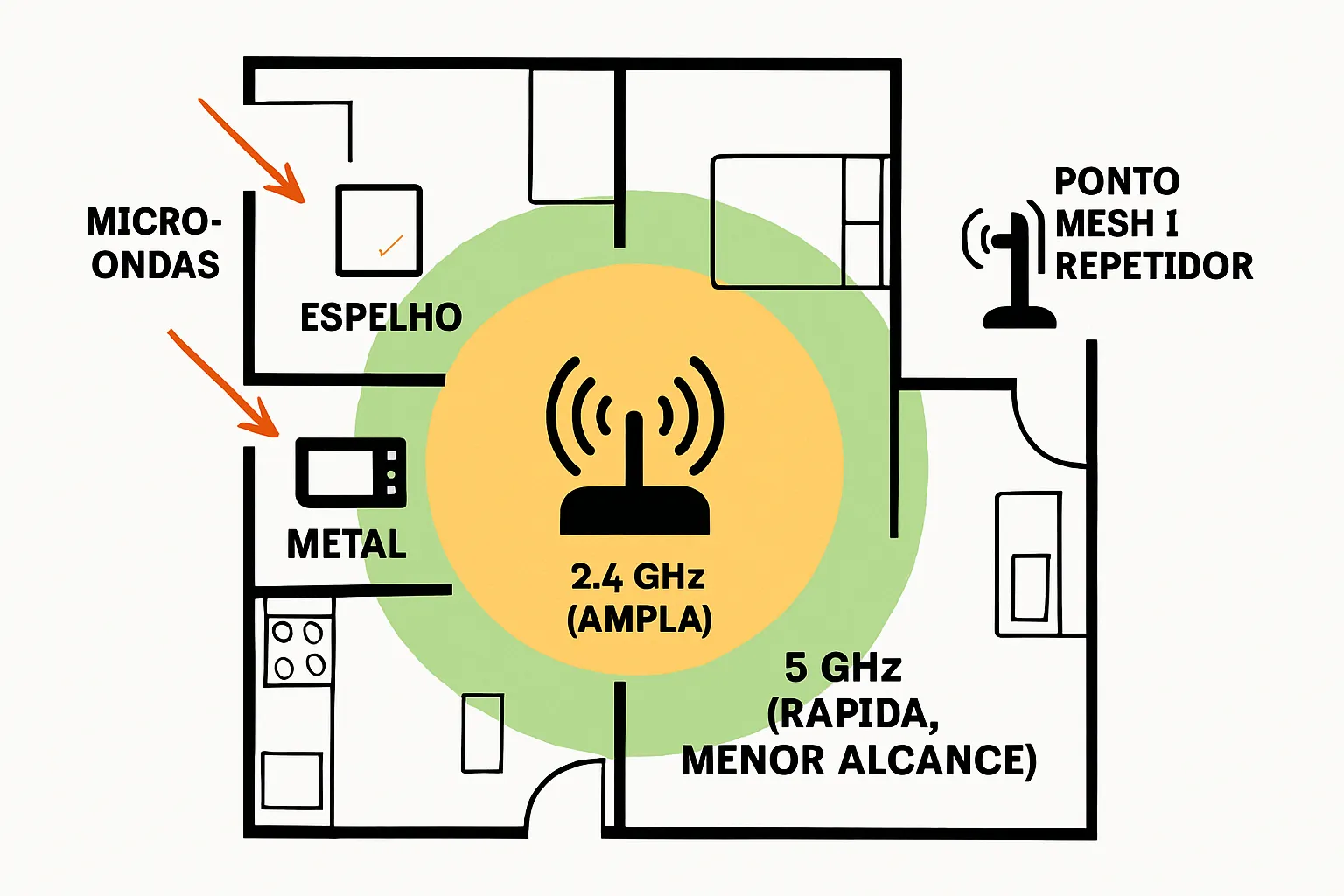
Cobertura e posicionamento do roteador
Posição central e elevada; afastar de interferências (micro‑ondas, espelhos, metal).
2,4 GHz (alcance) vs 5 GHz (velocidade) e quando usar cada um.
Use 2,4 GHz em cômodos distantes ou com muitas paredes.
Prefira 5 GHz perto do roteador para videochamadas e streaming em HD.
Configuração segura do roteador (resumo)
SSID simples, sem dados pessoais; WPA2/WPA3 ativo; WPS desativado.
Atualize o firmware; crie senha forte e anote em local seguro.
Dados móveis como contingência
Como ativar hotspot (Android/iPhone) em emergências.
Android: Configurações > Rede e Internet > Roteador Wi‑Fi/Ancoragem > Ativar Ponto de acesso.
iPhone: Ajustes > Acesso Pessoal > Permitir Acesso a Outros.
Testes rápidos
Testar velocidade/estabilidade em cômodos diferentes e durante videochamadas.
Fazer chamadas de vídeo de 2–3 minutos e observar travamentos.
Se cair longe do roteador, testar 2,4 GHz; se estiver perto, migrar para 5 GHz.
Atividade | Velocidade recomendada | Dicas de estabilidade |
|---|---|---|
Videochamada (HD) | 3–5 Mbps por dispositivo | Use 5 GHz perto do roteador; feche apps em segundo plano |
Teleconsulta com vídeo | 5–10 Mbps | Conecte próximo ao roteador; use fone com microfone |
Streaming SD (480p) | 3–4 Mbps | Use 2,4 GHz em cômodos distantes para mais alcance |
Streaming HD/Full HD (1080p) | 10–15 Mbps | Prefira 5 GHz; evite downloads simultâneos |
Atualizações e backup | 5–10+ Mbps | Faça à noite com o aparelho carregando |
Acessibilidade que ajuda de verdade (visão, audição e toque)
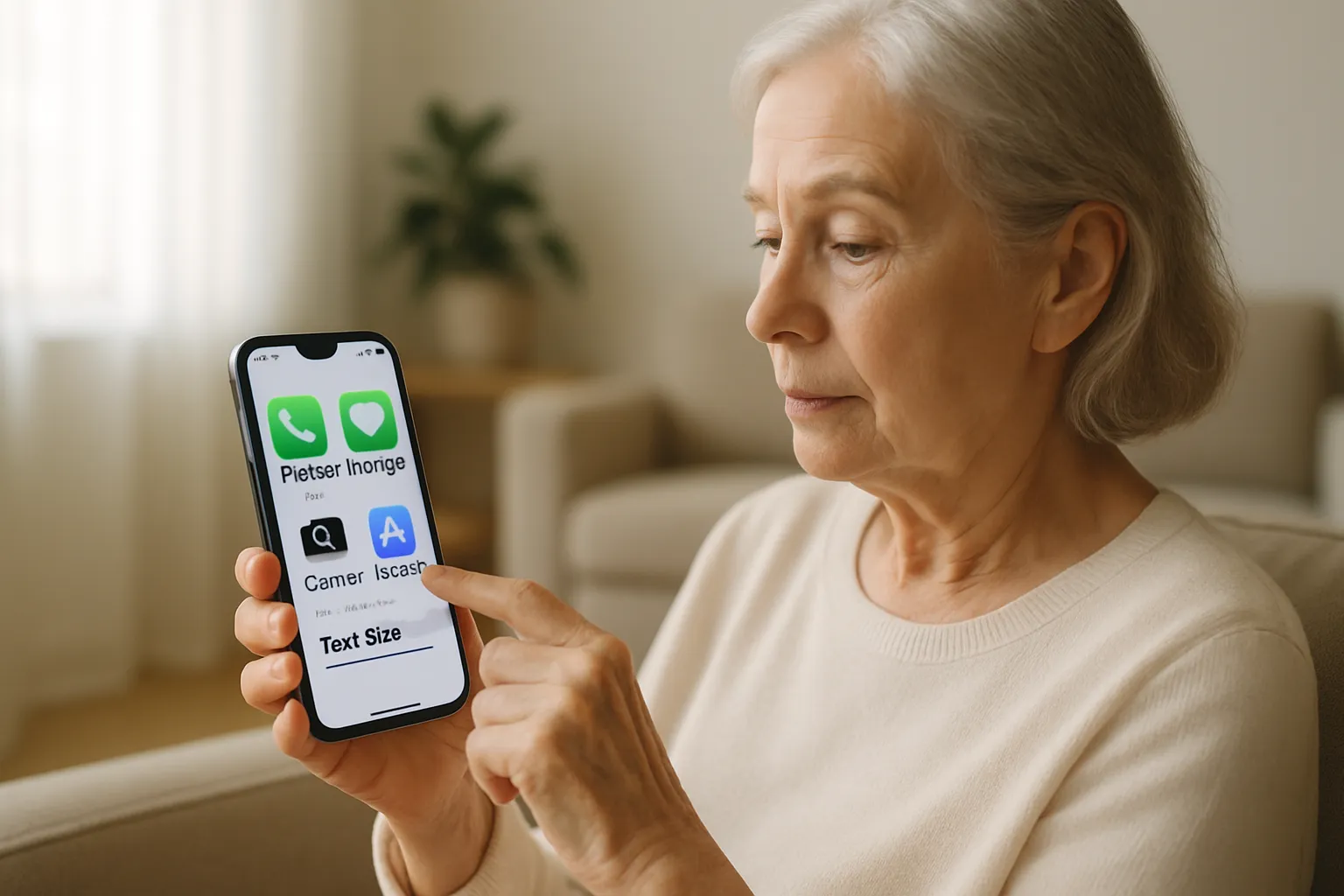
Visão
Texto grande/negrito, maior tamanho de exibição, alto contraste e zoom.
Lupa e leitura de tela (TalkBack/VoiceOver) quando fizer sentido.
Audição
Toques altos + vibração intensa; áudio mono; flash para alertas (opcional).
Pareamento com aparelhos auditivos (MFi/ASHA) quando disponíveis.
Toque/gestos
Atraso de toque, ignorar toques repetidos e teclados com teclas grandes.
Assistentes de voz
Comandos simples para ligar, enviar áudio e definir lembretes.
Apps essenciais e privacidade desde o primeiro dia
Comunicação e vínculos
WhatsApp/Telefone/FaceTime/Meet: contatos favoritos com foto e atalhos.
Fixe 3–5 contatos na tela inicial e na lista de “Favoritos” (ligações e vídeo em 1 toque).
Use áudios curtos em vez de textos longos; silencie grupos barulhentos.
Widgets úteis: “Ligar para…” e “Conversas fixadas” (Android/iPhone).
Saúde e rotina
Lembretes de remédio com confirmação e alarme alto; widget na tela inicial.
Aplicativos da operadora/telemedicina: carteirinha digital, agendamento e envio de exames.
Registro simples de pressão/glicemia e exportação para o médico quando necessário.
Calendário com consultas e exames: alertas 24 h e 1 h antes.
Banco e pagamentos
Ative 2FA, biometria e notificações de transação no app do banco.
Nunca clique em links recebidos por mensagem; acesse o banco pelo app oficial.
Salve comprovantes em PDF na nuvem segura; bloqueio de tela com PIN forte.
Limite transferências por valor e horário (configuração de segurança do banco).
Mapas, entregas e lazer
Rotas salvas para casa, médico e farmácia; comandos por voz.
Compras recorrentes em farmácias/mercados com lista de favoritos e entrega agendada.
Leitura com fonte grande e modo escuro; jogos cognitivos em sessões de 10–15 min.
Álbum de família compartilhado: netos adicionam fotos, você só toca para ver.
Privacidade prática
Permissões mínimas: localização “apenas em uso”, sem acesso desnecessário a microfone/fotos/contatos.
Atualizações automáticas de sistema e apps ligadas; verificação mensal de permissões.
Backup em nuvem ativado (contatos, fotos, notas); desbloqueio por biometria + PIN.
Desative pré-visualização de mensagens na tela bloqueada; use gerenciador de senhas.
Revise “Relatório de Privacidade” (iPhone) e “Painel de privacidade” (Android) a cada 3 meses.
Dica do técnico sênior: menos é mais no primeiro dia. Comece com 6–8 apps essenciais, ative 2FA e biometria, e ajuste permissões com calma. É seniors help de verdade - suporte tecnológico para idosos que acelera a inclusão digital, com foco no que faz diferença no dia a dia (tech e tech).
Segurança mínima obrigatória (senhas, 2FA, golpes e "Encontrar meu")
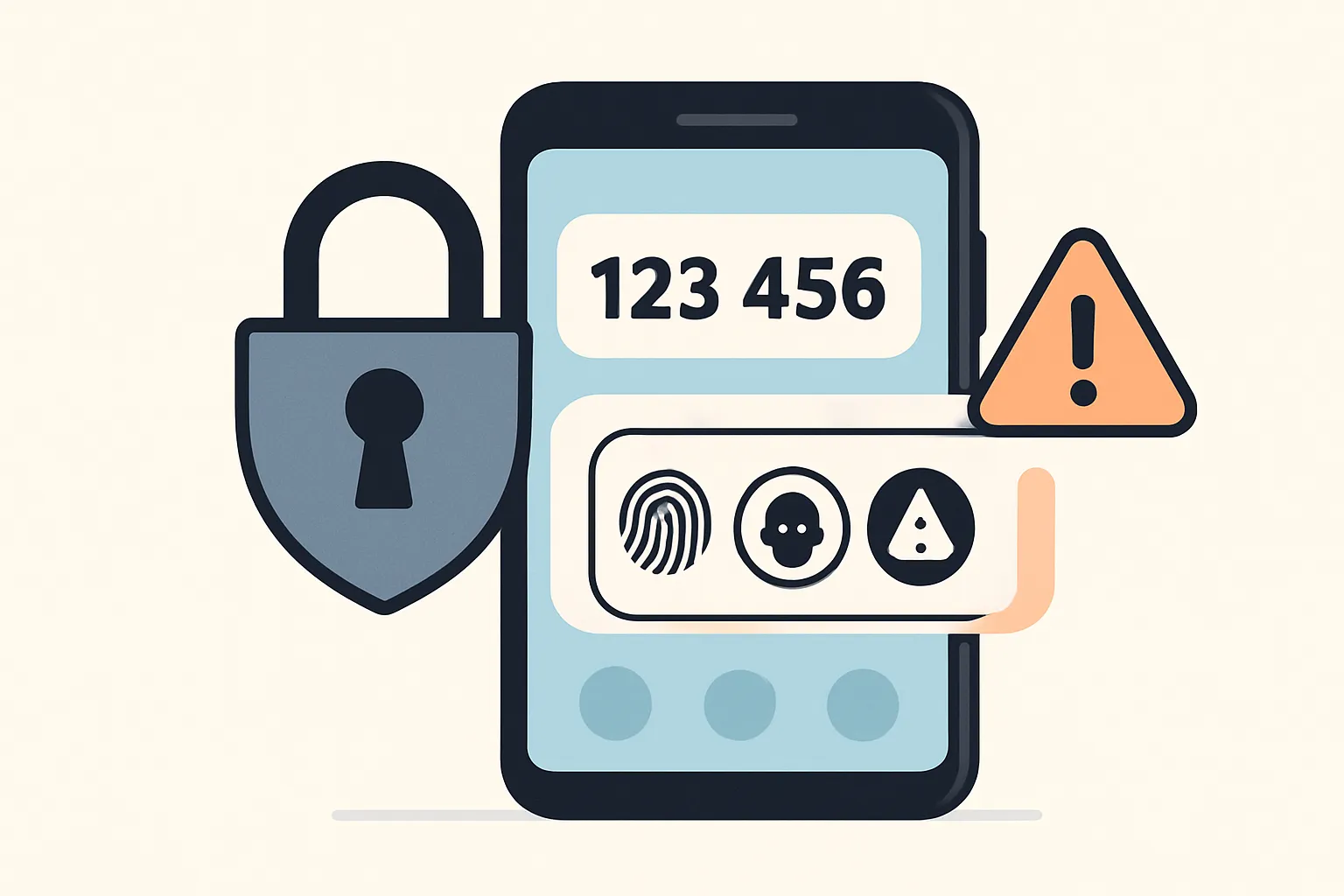
Senhas e 2FA
Senhas diferentes para e‑mail e banco; 2FA em contas críticas.
Ative biometria (impressão digital/rosto) e use gerenciador de senhas.
Desative pré‑visualização de códigos na tela bloqueada.
Guarde códigos de backup em local seguro (impresso ou app autenticador).
Golpes comuns em 2025 e como evitar
Falso suporte técnico: nunca permita acesso remoto a pedido por telefone; desligue e confirme com a empresa pelo canal oficial.
Clonagem de WhatsApp: jamais informe o código de 6 dígitos; ative a confirmação em duas etapas no app.
Phishing bancário: não clique em links de e‑mail/SMS; abra o banco pelo app oficial e confirme transações por ligação.
Encontrar meu dispositivo
Android: Configurações > Segurança > Encontrar meu dispositivo (ative localizar, bloquear e apagar).
iPhone: Ajustes > [seu nome] > Buscar > Buscar iPhone (ative Buscar offline e Enviar Última Localização).
Teste uma busca de localização para garantir que está funcionando.
Plano de resposta
Perda/roubo: acesse Encontrar meu dispositivo/Buscar para bloquear e apagar à distância.
Troque senhas principais (e‑mail, banco, mensageria) e encerre sessões ativas.
Avise o banco para bloquear app/cartões; comunique a operadora para bloquear o chip.
Registre boletim de ocorrência se houver fraude.
Transferência de dados e backup: Google/Apple, WhatsApp e fotos
Quando usar backup na nuvem vs. migração por cabo
Backup na nuvem (Google/Apple)
Quando usar: se você já fazia backup automático no aparelho antigo ou quer configurar sem cabos.
Pró: simples, funciona à distância, restaura apps, ajustes e fotos (se sincronizadas).
Contra: pode demorar conforme a internet e o volume de fotos/vídeos; exige espaço em nuvem.
Tempo estimado: 10–60 min (variável pelo Wi‑Fi e tamanho do backup).
O que transfere: contatos, calendários, apps (reinstalação), ajustes básicos, fotos e vídeos (se Google Fotos/iCloud estiverem ativos), dados de apps compatíveis.
Migração por cabo (ou assistentes nativos)
Quando usar: se quer rapidez e maior completude, com os dois aparelhos lado a lado.
Pró: geralmente mais rápido e estável; menos falhas.
Contra: precisa de cabo/adaptador compatível; aparelhos com bateria e próximos.
Tempo estimado: 15–60 min.
Como fazer: iPhone→iPhone (Início Rápido); Android→Android (cabo USB‑C/assistente do fabricante); Android↔iPhone (Mover para iOS/“Transferência do Android”).
Dica do técnico sênior: se a pessoa idosa tem muitas fotos e vídeos, priorize o cabo; se a prioridade é simplicidade, use o backup na nuvem com Wi‑Fi confiável.
No aparelho antigo, verifique o backup:
Android: WhatsApp > Configurações > Conversas > Backup de conversas > Google Drive.
iPhone: WhatsApp > Ajustes > Conversas > Backup de Conversas > iCloud.
No aparelho novo, instale o WhatsApp, confirme o mesmo número e escolha Restaurar.
Entre plataformas (Android↔iPhone): use o recurso oficial de migração do WhatsApp durante a configuração inicial, seguindo as instruções do app.
Se o backup estiver protegido por criptografia de ponta a ponta, tenha a senha/chave guardada.
Fotos e contatos
Android (Google):
Fotos: Google Fotos > Foto do perfil > Configurações > Backup > Ativar. Escolha “Qualidade original” (se tiver espaço) ou “Economia de armazenamento”.
Contatos: Configurações > Google > Configurar e restaurar > garantir que os contatos estão na Conta Google (contacts.google.com para conferir).
iPhone (Apple):
Fotos: Ajustes > [seu nome] > iCloud > Fotos > Fotos do iCloud (Ativar).
Contatos: Ajustes > [seu nome] > iCloud > Contatos (Ativar).
Pastas/Álbuns compartilhados com a família:
Google Fotos: Biblioteca > Compartilhado > Criar álbum compartilhado.
iCloud: Fotos > Álbuns > “+” > Álbum Compartilhado.
Rotina de backup automático
Periodicidade: ativar backup diário (WhatsApp) e contínuo (Fotos/Contatos).
Horário ideal: à noite, com o celular carregando e no Wi‑Fi.
Checagem mensal (5 minutos):
Verifique a data do último backup (Google One/iCloud e WhatsApp).
Confirme espaço disponível em nuvem; ajuste o plano se necessário.
Faça um teste simples: restaurar 1 foto excluída da lixeira/recente para confirmar que o backup está íntegro.
Na GrandPal, nosso técnico sênior prepara um checklist simples para que idosos e cuidadores façam essa etapa sem estresse. É seniors help de verdade, com foco em inclusão digital e suporte tecnológico para idosos, no ritmo de quem precisa - prático e “tech e tech”.
Dicas de uso para idosos, familiares e cuidadores (linguagem simples e método prático)
Método rápido (5×5)
Conectar: comece com algo significativo (falar com um neto, ver fotos). Aumenta motivação.
Demonstrar: mostre devagar, narrando o que faz (“toque no botão verde de chamada”).
Praticar: a pessoa idosa faz e você observa; intervenções curtas e calmas.
Repetir: repita a mesma tarefa 2–3 vezes seguidas para criar memória do gesto.
Registrar: faça um cartão de passos com 4–6 etapas e palavras simples (pode usar um caderno).
Dica do técnico sênior: uma tarefa por sessão. Menos conteúdo, mais resultado. É seniors help de verdade.
Linguagem acolhedora
Uma instrução por vez (“agora toque em…”, “depois abra…”).
Evite jargões; prefira verbos de ação (“ligar”, “abrir”, “enviar áudio”).
Confirme entendimento com “mostre como você faria”.
Reforce o positivo: “ficou ótimo”, “vamos repetir só mais uma vez”.
Tech e tech: traduzindo o jargão
PIN: código numérico de 4–6 dígitos para desbloquear o celular (rápido, evite datas).
Senha: combinação de letras/números/símbolos (use para contas importantes).
Padrão: desenho para desbloqueio; é prático, mas menos seguro que PIN/senha.
Backup: cópia de segurança (nuvem Google/Apple) que guarda fotos, contatos e apps.
Restauração: trazer o backup de volta no celular novo.
2FA (autenticação em duas etapas): além da senha, pede um código (app autenticador/SMS).
Hotspot: usar o celular como “Wi‑Fi” para outro aparelho em emergências.
Widgets: caixinhas na tela inicial com atalhos/informações (Lembretes, Contatos, Calendário).
Rotina semanal
2 sessões curtas + 1 revisão: por exemplo, terça e quinta (15–20 min), revisão no sábado (10 min).
Cada sessão tem um objetivo prático (ex.: fazer uma videochamada). Repetir até sair com fluidez.
Cartão de passos: atualize após a revisão, removendo etapas já decoradas.
Celebre pequenas vitórias: registre no calendário (“Consegui ligar para a Ana!”).
Com linguagem clara, passos curtos e reforço positivo, a inclusão digital acontece no ritmo do idoso. O técnico sênior da GrandPal foca no essencial: autonomia, segurança e vínculo com a família - suporte tecnológico para idosos que funciona no dia a dia.
Conclusão e próximos passos: suporte humano e personalizado com a GrandPal
Recap rápido
10 passos concluídos: ligar e escolher idioma, conectar ao Wi‑Fi com segurança, entrar na conta (Google/Apple), restaurar backup, atualizar sistema, definir PIN/biometria, ativar localização e “Encontrar meu”, ajustar notificações/sons, instalar apps essenciais com privacidade e organizar a tela inicial com widgets úteis.
Resultado: aparelho pronto para o dia a dia com acessibilidade, segurança e autonomia - do básico à videochamada com a família.
Por que usar a GrandPal
Instruções personalizadas, linguagem simples e sem jargões - ideal para idosos, familiares e cuidadores.
Foco em segurança e autonomia (senhas fortes, 2FA, privacidade e prevenção de golpes).
Acompanhamento prático para configurar dispositivos e apps no ritmo da pessoa idosa (Android e iPhone).
Método com passos curtos, repetição guiada e cartões de passos - seniors help de verdade.
Chamada à ação
Visite https://thegrandpal.com/blog e peça um walkthrough personalizado para a sua situação.
Ideal para quem quer um “técnico sênior no bolso”: suporte humano, claro e sem estresse para transformar o celular em um aliado no dia a dia.
